


 UnApp批量卸载APP for Android v1.3.3 安卓版
1.3MB / 06-12
 uninstall edge(Win10自带edge浏览器卸载工具) v1.0 免费绿色版
30.9KB / 06-10
 HiBit Uninstaller(强制卸载流氓软件/插件等) v4.0.10 免费绿色
6.07MB / 02-11
 Revo Uninstaller pro(软件卸载工具) v5.4.7 绿色中文特别版
26.95MB / 02-10
- 电脑顽固软件强制卸载工具 Revo Uninstaller Pro v5.5.0 免费绿
9.5MB / 05-27


-
-
-

电脑管家文件粉碎提取独立版 v7.3.8101.213 绿色单文件版 卸载清除 / 6.05MB
-

Privacy Eraser Free(电脑隐私清除软件) v6.29.5.5555 官方多语 卸载清除 / 6.7MB
-

ccleaner(系统清理工具) v6.39.0.11548 绿色专业中文版 (32+64) 卸载清除 / 80.32MB
-

智能软件快速删除(Wise Program Uninstaller) v3.2.9 Build 275 卸载清除 / 10.5MB
-
Wise Program Uninstaller 应用程序卸载工具 v3.2.9 Build 275 卸载清除 / 13.16MB
-

显卡驱动卸载器 Display Driver Uninstaller v18.1.5.3 免费多语 卸载清除 / 1.62MB
-
显卡驱动卸载工具(Display Driver Uninstaller DDU) v18.1.5.3 卸载清除 / 1.48MB
-


详情介绍
Revo Uninstaller pro是一个免费的卸载工具。能够代替Windows系统中的”添加/删除程序”,除此之外,它还包括其它一些实用的功能。例如:能够帮助你清除系统中的垃圾文件,无用的Office临时文件,上网记录,系统启动项管理等。需要的朋友们可以下载试试吧!
Revo Uninstaller免费版特色
1、拥有先进智能扫描算法,可在卸载软件同时更彻底有效地清除与之相关的垃圾/临时文件和注册表键值;它能强制卸载那些正常卸载出错误的软件,也能通过监视软件安装过程来记录下系统更改之处,从而实现最干净的卸载。如果你希望系统保持干净快速稳定工作,Revo Uninstaller Pro 绝对是应该必备的神器…
2、长期使用电脑后系统变慢的主要原因是垃圾文件和无用的注册表项目太多,很多人都会选择一些如 CCleaner 等工具去清理垃圾。但实际上,绝大部分的垃圾均来自卸载软件、游戏时清理不完全而残留下来的。与其等到系统变慢了才找优化软件盲目地去清理,倒不如每次卸载时都使用专业卸载工具,彻底清理掉软件及其垃圾,这样才能让系统始终保持在最干净最佳的状态。比起各种优化手段,这才是治本的方式。
3、软件完全可以替代现在我们使用的 Windows 中的添加/删除程序程序。运行Revo Uninstaller你会发现所有已经安装软件将会以图标的形式显示在主界面中,你仿佛在使用 Windows 自带资源管理器一般,通过鼠标右键,你可以卸载该软件、查询该软件的注册表项、打开该软件所属公司的网站、直接进入该软件的安装文件夹,甚至可以在谷歌上搜索该软件,功能可谓强大。软件还可以显示现在已经安装的软件数量,其中还包含有搜索框,通过它,你可以轻松对你已经安装的软件进行搜索,并且速度很快。
4、除了这些功能,软件还内置了清除系统中的垃圾文件,无用的Office临时文件,上网记录,系统启动项管理等使用功能,可谓一款功能出色的安装管理程序。
Revo Uninstaller免费版安装教程
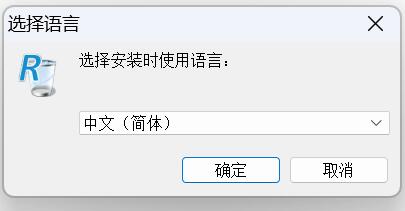
1、在本站下载压缩包并解压即可获得软件,双击“revosetup.exe”开始安装;选择语言,点击下一步;
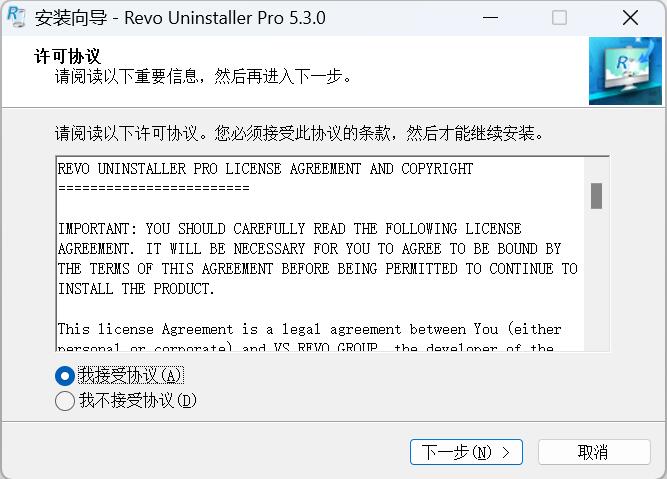
2、点击我接受协议,点击下一步继续安装;
3、默认安装,也可以点击“浏览”更改安装路径,点击下一步;

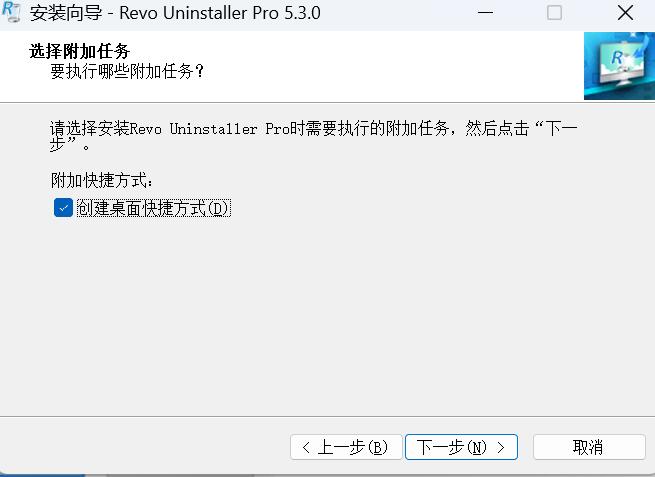
4、点击创建桌面快捷方式;
5、安装完成,点击“结束”退出安装向导。
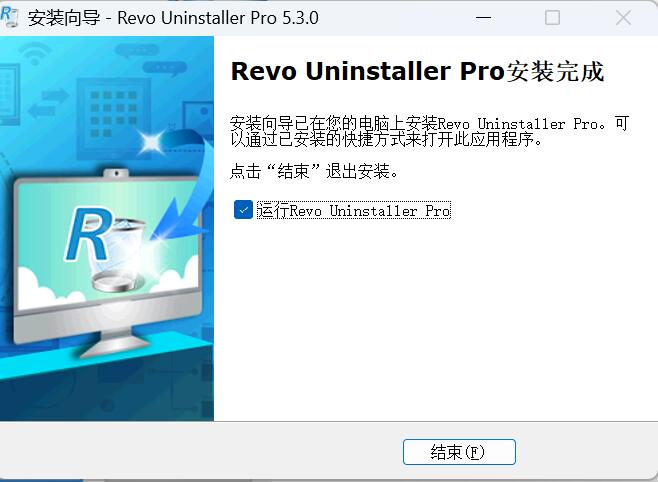
6、安装完成界面
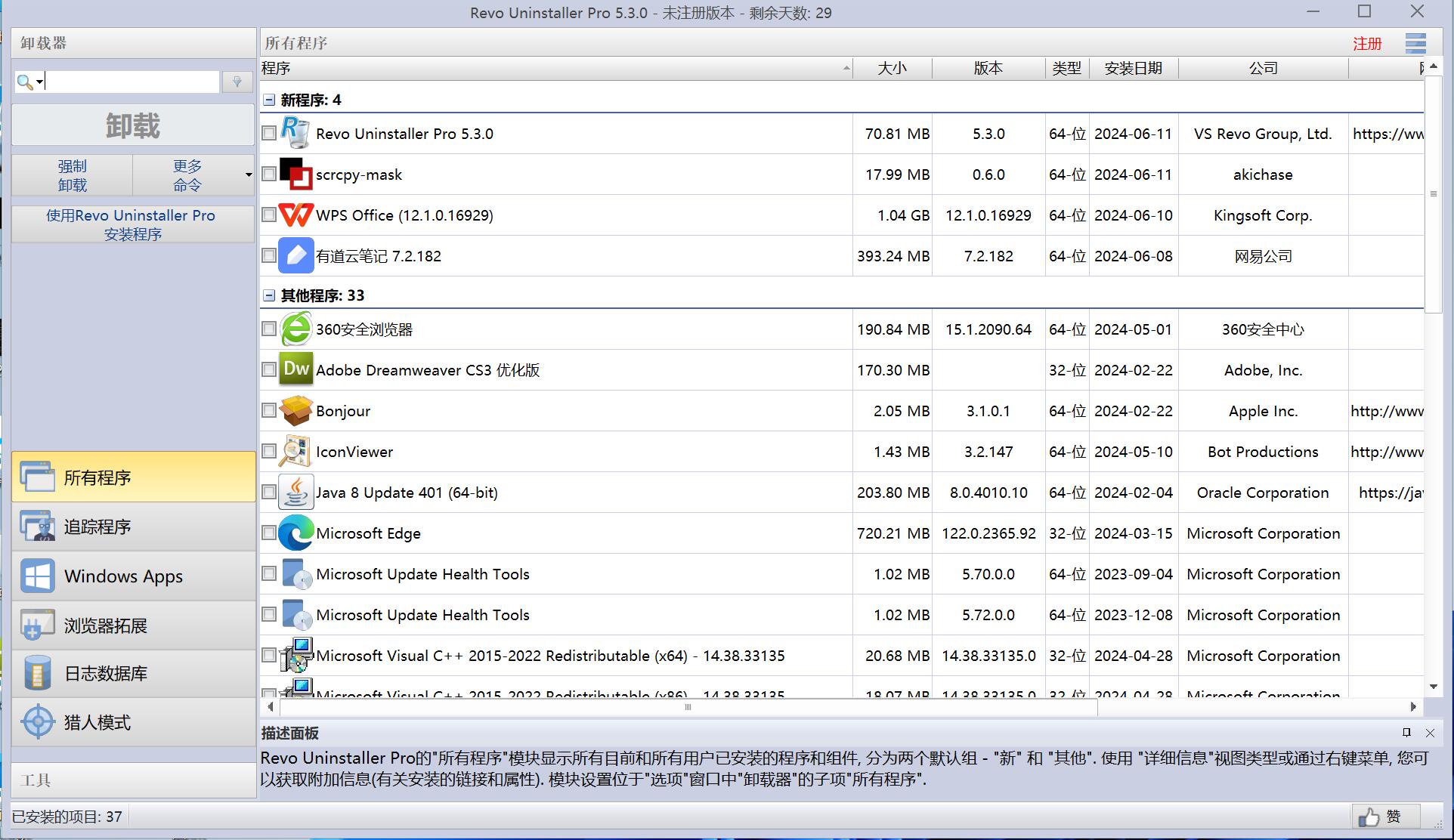
主要功能
1、解除安装程式
卸载程序模块是Revo Uninstaller Pro的主要功能,用于无法正常卸载程序或怀疑程序尚未完全卸载的情况。
同样,在卸载程序时,系统上通常还会留有多个文件,文件夹和/或注册表项,如果不删除它们可能会导致各种问题。这种情况发生的频率超出您的想象。
Revo Uninstaller Pro可作为Windows中内置功能的替代和补充,方法是先运行该程序的内置卸载程序,然后再扫描剩余数据,使其成为彻底删除时的最佳选择标准卸载过程后遗留下来的顽固程序,临时文件和其他不必要的程序数据。为了确保完全删除所有不必要的剩余数据,Revo Uninstaller Pro采用了先进的扫描算法,这些算法经过微调已超过12年。
2、强制卸载
Revo Uninstaller Pro还具有称为强制卸载的非常强大的功能。此功能使您可以手动扫描剩余的数据,当程序的内置卸载程序无法正常运行,Revo Uninstaller Pro或Windows的“程序”中未列出要卸载的程序时,此功能非常有用。带有applet的功能,或者在没有Revo Uninstaller Pro协助的情况下希望扫描以前已删除的程序的残余物时使用的功能。强制卸载可为用户供电,但仍可确保结果的安全性和准确性。当安装损坏且无法继续进行时,此功能非常有用。当您必须删除部分安装的程序,部分卸载的程序以及根本没有列出为已安装的程序时,这是最佳解决方案。
强制卸载还可以与Revo Uninstaller Pro的其他功能之一(日志数据库)一起使用,以找到完全干净地删除程序及其潜在剩余数据的最佳方法。
3、快速/多次卸载
对于需要时间的情况,或者您只是希望自动执行卸载过程,甚至可以连续卸载几个程序,Revo Uninstaller Pro会提供用于快速/多次卸载的命令。在这种模式下,Revo Uninstaller Pro仍会照常运行程序的内置卸载程序,此后,Revo Uninstaller Pro会自动扫描剩余的内容,并在不提示用户的情况下删除找到的所有内容,然后再继续使用该程序的内置卸载程序。队列中的下一个程序(如果有)。这样,您只需处理内置的卸载程序,即可快速删除多个程序。
4、实时安装监控器
Revo Uninstaller Pro具有一项功能,可以监视程序的安装。它允许您精确地跟踪和跟踪在安装程序期间对系统所做的更改,并且该过程是实时完成的-与常规安装同时进行,并将所有数据记录到日志中,从而为您提供了更大的功能和灵活性。
该技术在其余的卸载程序中是独一无二的。这就是为什么它提供了最简单,最快的方法来监视安装的原因,因此,当不再需要该程序时,可以完全还原由于安装了受监视程序而导致的系统更改,就像以前从未安装过该程序一样。它非常易于使用,只需单击3次鼠标即可完成整个过程。不仅如此。这些日志可以导出和导入,除了创建供个人使用的跟踪日志外,还允许您创建日志以帮助家人或朋友删除顽固的程序,反之亦然。
5、Windows应用程式
与经典程序不同,除非您具有Revo Uninstaller Pro,否则删除Windows Apps(内置的或从Microsoft Store安装的)可能会更加混乱和麻烦。通过为您提供所有已安装应用程序的列表,它可以简化流程,使其更加简单明了,您还可以使用搜索功能对其进行过滤,从而可以像常规程序一样卸载它们,包括剩余的扫描。您可以卸载Windows上预装的内置应用程序和从Microsoft Store下载的应用程序。
6、浏览器扩展
所有现代浏览器都支持所谓的附加组件或扩展,其目的主要是增强浏览器的功能。但是,扩展越少,浏览器的速度就应该越高。许多程序通常可以在未经您许可甚至不知道的情况下安装自己的浏览器扩展。如果这些恶意软件意图故意,不断将您重定向到不需要的网站以及以各种其他方式干扰您的Internet浏览体验,那么这可能会非常令人不快且令人沮丧。自然地,可以删除这些扩展名,并且所有浏览器都提供了这样做的方法,但是必须在每个单独的浏览器中浏览各种窗口和菜单可能会很麻烦并且很耗时。相反,Revo Uninstaller Pro在单个窗口中按浏览器分组列出了系统上的所有扩展。
当前,受支持的浏览器是:Google Chrome,Mozilla Firefox,Microsoft Internet Explorer,Microsoft Edge和Opera。
7、日志数据库
此功能基于Revo Uninstaller Pro自己的实时监控器并派生自此,使其在市场上也独树一帜。日志数据库是我们团队使用上述实时监控器功能创建和维护的许多不同程序的大量日志。这些日志存储在我们的服务器上,这意味着即使您刚刚安装了Revo Uninstaller Pro,也尚未跟踪任何程序的安装,您都可以在需要时访问它们。您可以轻松地(仅需单击一下)卸载程序,或者利用日志数据库中的日志更好地完成卸载,从而删除已卸载程序的剩余内容。
8、管理安装日志
您不仅可以通过跟踪程序的安装来创建日志文件,还可以完全控制它们:可以导出和导入它们,还可以编辑它们的属性和内容。使用“编辑”命令可以查看文件系统和注册表上的所有跟踪更改。
导入/导出功能可以用作备份已创建的任何日志的方式,或者允许您将其转移到Revo Uninstaller Pro的另一个安装中,该安装可以是您自己的(例如,在另一台计算机上),或者如果他们在删除程序方面需要帮助,则可以是家庭成员或朋友的家人。
跟踪日志是高度可定制的,如果您是高级用户,还可以通过更改和/或删除Revo Uninstaller Pro在跟踪日志文件中记录的任何注册表项和文件/文件夹来更深入地编辑它们。
9、多级备份系统
尽管Revo Uninstaller Pro的扫描算法已经开发,优化和调整了多年,以便尽可能彻底,同时又可靠又安全,但作为安全网,Revo Uninstaller Pro试图在涉及潜在备份时涵盖所有基础重要数据,无论是与系统相关的数据,还是由您(用户)创建的私有文件。
默认情况下,Revo Uninstaller Pro会在每次卸载前创建系统还原点和完整的注册表备份,并且不会永久删除任何剩余数据:剩余的文件将删除到回收站(可以在“选项”中更改其行为),以及剩余的注册表项删除前会自动备份。
备份管理器中将列出所有备份的注册表遗留内容(和文件,如果您更改了Revo Uninstaller Pro删除文件遗留的方式),以便于访问和管理。
甚至还提供了一个选项,使Revo Uninstaller Pro可以在首次启动时每天创建一次完整的注册表备份。
10、猎人模式
猎人模式是一项创新功能,可让您以更灵活的方式选择要卸载或管理的程序。激活“猎人模式”时,Revo Uninstaller Pro的主窗口将消失,而将出现一个新的定位图标。只需将该图标拖放到要控制的程序的打开的窗口,“系统托盘”图标或“桌面”图标上,Revo Uninstaller Pro就会在方便的菜单中显示所有可用选项。这可能非常有用,因为许多程序在启动时加载和/或未经您的同意就保留在系统托盘中,或者您甚至都不知道是哪个程序。
当您想卸载未知程序(或至少在Windows中禁用其自动启动)时,可以使用“猎人模式”,该程序在任何地方都找不到,但可以看到其窗口或图标。
11、随附8个其他清洁工具
自动运行管理器 –控制Windows启动;
垃圾文件清除程序 –删除不必要的文件;
Windows工具 –一处有用的Windows工具;
历史记录清理程序 –包括浏览器清理程序,MS Office清理程序,Windows清理程序;
证据消除器 –擦除永久机密数据;
不可恢复的删除 –永久删除文件和文件夹。
系统要求:
32位和64位版本的Windows Vista、7、8、8.1、10、11和Windows 服务器版,512MB内存,65MB硬盘可用空间,800MHz奔腾兼容CPU
更新日志
v5.5.0
添加-猎人模式现在完全支持Windows应用程序
改进了——剩菜的扫描和安全算法
修复了一些小错误
更新的语言文件
新建乌兹别克语文件

下载地址
人气软件

Defender Remover 一键关闭Windows安全中心 v13.0.0 免费版
StarForce Drivers 专用卸载升级软件
GeekUninstaller 极客专业卸载清除软件 v1.5.3.170 中文绿色免
360软件管家 10.0.1135 绿色独立版 集软件下载、更新、卸载、优
系统清理优化工具CCleaner Professional Plus v6.40 中文免费版(
会声会影卸载清理工具(Corel VideoStudio X6 Clean-up Tool) v1.
AutoRemove(CAD卸载工具) v2.2.0 绿色免费版
HiBit Uninstaller(全能卸载优化工具) v3.2.40 官方中文安装版
HiBit Uninstaller(强制卸载流氓软件/插件等) v4.0.10 免费绿色
Geek Uninstaller 软件卸载清理工具 v1.5.3.170 中文单文件绿色


相关文章
-
 OpenClaw彻底卸载工具 v2.0.0 官方安装版
OpenClaw彻底卸载工具支持解决常规卸载不彻底、残留文件、冗余注册表、无效快捷方式等问题,手动删除易误操作,不删除又导致系统卡顿、启动慢等...
-
 Geeks专业卸载(一站式软件卸载工具) v2.6.30.103 中文官方正式版
Geeks专业卸载官方版是一款非常简单易用的一站式软件卸载解决方案,为您提供流氓软件识别,微软(UWP)应用卸载,垃圾残留扫描等黑科技卸载技术...
-
 火绒强力卸载 Beta版 v1.0.0.2 安装免费版
火绒安全全新推出测试版火绒强力卸载 v1.0.0.1,专为解决电脑软件卸载残留、顽固程序难清除等痛点,提供轻便安全、无广告的彻底卸载方案,成为纯净高效的电脑软件卸载新选...
-
 360清理Pro V11.1.0.1241 官方安装版
360清理Pro电脑端使用的清理软件,这款软件提供了C盘清理、微信清理、QQ清理、隐私清理等功能,本站提供的是这款软件的安装版本...
-
 WinCare365清理大师(系统清理) v1.1224.1005.718 免费安装版
WiseCare365是Windows 系统清理和加速工具,可以清理注册表和磁盘垃圾文件,保护个人隐私记录,提高电脑使用安全,优化系统、提高Windows系统运行速度的优质选择...
-
 C盘清理小能手 V2.0.0.8 官方安装版
C盘清理小能手支持一键释放C盘空间,清理临时文件、日志、下载残留、重复文件等,本站提供的是这款软件的安装版,欢迎下载使用...


下载声明
☉ 解压密码:www.jb51.net 就是本站主域名,希望大家看清楚,[ 分享码的获取方法 ]可以参考这篇文章
☉ 推荐使用 [ 迅雷 ] 下载,使用 [ WinRAR v5 ] 以上版本解压本站软件。
☉ 如果这个软件总是不能下载的请在评论中留言,我们会尽快修复,谢谢!
☉ 下载本站资源,如果服务器暂不能下载请过一段时间重试!或者多试试几个下载地址
☉ 如果遇到什么问题,请评论留言,我们定会解决问题,谢谢大家支持!
☉ 本站提供的一些商业软件是供学习研究之用,如用于商业用途,请购买正版。
☉ 本站提供的Revo Uninstaller Pro卸载工具 v5.5.0 多语中文安装版资源来源互联网,版权归该下载资源的合法拥有者所有。