


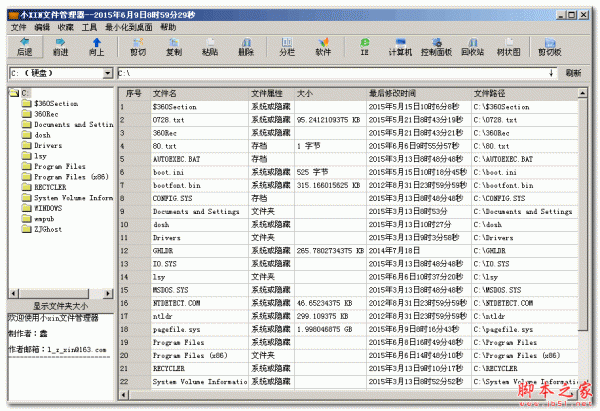
 小鑫文件管理器 1.0 免费绿色版
1.12MB / 06-09
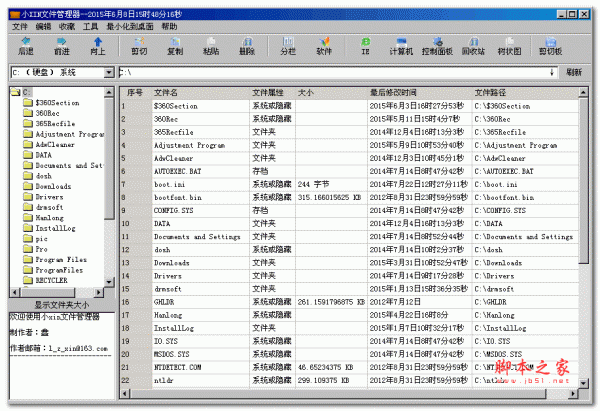 小XIN文件管理器 v1.1 最新安装版
1.13MB / 06-08
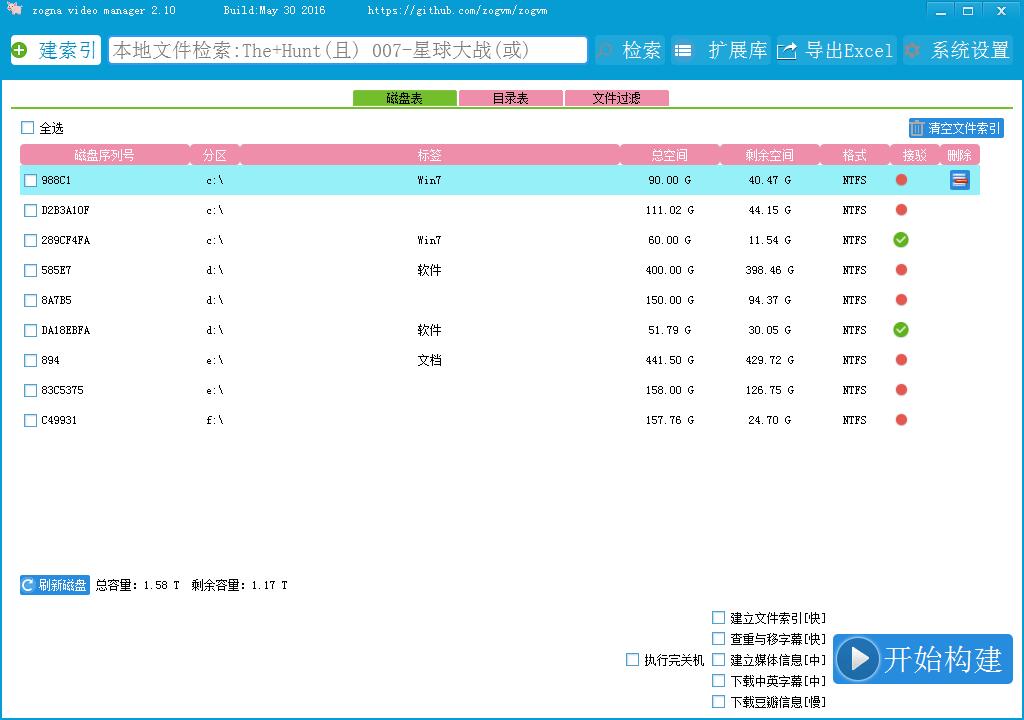 Zonga Video Manager(视频文件管理软件) v2.10 中文绿色免费版
17.5MB / 05-16
 存天下文件管理系统 v2.0 绿色中文特别版
16.5MB / 05-27
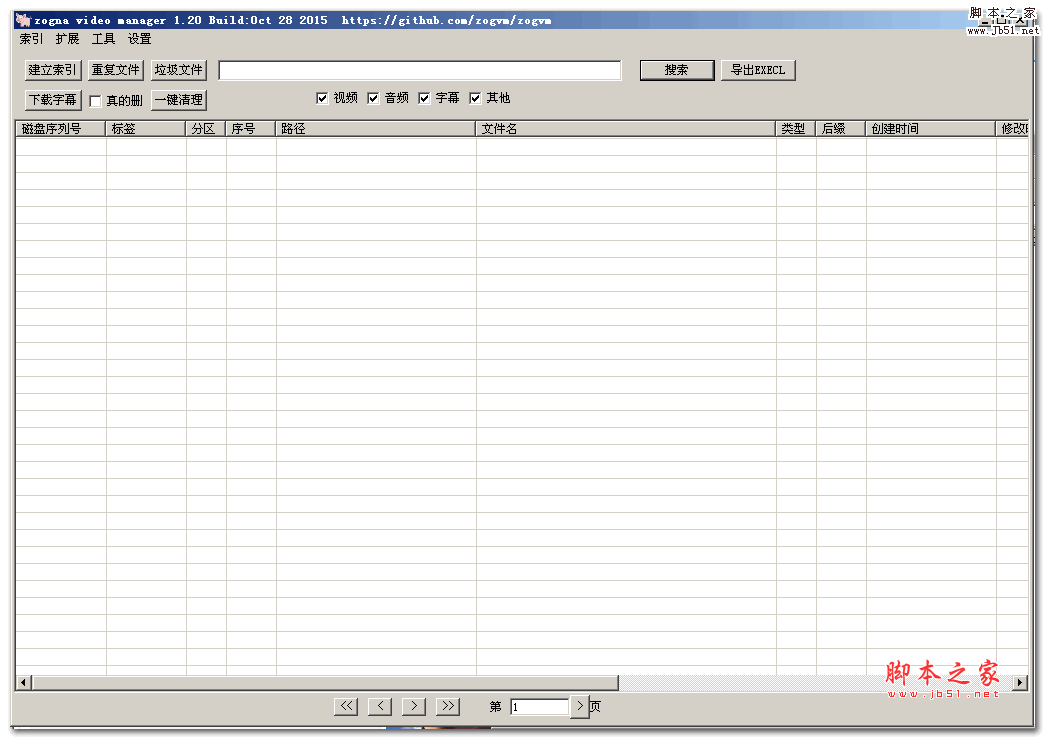 Zogvm视频文件管理器 v2.1.0 绿色免费版
16.8MB / 06-01
 WinNc(文件管理器) v11.5.0.0 中文免费安装版
14.65MB / 07-02
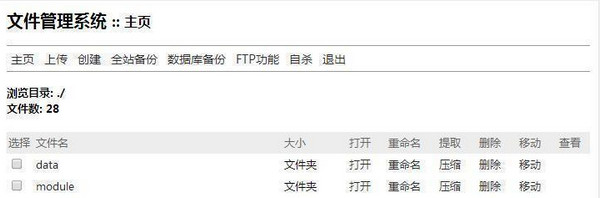 Fly.Box文件管理系统 v2.2.1 中文免费版
227.5MB / 03-15
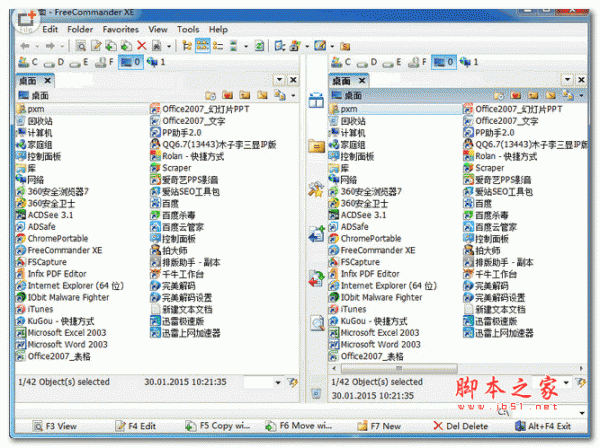 FreeCommander XE(文件管理工具) 2019 Build 790a 多国语言安卓
6.16MB / 01-08
 光盘文件管理 v1.02 免费安装版
61KB / 06-17


-
-
WinNc(文件管理器) v11.5.0.0 中文免费安装版 文件管理 / 14.65MB
-

WinNc 文件管理器 v11.5.0.0 中文免费版(附使用教程) win64 文件管理 / 11.92MB
-

-

TagSpaces(标签管理软件) v6.13.9 免费绿色版 文件管理 / 185.5MB
-
TagSpaces(标签管理软件) v6.13.9 安装免费版 64位 文件管理 / 139.7MB
-

windows文件管理器Directory Opus Pro v13.24 中文最新测试版(附 文件管理 / 27.4MB
-

独特的资源管理器 Q-Dir v12.69.0 绿色多国语言版 文件管理 / 1.9MB
-

FreeFileSync 文件同步工具 v14.10 linux最新版 文件管理 / 18.4MB
-
FreeFileSync 文件同步工具 v14.10 官方中文安装版 文件管理 / 21.24MB


详情介绍
Directory Opus 是一款老牌多功能文件管理器,能很好地接管 Windows 资源管理器,你可以通过它完成几乎所有操作,包括查看图片元信息、预览图片、阅读文本文件内容、批量重命名、操作压缩文件以及 FTP 同步请求等。
Directory Opus Pro功能
深色模式和主题:深色模式、浅色模式、任何您喜欢的颜色模式。 对于整个程序来说。
字体:更改更多字体,包括对话框和工具提示:
文件复制:性能改进,并支持服务器端复制卸载。
Everything(Indexed Search):Opus 内可使用 Everything 的搜索索引。按当前文件夹下的名称搜索,或一次跨所有索引驱动器搜索,立即得到结果,索引时即时计算文件夹大小
可扩展文件夹:打开子文件夹并同时在多个级别上工作!
收藏夹栏:类似于网络浏览器。 拖动以创建快捷方式。 单击鼠标中键在新选项卡中打开
自动格式:自动记住文件夹显示方式的更改:
列表器默认值:设置 > 设置列表器默认值现在是定义默认窗口布局、列和工具栏的一站式商店。
文件夹树:现在可以调整间距和缩进,树根可以重新排序或完全关闭,云存储文件夹可以移动到自己的根
缩略图:改进了长名称的显示,以及“按输入查找”突出显示。
Find As You Type (FAYT):在文件显示中键入 ‘ 以使用 Opus 进行搜索,或键入 + 以使用 Everything 搜索您的机器
重命名:可以配置重命名时的按键操作
查找文件:新的用户界面,包括更轻松地排除文件夹,以及使用索引搜索作为起点的能力
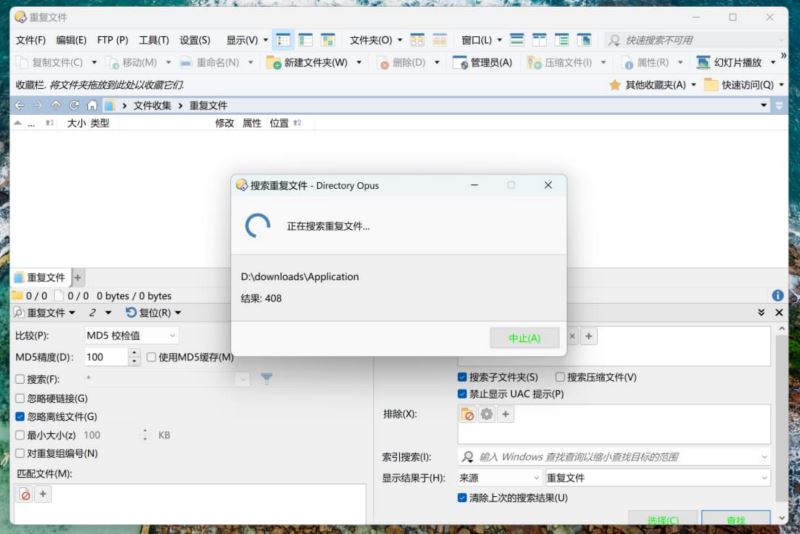
重复文件查找器:改进了 UI,带有预设和文件夹排除,类似于查找文件
接管资源管理器
Directory Opus 可以很好地接管 Windows 资源管理器,Win + E 快捷键启动、文件夹、此电脑打开方式都能在软件中,设置默认应用替换为 Directory Opus。不改变系统原有使用习惯,让你轻松上手。
Windows 资源管理器中右键菜单,大部分能自动移植到 Directory Opus 中显示。比如 Git Bash Here 等都能正常使用。
弥补短板高效率支持多窗格和多标签显示,能便捷移动、管理文件,弥补了原生管理器的短板,极大增加了效率。
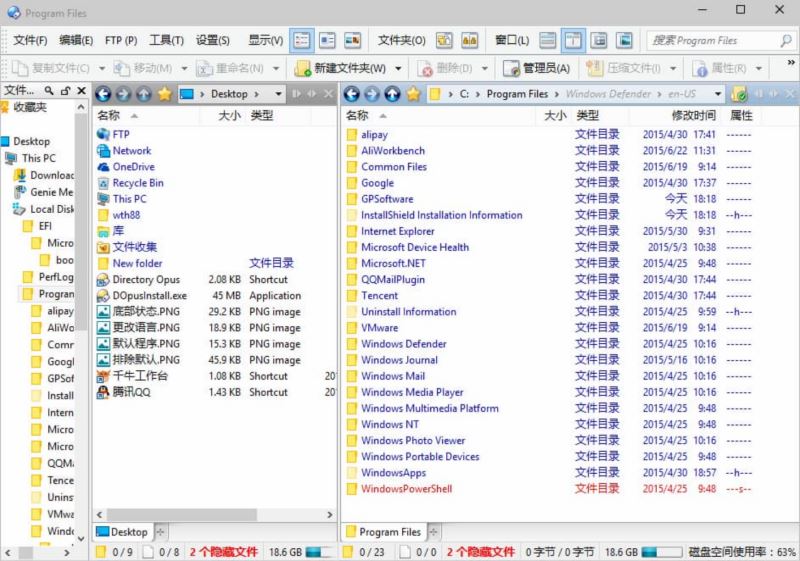
高度可定制化
Directory Opus 的可定制化程度非常高,你可以通过它完成包括查看图片元信息、预览图片、批量重命名、以及 FTP 同步请求等各种操作。

新功能更好用
原本的软件功能已经非常出色,Directory Opus 13 带来的新特性,现在拥有更好的表现。
最直观的外观变化,新版中加入了深色主题样式,夜晚工作也不再刺眼。
文件复制速度也有所提升,新增了对 Everything 搜索文件的支持,索引时还可以实时计算文件夹大小。
软件还新增了文件夹配对的功能,将两个目录进行绑定,打开主目录,在另一栏内自动打开绑定的目录,两侧同步文件非常方便。
在底部的状态栏中,可以显示文件类型统计,饼状图查看各个类型占比,了解文件夹下各文件大小。
DO 新版中还支持了输入时快速搜索 (FAYT) 功能,帮你在众多文件中快速定位。
输入 ‘ 符号还可以使用 Opus 进行搜索,或者输入 + 符号使用 Everything 搜索文件。
高亮显示的文件,按下 Ctrl+S 快捷键还能全部选中,批量操作更方便。
除了上面提到的两个特殊符号,输入 > 还可以输入临时 Opus 命令。
新版本的 DO 的预览播放同样有所提升,引入了新的视频播放 API,支持更多格式。文件预览增加了对 Web 和 SVG 内容的支持
如果你有两个显示器,还能将内容移到另一块屏幕上全屏预览。
图片转换参数可以保存为预设了,方便后续直接套用原来的参数设置。

重复文件
查找器功能升级,增加了预设和文件夹排除,改进了使用 MD5 哈希值时的性能。
使用说明
一、图像查看器(核心增强)
GPU 加速渲染:大幅提升大图浏览性能;可手动回退到 GDI 渲染。
选区增强:选区时显示放大镜(支持 Ctrl 减速、方向键微调、滚轮缩放);选区矩形新增拖拽控制点。
独立查看器:工具栏新增缩放滑块;滚轮缩放时保持图像相对鼠标位置;支持棋盘格背景;旋转 / 翻转后可直接保存(无需另存为);播放器插件新增循环按钮。
查看器设置项
工具栏嵌入窗口标题栏。
滚轮默认滚动图像(关闭则滚轮缩放)。
自动尺寸适配:仅首次适配,缩放 / 旋转时不重绘。
自定义标题栏变量:% Z(缩放)、% G(伽马)、% A(加载时间)、% U(选区范围)。
命令支持:新增棋盘格背景命令;幻灯片支持实时随机 / 速度调节;selaspect 支持小数比例(如 1.78)。
二、首选项(Preferences)新增项
字体:新增 “全部字体” 统一修改项(等宽 / 比例字体)。
文件操作:进度指示器记忆上次位置;复制确认对话框默认选中 “全部”。
位置栏:云路径前插入云存储组件。
文件夹树:垂直双屏时第二树显示在右侧。
缩略图:禁止为压缩包及内部文件夹生成缩略图。
三、工具栏(Toolbars)
自动折叠标签:水平工具栏空间不足时自动隐藏按钮标签(可逐工具栏开关,支持按钮级覆盖)。
默认工具栏自动更新:首次运行 13.23 时,默认工具栏 / 右键菜单自动新增按钮(未修改过默认配置时生效)。
四、命令(Commands)
收藏夹:新增 MAXWIDTH 参数限制按钮宽度。
查找:Find ARCHIVES 支持常规文件搜索(非仅重复文件)。
分组:Set GROUPBY=grouplist 支持嵌入命令。
五、脚本(Scripting)
对话框:Dialog.Request 支持标准图标(w/i/q/e);AddHotkey 支持全局热键。
系统:FSUtil.Run() 支持管理员权限(a 标志);HttpRequest 支持本地 Unix 套接字(Win10+)。
新增方法 / 属性:Control.hwnd、Control.SetSyntax()、DOpus.FromJson/ToJson()、Item.query。
脚本对话框:编辑控件支持 “代码” 类型(语法高亮)。
六、表达式(Evaluator)
函数增强:Swap() 支持数组元素交换;GetInfo() 支持查看器信息(幻灯片速度 / 选区比例);新增 ConcatPath()、FileDate()、FileSize()。
新增变量:button_rect(按钮位置)、click_pt(点击位置),可实现按钮区域差异化功能。
上下文扩展:重命名控制键上下文新增 fullpath 变量。
更新日志
SVG 样式表增强:通过 <style id="dark"> / <style id="light"> 实现图标动态换色Directory Opus Resource Centre。
新建文件夹对话框:显示目标路径,避免误操作Directory Opus Resource Centre。
修复多项:FAYT 搜索建议、反向索引列、配置备份命名规则等

下载地址
人气软件
IDM UltraCompare特别版 15.0 免费安装版(含注册机) 文件比较工
Everything(硬盘文件搜索工具) v1.5.0.1383a 多语中文安装版 32
windows文件管理器Directory Opus Pro v13.24 中文最新测试版(附
Everything(64bit)文件搜索软件 v1.5.0.1383a 官方安装版 64位
VBA7.1 独立安装包(编程宏语言) 64位
超强全文搜索工具FileLocator Pro v2022.3562 中文免费版(附安装
电脑文件搜索工具Everything v1.5.0.1407 绿色中文版 32bit+64bi
大文件查找工具(WizTree Portable) v4.31 汉化绿色便携免费版 64
fileviewpro(万能文件查看器) v1.9.8.19 中文多语特别版(附破解
yuv viewer(yuv数据查看工具) v1.0 绿色免费版

相关文章
-
 CHK Hash Tool(文件完整性校验工具) v6.00 多语免费便携版 32位/64位
CHK Hash Tool是一款功能强大的文件完整性校验工具,旨在帮助用户验证文件在传输或存储过程中是否受到损坏,通过计算文件的哈希值,用户可以轻松确认文件的完整性和一致性...
-
 EF CheckSum Manager(文件校验工具) v25.04 多语便携绿色版
EF CheckSum Manager是一款文件检查工具,能帮助用户检查从网路上下载的文件的MD5数值,确定文件是否被别人修改过,如若与软件公司公布的数值不同时,能不去执行使用这个文...
-
 资料文件夹转移工具 v5.2.3 绿色免费版
资料文件夹转移工具是一款转移系统文件夹的小工具,无论你的系统资料文件夹是否存放文件,都无不影响使用,只需要一键即可将文件夹转移到非 C 盘位置,欢迎需要的朋友下载...
-
 盛大光速搜索(桌面文件搜索工具) v1.0.1.280 免费安装版
盛大光速搜索是一款基于NTFS文件系统特性的桌面文件搜索工具,它通过利用系统自身功能,实现快速、高效的文件检索,该软件具有众多实用功能,操作简便,能够显著提升用户查...
-
 文件搜索利器 Everything v1.5.0.1413b 汉化绿色版 64位
Everything是一款运行于Windows系统的文件搜索工具,它可以在短时间内帮助用户迅速找到计算机上的文件和文件夹。该软件体积小巧,界面简洁易用,欢迎需要的朋友下载使用...
-
 易兴文件时间修改器 v1.3.8.8 官方安装版
易兴时间修改器专业的文件时间管理工具,该软件专为需要批量调整文件及文件夹时间属性的用户设计,本站提供的是这款软件的安装版本...


下载声明
☉ 解压密码:www.jb51.net 就是本站主域名,希望大家看清楚,[ 分享码的获取方法 ]可以参考这篇文章
☉ 推荐使用 [ 迅雷 ] 下载,使用 [ WinRAR v5 ] 以上版本解压本站软件。
☉ 如果这个软件总是不能下载的请在评论中留言,我们会尽快修复,谢谢!
☉ 下载本站资源,如果服务器暂不能下载请过一段时间重试!或者多试试几个下载地址
☉ 如果遇到什么问题,请评论留言,我们定会解决问题,谢谢大家支持!
☉ 本站提供的一些商业软件是供学习研究之用,如用于商业用途,请购买正版。
☉ 本站提供的Directory Opus(文件管理工具) v13.24 多国语言安装版 64位资源来源互联网,版权归该下载资源的合法拥有者所有。