


 Solidworks弹簧生成插件 v2016 中文免费版
96KB / 01-14
 solidworks 2015 3d设计软件(附序列号) sp5.0 安装版 64位
7.76GB / 05-17
 solidworks 2015 3d设计软件(附序列号) sp3.0 官方安装版 64位
7.3GB / 05-17
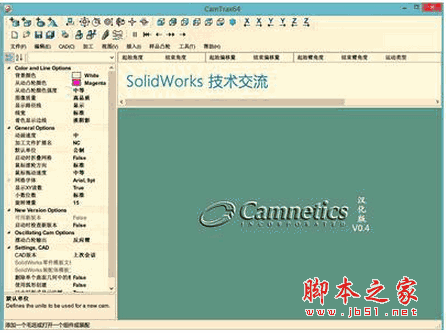 CamTrax64(solidworks齿轮生成器) v2016 汉化绿色免费版
27.3MB / 12-18
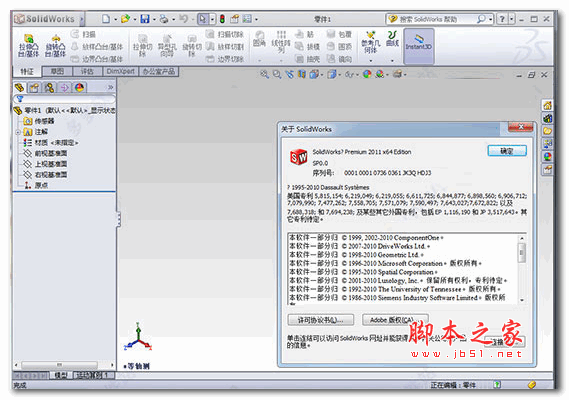 SolidWorks 2011 sp1 官方安装版(附安装教程)
5.07GB / 05-17
 SolidWorks 2012 SP5 中文完美激活版 32/64位打包
11.2GB / 09-30
 SolidWorks 2013 简体中文版 sp0-sp3(32位和64位)
12GMB / 09-30
 SolidWorks 2010 SP2.1 中文破解免费版
4.64GB / 07-29
 solidworks2016中文版(附序列号) 32位
3.5GB / 06-01










详情介绍
solidworks 工程图模板,很实用不可多得的资源,SolidWorks国标工程图模板利用SolidWorks 出工程图,由于软件本身没有自带符合国标的工程图模板,在工程图中,右击“图纸”,在菜单中选择“属性”,在图纸格式中,选择你的自制工程图模板。 *.drwdot(模板格式) 把你的文件复制到 模板格式在你“新建”时就会出现属性页,就是你的自制工程图了。
创建自己喜欢的图幅,并加上属性链接,如材料,图号,单位名称,视图比例,设计,等。这样可以省去很多时间。因为这些都是和零件属性关联的,不需要手动填写。
solidworks中如何设置工程图模板
打开solidworks软件,点击“选项”,

点击“文件位置”,再点击“添加”

将自己制作的文件模板的文件夹选中,(这里是我自己制作的工程图模板,放在solidworks
MB/GCT中),确定

如图,文件夹已经出现

确定,然后点击“是”

新建模型

选择“工程图” 在点击“高级”

如图,你所添加的工程图模板已经出现,我这里只做了A3,A4的模板,如果你想做其它的模板,如法炮制!

注意事项
零件图模板,装配体模板,工程图模板都是一样
Solidworks工程图模板制作
一、创建一个零件模板
1. 选择材料:
如“普通碳钢”
2. 定义单位:
【工具】→【选项】→【文件属性】→【单位】→【自定义】→【质量】单位改为【千克】→【小数位数】改为【1】
3. 设置文件属性:
(1)【文件】→【属性】→【摘要】→【作者】处填写自己名字
(2)【自定义】设置如下图所示:

4. 存储零件模板:
【文件】→【另存为】→普通碳钢.prtdot到“C:\Program Files\SolidWorks\data\templates\”文件夹下。
5. 使用刚定义的零件模板任意创建一个简单零件,保存该零件“工程图范例.SLDPRT”。
二、用AutoCAD创建一个图纸格式和标题栏
例如“A3横向.dwg”,按“Ctrl+A”全选,再按“Ctrl+C”复制所选。
三、创建工程图的图纸格式和模板
1.【新建】→【工程图】→按下图做如下设置→【确定】

2.【图纸】右键→【编辑图纸格式】

1. 在图幅区域以外的地方(如下图的红色区域)鼠标左键单击一下,然后按“Ctrl+V”,将图框粘帖进工程图中

2. 此时屏幕显示

4.【插入】→【工程视图】→【模型】→浏览打开“工程图范例.SLDPRT”文件,插入一个主视图(我选择了1:1的比例),再按Esc键。
此时屏幕显示

5.重新编辑图纸格式

6. 双击“(材料)”,选择链接属性

选中【图纸属性中所指定视图中模型】,做如图设置,选中Material

7. 类似的做以下链接
(单位)——公司名称
(图名)——SW-文件名称
(图号)——图号
(重量)——Weight
(设计)——SW-作者
“设计”(日期)——完工日期
(制图)——绘制者
“制图”(日期)——绘制日期
8.(比例)设置略有不同,应选中【当前文件】

9.用记事本打开字体映射文件“C:\Program Files\SolidWorks\data\drawfontmap.txt”(安装目录下),在最后一行加入“仿宋_GB2312 宋体 0.707”,保存,关闭。
说明:仿宋_GB2312为dwg中的字体,宋体为slddrw中的字体,0.707为字的高宽比。
以后凡是有不能显示的字体,只要将其字体映射到dwg中的仿宋_GB2312即可。
如果有仿宋_GB2312,此步可省略!
10.【文件】→【保存图纸格式】“A3横向.slddrt”。
11.转到“编辑图纸”状态

12.选中主视图,右键删除

13.设置“工程图选项”
参考下图设置工程图的设定选项
【工具】→【选项】→【文件属性】


14.【文件】→【另存为】→“A3横向.drwdot”到“C:\Program Files\SolidWorks\data\templates\”安装目录下。

为此,零件图与工程图的模板就建好了,大家还可以试着建立其他的工程图模板(例如A0等),以后就在模板上建立零件图与工程图,很方便!
四、工程图转换到AutoCAD文件
一、初级篇(一般转换)
1• 打开需转换的 Solidworks 工程图,先查看和设置一下它的字体,打开菜单:工具 / 选项 / 文件属性 / 注解字体。右面列出的各注解的列表,如点击右面的“注释 / 零件序号”。显示的是你图纸“注释”和“零件序号”的字体的设置。
2• 把注释 / 零件序号、尺寸、细节、截面、……全部按你的要求设定。
字体:“尺寸”的字体应设置为英文字体,如“ Times New Roman ”、“ Arial ”等,其他一般为华文仿宋、仿宋、宋体、或黑体,选的是“仿宋 _GB2312 ”。(按国家制图标准,一般黑体,在图纸上显得很漂亮),选什么字体并不重要,重要的是你必须牢记字体的名字,一个字符都不能错,等一会要用。最简单的办法是用鼠标右键的“复制”。
注意:字体用得越少越好,不然转换时易出错。
字体样式:常规
高度:可根据你的要求设置,最好按国家标准,各种幅面大小都有不同的字高要求
(3、4、5号图用3.5号字,0、1、2号图用5号字)。
3• 在 SolidWorks 安装目录下的 data 目录中找到 drawfontmap.txt 文件,这就是转换的字体文件。打开它,在最后一行添加:你刚才复制的字体名 + 空格(随意) + 你刚才复制的字体名。“尺寸”的字体因为选择的是英文字体,列表中已有了,不需加入。
4• 保存 drawfontmap.txt 文件。
5• 操作:文件 / 另存为,保存类型为 DWG 或 DXF 就 OK 了。
二、中级篇(设置映射文件——图层、线型)
上一篇我们讨论了 Solidworks 工程图到 AutoCAD 图纸的一般转换,这样转换出来的图纸可以满足一般的要求,但它所有的物体都是在同一图层上的,如果需要在 AutoCAD 进一步编辑和打印比较麻烦。接下来,我们在把它设置的更完善些。
1• 操作:文件 / 另存为,选择保存类型为 DWG 或 DXF ,点击选项,
2• 出现“输出选项”对话框,设置文字映射文件为“ Solidworks to dwg.txt ”。
3• 再按“确定”。系统返回到“另存为”对话框;按“保存”;在 “Solidworks 到 dxf/dwg 映射”对话框中设置图层。
4• 对 AutoCAD 熟悉的朋友应该明白了,这就是设置转换成 DWG 文件的图层设置。点击添加,设置好图层的名称、颜色、和线条式样。可参考以下设置:


5• 点击“映射到实体,这是把你 Solidworks 工程图中的各种“实体”应该放到 DWG 文件的哪各图层的设置,点击添加,把各实体分别放到第 4 步设定好的图层上去。有很多,别弄昏了头。
注意:最好不要在这里选颜色和线条样式,而应在第 4 步设定,它会自动把颜色和线条样式设置为 BYLAYER 熟悉 AutoCAD 的朋友都清楚这一点。如果你不知道为什么,照做就可以了。
6• 辛辛苦苦设置了这么多,可千万不能一确定了之,它可不会自动保存!选择“映射文件设定”,找个目录,起个名字,按“确定”保存起来。
7• 再按“确定”。大功告成!
8•打开转换的 DWG 文件,如果有什么不对的地方,回过头来修改设置,重新保存,直到满意为止。
下载地址
人气软件

Autodesk AutoCAD 2024完美破解补丁 V3 最新免费版
南方CASS11.0.0.8 for CAD2010~2023 注册文件 中文免费特别版(
Autodesk AutoCAD 2024.1.6(cad2024) 中文/英文正式版((附补丁+
南方CASS11.0.0.8 for Autocad 2010~2023 完美免狗特别版(附安
SolidWorks 2024 SP0.1-5.0 Full Premium 中文完整授权版(附安装
南方CASS 9.1 中文破解版(附安装教程)
Autodesk AutoCAD 2024(cad2024) 中文精简破解版(附补丁)
Pixologic ZBrush 4R8(雕刻绘画软件) 简体中文特别版(附安装教程
SolidWorks 2022 SP0-5.0 Full Premium 中文完美破解版(附激活补
Autodesk批量激活工具(Autodesk2014-2027全系列) v1.3.4.3 中文
相关文章
-
 Autodesk AutoCAD 2027 中文免费正式版(附安装教程) 64位
AutoCAD 2027是一款世界领先的 2D 和 3D CAD 工具的设计和文档软件,新版本引入了Autodesk Assistant(智能助手)、共享 DWG 签出功能、增强的几何图形清理、连接的参照(C...
-
 鸿鹄CAD(CAD制图软件)V2.2.0.426 官方安装版
鸿鹄CAD提供常用制图功能,完美兼容DWG格式、采用典型CAD软件布局同时支持通用快捷命令线程高效工作等...
-
 万彩空间大师(3D展厅制作软件) v1.0.600 免费安装版
万彩空间大师是一款免费3D交互展厅制作软件,无需专业基础,即可搭建数字展厅、虚拟展厅、线上展厅、VR展厅和3D展厅,用于制作教育微课教学、艺术作品展览、企业产品展示宣传...
-
 中望3D 2026(ZW3D2026) SP0 中文免费安装版 教育白金版
中望3d教育版2026是广州龙腾中望软件公司专门为教育机构而推出的一款拥有自主三维CAD核心技术的三维设计软件,用户可以在这里高效编辑每一个三维建模的参数设置,多种编辑...
-
 CAXA CAD电子图板 v2026 中文免费完整版(附安装教程) 32/64位
CAXA CAD 2026 是一款由北京数码大方科技股份有限公司开发的二维 CAD 软件,它主要用于机械设计、电子工程、建筑设计等领域,能够帮助工程师和设计师高效地创建、编辑和查看...
-
 Mastercam 2026 v28.0.7534.0 简体中文免费版(附汉化补丁+安装教程) 64位
mastercam2026免费版是制造业领先的CAD/CAM 软件,集二维绘图、三维实体造型、曲面设计、数控编程等功能于一体,涵盖从零件设计到生产的各个环节,运用前沿功能对您的零件...


下载声明
☉ 解压密码:www.jb51.net 就是本站主域名,希望大家看清楚,[ 分享码的获取方法 ]可以参考这篇文章
☉ 推荐使用 [ 迅雷 ] 下载,使用 [ WinRAR v5 ] 以上版本解压本站软件。
☉ 如果这个软件总是不能下载的请在评论中留言,我们会尽快修复,谢谢!
☉ 下载本站资源,如果服务器暂不能下载请过一段时间重试!或者多试试几个下载地址
☉ 如果遇到什么问题,请评论留言,我们定会解决问题,谢谢大家支持!
☉ 本站提供的一些商业软件是供学习研究之用,如用于商业用途,请购买正版。
☉ 本站提供的SolidWorks 工程图模板资源来源互联网,版权归该下载资源的合法拥有者所有。