


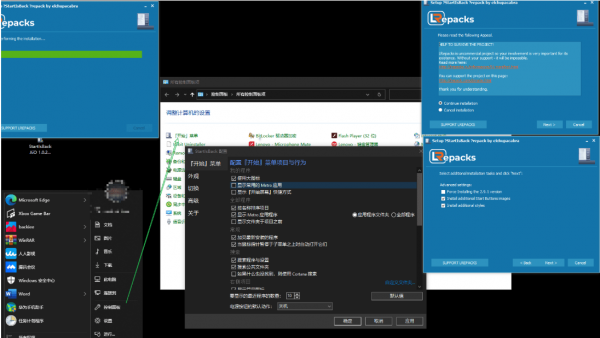
 StartIsBack AiO(开始菜单修改工具) v1.0.33 中文安装免费版
4.58MB / 06-28
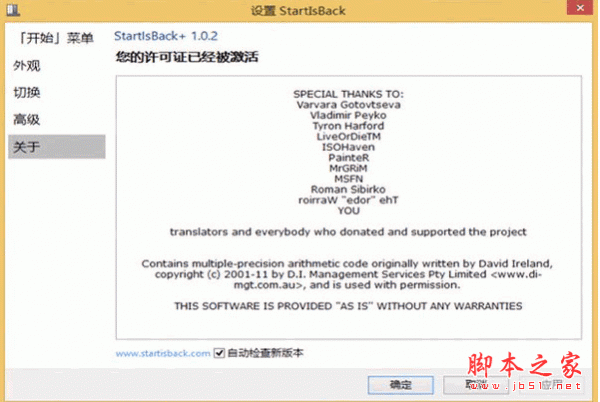 StartIsBack+ 找回Win8的开始菜单 v1.7.6 中文优化安装版
 1.07MB / 10-27
 StartIsBack(Win8开始菜单找回工具) 2.1.2 中文优化安装版
 879KB / 09-07
 恢复Windows 8 开始菜单工具 StartIsBack v2.1.1 特别版
972KB / 06-30
 win10开始菜单优化工具 Open-Shell-Menu v4.4.198 中文直装版
8.41MB / 05-17
 Win10/8开始菜单增强工具 Stardock Start10 v1.97.1 中文直装特
24.57MB / 10-30
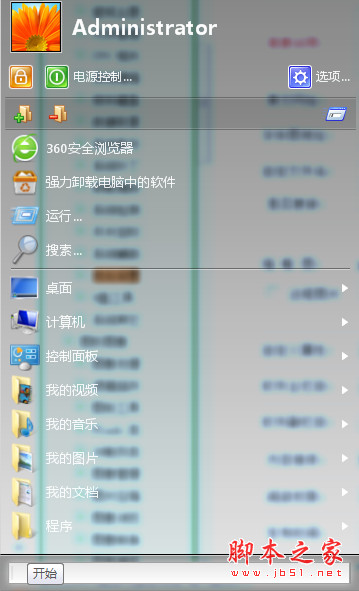 Classic Start Menu(开始菜单增强工具) v6.5 官方安装版(附安装
7.08MB / 09-05
 Win8开始菜单增强工具MetroStart8 v1.1.7 官方免费绿色版 32+64
1.1MB / 03-29
 windows开始菜单增强工具ClassicShell v4.4.160 中文免费安装版
5.52MB / 10-12
 win10开始菜单增强工具 StartIsBack++ V2.9.17 Patched 最新破解
1.46MB / 11-29


-

微软电脑管家 v3.21.1.0 官方测试版 优化设置 / 120.8MB
-

OlSoul Windows系统调校程序(winxp-win11) v20260515 绿色便携免 优化设置 / 453KB
-

WinTools.net Premium(系统优化组合软件) v26.4.1.0 中文高级免 优化设置 / 3.01MB
-

-

Windows 11 Manager(win11优化增强) v2.3.7 中文免费版(附安装教 优化设置 / 11.6MB
-

-

系统优化和隐私保护工具 CCleaner v7.7.1313 官方试用版 优化设置 / 82.26MB
-

Glary Utilities Pro系统优化软件 v6.41.0.45 中文专业注册版(附 优化设置 / 29.5MB
-
-
系统优化工具集合 Glary Utilities pro v6.41.0.45 绿色特别便携 优化设置 / 33.3MB


详情介绍
Windows10开始菜单自定义增强工具:Windows 10专用版,StartIsBack++正式版已小幅更新至,主要修复些问题!。升级版对StartIsBack+全新构建,主要支持Win10 RTM正式版!
StartIsBack,StartIsBack Plus,最好用的开始菜单恢复软件!Win8.1/Win10开始菜单增强工具!StartisBack 能在桌面建立一个Start Menu的快捷方式,消费者能非常方便的在桌面模式和Modern模式下进行切换。新版可以将开始菜单所有程序能够按照Win7的使用喜欢对所有程序进行分类,功能非常强大!
解压密码:www.jb51.net

使用教程
1、安装成功后,点击左下角的开始按钮就会弹出经典的Win7开始菜单
2、在开始菜单空白区域,右键-属性
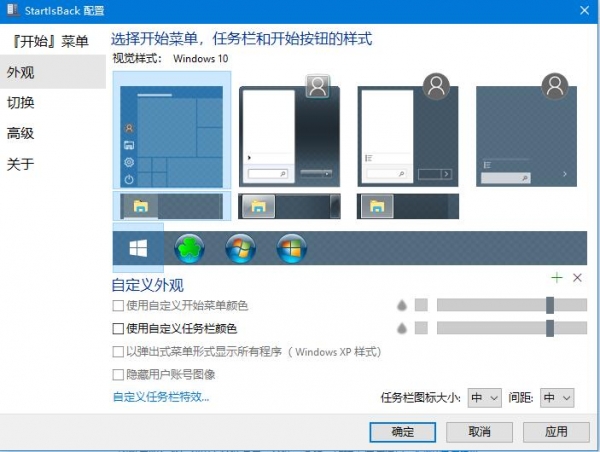
3、在配置页面的左侧,选择外观,在右侧选择你正使用的主题开始菜单皮肤,点击确定
4、若用户是第一次使用,开始菜单或许会太高太矮十分不美观
5、打开配置,在开始菜单项目设置里面用户可以选择左侧程序显示数目和右侧哪些项目显示
6、适当的减少或增加相应的项目,即可达到完美效果
软件说明
1、点击ctrl+win可暂时恢复win10菜单
2、可以自定义的功能样式很多哦
功能特色
1、原生地享受,与桌面任务栏完美结合
StartIsBack下的开始按钮实现地很完美,丝毫不会觉得有任何延迟卡顿,很多同类软件实现的是通过将「开始」按钮的图像覆盖到 Win8 的任务栏上,以至于在快速跳转于传统和现代桌面时,「开始」按钮会发生“闪现”情况。而这一切,在使用 StartIsBack 时绝不会发生。
2、全细节还原Win7的「开始」按钮,内置新的主题
在默认主题下,StartIsBack 能够轻而易举地还原Win7「开始」按钮的任何细节以及功能:开始项目和行为设置、搜索、上下文拖拉、Jump List 等。同时,StartIsBack 还内置了3款新的界面样式和4款不同的按钮图标。
3、在「传统桌面」与「现代桌面」中找到平衡
LYcHEE 经常在使用 WIN8 中会懵掉,有时突然搞不清楚如何在 WIN8 下切换不同的桌面和应用。不知大家是否有感触?我们可以看到到微软为了统一桌面和平板PC而作出的努力,但在同一个系统中使用两个截然不同的界面是否明智,值得商榷。
在StartIsback中,我们可以清晰地调整两种桌面的切换规则,如设置左下角动作、特殊动作、键盘「Win」键动作等。另外,通过简单的勾选,WIN8启动后也能直接进入「传统桌面」了,是不是很贴心?
4、完全本地化界面,不占用一丝系统资源
StartIsback 提供了原生简繁体中文界面,全面兼容32/64位 Windows 8 各版本。同时由于是原生集成在系统中,没有额外的启动服务或者是进程,绝不占用系统资源一分一毫,由此我们在任务管理器中是找不到StartIsback的内存占用量的,轻巧了得。
软件特点
StartIsBack可以在计算机桌面上建立一个Start Menu的快捷方式,有了这个快捷方式用户就能非常方便的在桌面模式和Modern模式下进行切换,就像以前的开始菜单一样,而这个开始菜单中所有的功能都与以前的开始菜单完全一致。而且这个功能不会有任何的后遗症,也不会出现兼容的情况,同时它提供了许多个性化的设置,用户可自定义开始菜单的相应功能。并且对系统没有任何影响,不想用时直接卸载系统即可恢复原来的样貌。
常见问题
一、startisback显示空白怎么办?
1、首先右击桌面选排列图标/勾选显示桌面图标。
2、如果故障依旧,打开任务管理器(按下“Ctrl+Alt+Del”组合键即可打开),点击“文件”→“新建任务”,在打开的“创建新任务”对话框中输入“explorer”,单击“确定”按钮后,稍等一下就可以见到桌面图标了。
3、如果故障依旧,按Windows键+R打开运行窗口,运行输入regedit回车打开注册表编辑器,定位到[HKEY_LOCAL_MACHINESOFTWAREMicrosoftWindows
NTCurrentVersionWinlogon],然后查看在右侧的Shell值是否为“Explorer.exe”。如果不是,请手动修改为“Explorer.exe”。双击Shell,在打开的对话框中的数值数据中输入Explorer.exe按确定,重启电脑即可(如果右侧没有Shell,在右面右击空白处选新建/字符串,在数值名称添入“Shell”,在双击它在打开的对话框中的数值数据中输入Explorer.exe按确定重启电脑即可。)。
4、如果故障依旧,可能在你的C:Windows目录中的“explorer.exe”进程文件受损,请到网上下载“explorer.exe”进程文件,下载后,将它放到你的C:Windows目录中(如果你的电脑无法下载请用别的电脑下载或在别的电脑上将C:Windows目录中的“explorer.exe”进程文件用U盘复制下来,开机按F8进入安全模式中将“explorer.exe”进程文件,它放到你的C:Windows目录中即可。
5、如果还是不行,下载Win清理助手查杀木马,还原系统或重装。
二、startisback免费版安装之后,系统会有什么后遗症吗?
不会有任何的后遗症,不会出现什么不太兼容的情况,和原版的基本一致。

新版变化:
1 August 2015 StartIsBack++ 1.0.1
* Fixed minor issues
29 July 2015 StartIsBack++ 1.0
What’s hot about StartIsBack on Windows 10 now?
- Live badges for modern apps on taskbar and Start menu!
- Ability to reduce resource usage by disabling newer Start menu and Cortana processes from prelaunching
- Ability to use adequately sized (32×32) large icons and larger start menu button on taskbar
- Modern icon glyphs on Start menu right hand pane
- Modern blur, drop shadow and immersive context menus for start menu
- Fully dynamic DPI aware start menu and configuration app
- New modern style with round user picture
- Lots of new minor additions and tweaks
更新说明
startisback.com/#download-tab
v2.9.17 2021 年 11 月 29
小修正
v2.9.16
修正了更新提示不显示
2021.06.27 v2.9.15 测试版
- 兼容 Windows 11 泄露版
2021.06.13 v2.9.14
- 修复 Windows 7 自定义外观样式时异常崩溃
2021.05.22 v2.9.13
支持Windows 10 21H1,即将推出的更新补丁可能导致较旧的StartIsBack版本崩溃的问题。
2021.05.03 v2.9.12
* 改进稳定性和与其他自定义应用程序的兼容性
2021.04.24 v2.9.11 正式版
* 支持Windows 10 21H1/20H2/2004 版本内部预览补丁(KB5001391)
* 支持Windows 10 1909 版本 2021年04月累积更新补丁(KB5001396)
* 解决打了推送的内部预览更新补丁 KB5001391 后可能导致的崩溃问题
2021.04.22 v2.9.10 正式版
* 解决打了内部预览版 KB5001391(20H2 Build 19042.962 )更新补丁后,可能导致的崩溃问题
2021.04.15 v2.9.10 BETA
支持 Win10 21H1 现代化太阳谷图标
2021.03.09 v2.9.9
支持 Windows 10 21H1 Build 19043
2020.12.24 v2.9.8
支持Windows 10 Build 21277 预览版
2020.10.16 v2.9.7
支持Windows 10 v2023 预览版
2020.09.01 v2.9.4
- 修正与Windows 10旧版本的兼容性
2020.01.09 v2.9
- 支持 Windows 10 version 2004 版本;
- 允许在任务栏和开始菜单中显示新的彩色应用程序图标;
- 恢复UseWin32TrayClockExperience注册表项支持;
- 添加Win+Shift+Alt+Esc快捷键终止挂起的前台应用程序;
- 提供新的更新下载体验;
版本要求
2.9.9 -> Windows 10 v1809(即LTSC或更高版)
2.9.1 -> Windows 10 v1607(即LTSB或更高版)
特点描述
√ 破解免激活,无30天试用期,无哭脸表情水印!
√ 全面更新中文语言翻译,简体中文字串优化对齐
√ 剥离升级程序,无升级提示弹窗,去关于项检查更新
√ 采用原版7zSFX自解压形式重新打包,支持静默安装
静默安装参数:/ai /gm2
无人值守安装示例:
StartIsBac_Repack.exe /ai /gm2
或右键解压后执行:
StartIsBackCfg.exe /install /elevated /silent
系统要求
2.9.x:Windows 10 1809 及更高版
2.9.1:Windows 10 1607 及更高版
1.7.6:Windows 8.1 及更高版

下载地址
人气软件

BoosterX(FPS优化工具) v2.2.4.3 中文单文件绿色免费版
Windows11轻松设置 V1.12 绿色免费版
魔方 Windows优化系统工具 v3.38 中文官方正式版
图吧工具箱 v2026.01 安装免费版
ZyperWin++ 轻便的Windows优化工具 v4.0 绿色免费版
Windows8优化大师(内置Win8开始按钮) v1.08 中文官方绿色版
Windows右键管理程序 ContextMenuManager v4.0.0.3 单文件绿色免
Windows优化神器Winaero Tweaker v1.60.1.0 汉化免费绿色版
BoosterX(FPS优化工具) v2.2.4.3 绿色单文件中文版
FixWin11(Win11系统修复) v11.2.0.0 绿色汉化便携版


相关文章
-
 Windows Manage Tool(Windows管理与优化工具) v2.2.2 免费版
Windows Manage Tool是一个功能丰富的批处理脚本,集成了多个 Windows 系统管理与优化工具,旨在简化日常维护和系统设置操作,支持中文界面,操作简洁直观,...
-
 WAU管理器(windows更新管理工具) v3.8.4.0 绿色免费版
WAU管理器是Windows更新界面的功能替代品,可让用户完全控制Windows更新的安装时间、方式等,并提供卸载和维护支持...
-
ZyperWin++ 轻便的Windows优化工具 v4.0 绿色免费版
ZyperWin++ 是一款专为Windows系统设计的优化软件,全面兼容从Windows 7到Windows 11的各个版本,它将复杂的系统调整简化为清晰明了的选项,让普通用户也能轻松上手...
-
 NVIDIA App(RTX画质增强) v11.0.6.383 官方正式免费版
NVIDIA app是一款整合了NVIDIA控制面板、GeForce Experience和RTX Experience等诸多应用于一体的全新软件,同时还加入了RTX HDR滤镜、RTX动态亮丽、AV1视频录制、性能监控...
-
 WinTune(win10/win11系统优化工具软件) v2.7.3 中文免安装绿色版
Wintune是一款免费的Windows优化工具,它能用来调整和优化Windows操作系统的各个方面,以提高电脑的性能和响应速度,欢迎需要的朋友下载使用...
-
 易兴系统优化大师 V1.0.0.4 官方安装版
易兴系统优化大师是一款专业的系统优化软件,支持一键关闭系统更新、杀毒软件和防火墙等功能,它可以帮助用户解决电脑常见问题,优化系统设置,减少弹窗和第三方软件的干扰,用...


下载声明
☉ 解压密码:www.jb51.net 就是本站主域名,希望大家看清楚,[ 分享码的获取方法 ]可以参考这篇文章
☉ 推荐使用 [ 迅雷 ] 下载,使用 [ WinRAR v5 ] 以上版本解压本站软件。
☉ 如果这个软件总是不能下载的请在评论中留言,我们会尽快修复,谢谢!
☉ 下载本站资源,如果服务器暂不能下载请过一段时间重试!或者多试试几个下载地址
☉ 如果遇到什么问题,请评论留言,我们定会解决问题,谢谢大家支持!
☉ 本站提供的一些商业软件是供学习研究之用,如用于商业用途,请购买正版。
☉ 本站提供的StartIsBack++专用版 Windows10 v2.9.21 简体中文直装版资源来源互联网,版权归该下载资源的合法拥有者所有。