

 Windows Manage Tool(Windows管理与优化工具) v2.2.2 免费版
297KB / 02-24
 WAU管理器(windows更新管理工具) v3.8.4.0 绿色免费版
420KB / 12-16
 ZyperWin++ 轻便的Windows优化工具 v4.0 绿色免费版
1.28MB / 10-05
 NVIDIA App(RTX画质增强) v11.0.6.383 官方正式免费版
167MB / 01-26
 WinTune(win10/win11系统优化工具软件) v2.7.3 中文免安装绿色版
1.16MB / 05-14
 易兴系统优化大师 V1.0.0.4 官方安装版
15.6MB / 11-22
 Win11快速设置 v1.0 绿色免费版
1.97MB / 11-11
 ContextMenuManager Windows右键管理工具 v3.5 绿色免费单文件版
285KB / 11-06
 金舟Translucent任务栏 v2.0.7 官方安装版
6.48MB / 10-29
 Resource Tuner v2.31 汉化单文件绿色版
16.6MB / 04-02


-

微软电脑管家 v3.21.1.0 官方测试版 优化设置 / 120.8MB
-

OlSoul Windows系统调校程序(winxp-win11) v20260515 绿色便携免 优化设置 / 453KB
-

WinTools.net Premium(系统优化组合软件) v26.4.1.0 中文高级免 优化设置 / 3.01MB
-

-

Windows 11 Manager(win11优化增强) v2.3.7 中文免费版(附安装教 优化设置 / 11.6MB
-

-

系统优化和隐私保护工具 CCleaner v7.7.1313 官方试用版 优化设置 / 82.26MB
-

Glary Utilities Pro系统优化软件 v6.41.0.45 中文专业注册版(附 优化设置 / 29.5MB
-
-
系统优化工具集合 Glary Utilities pro v6.41.0.45 绿色特别便携 优化设置 / 33.3MB


详情介绍
安装说明1.安装Windows 8
我用的是比较偷懒的办法,用UltraISO软件,将winpe的ISO文件写入到U盘,制作成WinPE的启动U盘,制作方法 。
然后,将Windows 8的ISO解压到U盘中的一个目录,然后用Win$Man这个软件,(要注意安装Win8要选Vista/2008/2008 R2/7)将Windows 8装入C盘。
重启之后就进入Win8的安装界面了~ =v= 之后一直按照画面的提示设置好Windows,直到出现Metro界面。
激活之后,Win8就装好了 =v=
请先别急着更新,请务必先安装驱动:
2.安装驱动
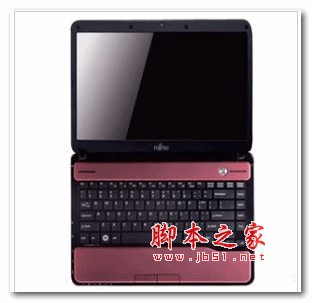
这个步骤十分重要~ 我看着Lereng大大的文章装了一遍,然后慢慢又摸了一次,基本完美,桌面自动旋转、触摸屏识别为触摸和笔,而不仅仅是笔支持(这两者的差别是天与地呀~ TvT),问题都解决掉了~
首先,进入 富士通P1610驱动下载 网页,下载:
ACPI Device Driver (FUJ02B1)
Fujitsu System Utility (FUJ02E3)
Fujitsu HotKey Utility (Simplified Chinese) (官方有英文/繁体版)
Fujitsu System Extension Utility (Simplified Chinese) (官方有英文/繁体版)
Fujitsu Button Driver
Fujitsu Button Utility
Touch Panel Driver
Touch Button Application (Simplified Chinese) (官方有英文/繁体版)
Video
以上9个是必须的~特别是TouchPanelDriver和Video,这两个十分重要。(如果FUJ02B1和FUJ02E3下载不了也没关系,HotkeyUtility和SystemExtensionUtility安装包里有)
另外,如果想让指纹识别器作为鼠标滚轮使用,可以下载这个,不过装了这个,指纹就不能用来登陆Windows了:
FingerPrint Sensor driver (For model with FingerPrint Sensor)
下载完毕后,按照以下顺序安装驱动,可以全安装完再重启没关系:
01. ACPI Device Driver (FUJ02B1) 文件名:fuj02b1v123.zip (对于这种没有Setup.exe的,直接在.inf文件上按右键,选安装就可以了,安装完毕不会有提示的)
02. Fujitsu System Extension Utility 文件名:fse_SCHv211.zip
03. ACPI Device Drive 文件名:fuj02b1v123.zip
04. Fujitsu HotKey Utility 文件名:hkey_SCHv3.zip
05. Fujitsu Button Driver 文件名:tpbuttondrv2010262006.zip
06. Fujitsu Button Utility 文件名:p1610_tbv20012272006.zip
07. Touch Panel Driver 文件名:fcl_tpv10L03.zip
08. Touch Button Application 文件名:lap_schv7.zip
09. Video 文件名:intel945gmv7041147R.zip
10. 安装完毕后重启。
11. 重启完毕之后,进入控制面板(先打开桌面,然后手指从屏幕右面往左拨,在快捷菜单中选设置,然后选控制面板)
12. 打开"平板电脑设置",单击"校准"按钮,校准你的触摸屏
13.如果想用来登录Windows,直接打开控制面板中的Windows更新,检查更新后,安装AuthenTec FingerPrint软件。安装完毕后,打开控制面板中的“生物特征设备”,单击“使用指纹登陆到Windows”,在跳出的页面下载AuthenTec TrueSuite软件,然后安装。
如果想将指纹识别作为滚轮使用,则跳过13,直接安装 FingerPrint Sensor driver 文件名:AuthenTec_V7.10.0.2.zip 。
安装完毕后,你就可以进入Windows更新,更新剩下的补丁了~~
注意:::
一定要安装官网的触摸屏TouchPanelDriver才可以将触摸屏识别为触摸设备,否则直接更新,Windows会将触摸屏识别为笔设备,识别成笔设备的话,要滚动就只能用笔点滚动条,左右滑动手势也没有了……
必须要安装官方的显卡驱动Video,才可以自动转屏,我看有些帖子大家都说是因为没有装按钮驱动,但是经过测试,其实是这个官方的显示驱动在作怪……不装这个驱动,重装多少次按钮驱动都不会自动转……
指纹好像有解决同时可以登录又可以滚动的办法……不过我折腾了一次,折腾不了,而且觉得有单指手势,指纹滚动就没啥大用处……果断就放弃掉了……
下载地址
人气软件

BoosterX(FPS优化工具) v2.2.4.3 中文单文件绿色免费版
Windows11轻松设置 V1.12 绿色免费版
魔方 Windows优化系统工具 v3.38 中文官方正式版
图吧工具箱 v2026.01 安装免费版
ZyperWin++ 轻便的Windows优化工具 v4.0 绿色免费版
Windows8优化大师(内置Win8开始按钮) v1.08 中文官方绿色版
Windows右键管理程序 ContextMenuManager v4.0.0.3 单文件绿色免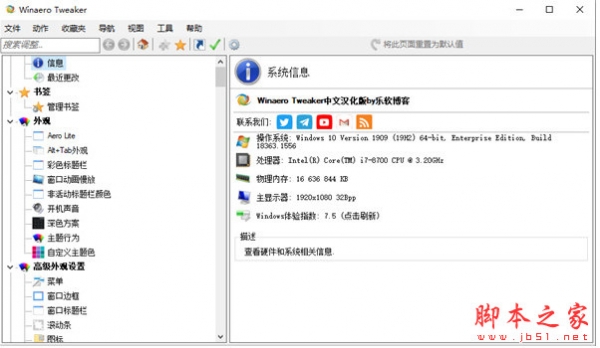
Windows优化神器Winaero Tweaker v1.60.1.0 汉化免费绿色版
BoosterX(FPS优化工具) v2.2.4.3 绿色单文件中文版
FixWin11(Win11系统修复) v11.2.0.0 绿色汉化便携版


相关文章
-
Windows Manage Tool(Windows管理与优化工具) v2.2.2 免费版
Windows Manage Tool是一个功能丰富的批处理脚本,集成了多个 Windows 系统管理与优化工具,旨在简化日常维护和系统设置操作,支持中文界面,操作简洁直观,...
-
WAU管理器(windows更新管理工具) v3.8.4.0 绿色免费版
WAU管理器是Windows更新界面的功能替代品,可让用户完全控制Windows更新的安装时间、方式等,并提供卸载和维护支持...
-
ZyperWin++ 轻便的Windows优化工具 v4.0 绿色免费版
ZyperWin++ 是一款专为Windows系统设计的优化软件,全面兼容从Windows 7到Windows 11的各个版本,它将复杂的系统调整简化为清晰明了的选项,让普通用户也能轻松上手...
-
NVIDIA App(RTX画质增强) v11.0.6.383 官方正式免费版
NVIDIA app是一款整合了NVIDIA控制面板、GeForce Experience和RTX Experience等诸多应用于一体的全新软件,同时还加入了RTX HDR滤镜、RTX动态亮丽、AV1视频录制、性能监控...
-
WinTune(win10/win11系统优化工具软件) v2.7.3 中文免安装绿色版
Wintune是一款免费的Windows优化工具,它能用来调整和优化Windows操作系统的各个方面,以提高电脑的性能和响应速度,欢迎需要的朋友下载使用...
-
易兴系统优化大师 V1.0.0.4 官方安装版
易兴系统优化大师是一款专业的系统优化软件,支持一键关闭系统更新、杀毒软件和防火墙等功能,它可以帮助用户解决电脑常见问题,优化系统设置,减少弹窗和第三方软件的干扰,用...
下载声明
☉ 解压密码:www.jb51.net 就是本站主域名,希望大家看清楚,[ 分享码的获取方法 ]可以参考这篇文章
☉ 推荐使用 [ 迅雷 ] 下载,使用 [ WinRAR v5 ] 以上版本解压本站软件。
☉ 如果这个软件总是不能下载的请在评论中留言,我们会尽快修复,谢谢!
☉ 下载本站资源,如果服务器暂不能下载请过一段时间重试!或者多试试几个下载地址
☉ 如果遇到什么问题,请评论留言,我们定会解决问题,谢谢大家支持!
☉ 本站提供的一些商业软件是供学习研究之用,如用于商业用途,请购买正版。
☉ 本站提供的Fujitsu System Extension Utility富士通系统扩展程序 V3.6.0 官方安装版资源来源互联网,版权归该下载资源的合法拥有者所有。