


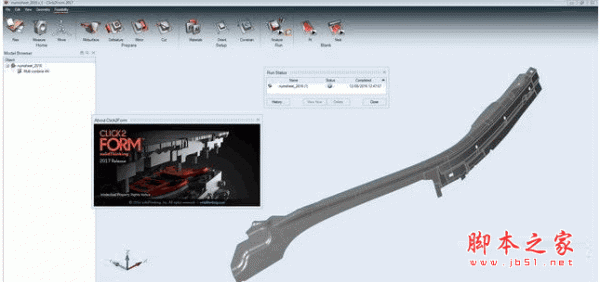
 solidThinking Click2Form v2017 64位 官方安装中文版(附破解文
747.6MB / 12-20
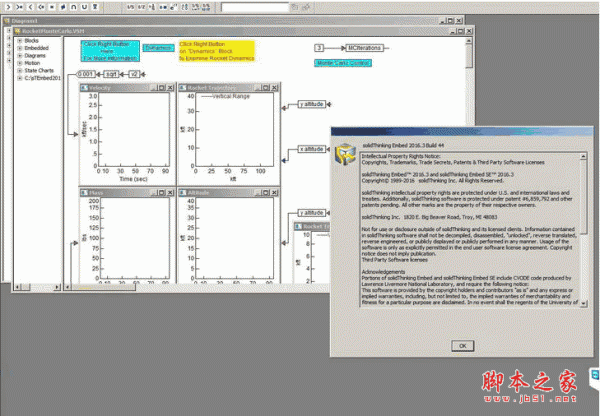 SolidThinking Embed 2016 v3.44 安装免费版(附破解文件)
241.5MB / 12-20
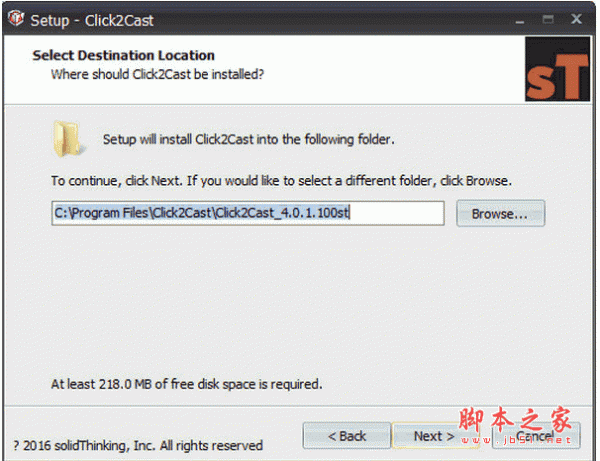 solidThinking Click2Cast(铸造工艺模拟软件) v4.0.1.1 x64 官方
56.5MB / 11-10
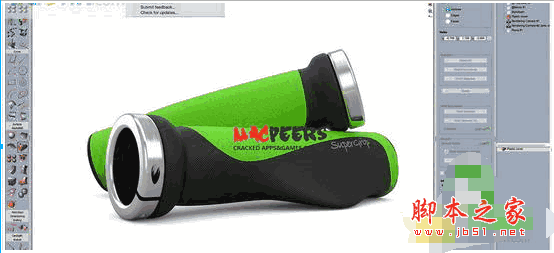 SolidThinking Activate(三维造型设计软件) 2016 中文安装免费版
600.4MB / 07-14
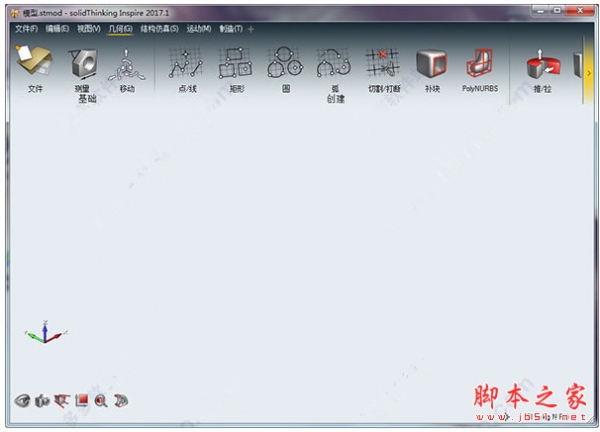 Solidthinking Evolve&Inspire套件 v2017.1 中文特别版(附破解文
1.35GB / 05-24








详情介绍
安装教程
1、运行安装程序,选择语言为“简体中文”
2、输入任意序列号
3、接受许可协议,点击下一步
4、选择软件安装目录
5、创建桌面快捷方式
6、确认安装信息
7、安装完成后,打开crack文件夹,将破解补丁“Evolve.exe”复制到安装目录下覆盖源文件即可完成SolidThinking Evolve 2016的破解,软件的默认安装目录为C:\Program Files\Evolve\2016.5260\Evolve\Bin\win64
软件新功能
一、用户界面和工作流程
1、平移、旋转、缩放
平移、旋转和缩放等操作现已经改善。
2、捕捉
两个新的捕捉方式现已被添加:捕捉到交点和捕捉到捕捉到中轴(Midaxis)捕捉端点, 捕捉中点, 和捕捉曲线,现在当移动平移,旋转,缩放工具轴点会自动激活
3、摄像机控制
相机控制按钮现在默认显示,单击显示/隐藏相机图标隐藏起来。(此前显示是相反的。)摄像机的位置可以使用新的锁定相机图标被锁定 位于上方的相机控制,沿右侧每个建模的视图。
4、控制台
空格键和回车键的用法已经统一,使任何键可用于接受所有工具的控制台输入。
5、截图
当前模型的截图可以使用位于沿右侧每个建模视图的截图图标工作。
6、图像浏览器
渲染浏览器就是现在所谓的图像浏览器,因为它现在除了最终渲染还可以显示快照。
7、控制面板
控制面板进行了重新设计,这样的参数组合在一起更清晰。
8、曲率图
曲率图的颜色已经从白色改到灰色来改善可见度。
9、默认主题
默认主题已更新为浅灰色改善可见度。
10、在Finder(Mac电脑)中打开
在Mac电脑上,您现在可以通过按住Command键并单击文件夹应用程序的标题栏中的文件名确定一个打开的文件的位置。
11、背景图
交互手柄已被添加到背景图像的工具,可以让你直接在建模视图平移和缩放参考图像。
二、建模
1、编辑PolyNURBS工具
编辑PolyNURBS工具有几个新功能:
·边和面可用新创建的桥接按钮来桥接一起(不再有单独面桥接工具)
·添加了自动对齐轴,以方便面编辑。当你平移或旋转一块面时,变换操作自动对齐到这块面的局部轴。
·已添加新的边缘折痕选项,使得你可以选取的边更锐边或更光滑。边缘折痕可以是一个简单的着色效果,或事实上它可以改变几何体。
·新的高级选择模式可让您快速选择或不选择面或边的串联循环和并联循环
·新信息面板底部的控制面板标志红色中潜在的拓扑问题。潜在的问题也是在建模视图中以红色标记的。
2、拔模分析工具
新的拔模分析工具有助于您改善使用注塑成型来制造设计。可以分析模型的拔模角以确定它是否将容易从模具中取出。
3、切分曲线工具
切分曲线工具已被更新,让您可以将一个曲线划分为多个独立的曲线,而不是只有两个。此外,您可以编辑分割点。
4、相交曲线工具
新的相交曲线工具允许您通过将选定的曲线拆分成独立的部分,只保留所需要的部分创建修剪曲线。输入曲线不需要相交这样Evolve可以创建一个可视化交集。
5、切断曲线
切割曲线工具已被删除,由于切分曲线工具的改进它已成为冗余。
6、旋转工具
改进后的旋转工具不仅拥有更加人性化的互动式手柄,它也可以让你围绕一个自定义的旋转轴,并参照一个起始点,而在另一个对象一个可选的结束点旋转。
7、放样和扫略工具
更新后的放样和扫略工具提供了一个名为自动对齐的新功能,它可以让你使用剖面边线仅供参考 (例如剖面边线和轨道边线不会相交),它提供可以让你完全控制每个剖面边线位置和方向的额外参数。
8、修剪工具
为了避免用3D曲线修剪曲面操作时而发生失败,在您选择修剪工具时请同时按住Ctrl键来设置修剪方向垂直于曲面。
9、建模工具反馈
建模工具的反馈可用于相交曲线,曲面偏移、抽壳、修剪、布尔差集、布尔并集和布尔交集等工具。当这些建模工具中有一个失败时,则在世界浏览器中显示错误图标旁边的对象名称。将鼠标悬停在该对象的名称会显示错误消息详细说明问题
出在哪里。
10、矩形、立方体、平面、多边形立方体、多边形平面工具
矩形、立方体、平面、多边形立方体、多边形平面工具的宽度、厚度和高度参数名称已被纠正为长度、宽度和高度。此外,您现在可以按住Ctrl键单击该工具的图标来创建一个居中的对象。
三、渲染
1、环形阵列复制
环形复制工具已删除,创建一个环形阵列使用圆形和复制工具来代替。
2、交互式渲染
交互式的渲染显示模式已有所改进,使得它总是使用GPU和自动在每个像素到达指定的采样值时停止计算。
3、HDRI创建工具
现在您可以从渲染场景中创建自己的HDRI。
4、金属颗粒
新的金属颗粒选项允许您将金属颗粒添加到塑料材质的固有颜色上。它包括对薄片的颜色、大小、密度以及辉光控制。
5、最终渲染
渲染浏览器是现在所谓的图像浏览器。它现在支持图像平移和缩放,可以暂停渲染、恢复渲染和终止渲染并显示估计需要的渲染时间。渲染信息也被添加,因此你可以回想到被用于上一次渲染的方法和设置。
6、纹理定位
纹理定位工具更新支持在纹理贴图中调整其亮度和对比度。
7、环境属性
·一些环境属性参数重命名和重新排列,使它们更容易使用。
·新的地面选项允许你插入一个地平面可以捕捉到场景的物体阴影。
·IBL格式支持已经被添加。
8、纹理缩略图
现在您可以放大和缩小纹理缩略图 (这会影响如材质属性、环境属性等的工具).
9、恢复默认设置
恢复默认设置按钮已被添加到材质属性,环境属性和渲染属性工具中。
10、渲染属性
·一个交换按钮已被添加到渲染属性工具中,让您反转最终渲染图像的宽度和高度值。
·一个选项称为360度全景已被添加,让您使用您的场景创建
·一个HDR环境映射。
四、输入/输出
1、sT-Adv
所有格式都单独列出。
2、Parasolid
已更新为VS2013的二进制文件。
五、操作系统
1、改善图形卡
·启用和强制Optimus Intel / NVIDIA的新架构高性能图形卡
·强制AMD可切换显卡,AMD/英特尔组合GPU架构的独立显卡。
下载地址
人气软件

Autodesk AutoCAD 2024完美破解补丁 V3 最新免费版
南方CASS11.0.0.8 for CAD2010~2023 注册文件 中文免费特别版(
Autodesk AutoCAD 2024.1.6(cad2024) 中文/英文正式版((附补丁+
南方CASS11.0.0.8 for Autocad 2010~2023 完美免狗特别版(附安
SolidWorks 2024 SP0.1-5.0 Full Premium 中文完整授权版(附安装
南方CASS 9.1 中文破解版(附安装教程)
Autodesk AutoCAD 2024(cad2024) 中文精简破解版(附补丁)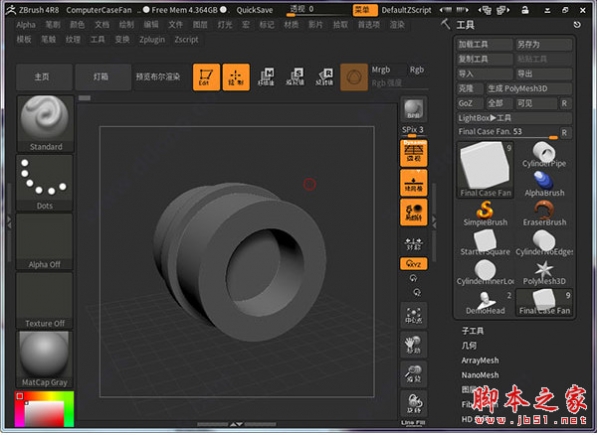
Pixologic ZBrush 4R8(雕刻绘画软件) 简体中文特别版(附安装教程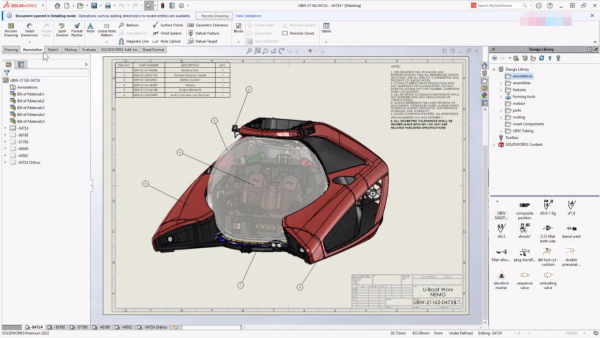
SolidWorks 2022 SP0-5.0 Full Premium 中文完美破解版(附激活补
Autodesk批量激活工具(Autodesk2014-2027全系列) v1.3.4.3 中文
相关文章
-
 Autodesk AutoCAD 2027 中文免费正式版(附安装教程) 64位
AutoCAD 2027是一款世界领先的 2D 和 3D CAD 工具的设计和文档软件,新版本引入了Autodesk Assistant(智能助手)、共享 DWG 签出功能、增强的几何图形清理、连接的参照(C...
-
 鸿鹄CAD(CAD制图软件)V2.2.0.426 官方安装版
鸿鹄CAD提供常用制图功能,完美兼容DWG格式、采用典型CAD软件布局同时支持通用快捷命令线程高效工作等...
-
 万彩空间大师(3D展厅制作软件) v1.0.600 免费安装版
万彩空间大师是一款免费3D交互展厅制作软件,无需专业基础,即可搭建数字展厅、虚拟展厅、线上展厅、VR展厅和3D展厅,用于制作教育微课教学、艺术作品展览、企业产品展示宣传...
-
 中望3D 2026(ZW3D2026) SP0 中文免费安装版 教育白金版
中望3d教育版2026是广州龙腾中望软件公司专门为教育机构而推出的一款拥有自主三维CAD核心技术的三维设计软件,用户可以在这里高效编辑每一个三维建模的参数设置,多种编辑...
-
 CAXA CAD电子图板 v2026 中文免费完整版(附安装教程) 32/64位
CAXA CAD 2026 是一款由北京数码大方科技股份有限公司开发的二维 CAD 软件,它主要用于机械设计、电子工程、建筑设计等领域,能够帮助工程师和设计师高效地创建、编辑和查看...
-
 Mastercam 2026 v28.0.7534.0 简体中文免费版(附汉化补丁+安装教程) 64位
mastercam2026免费版是制造业领先的CAD/CAM 软件,集二维绘图、三维实体造型、曲面设计、数控编程等功能于一体,涵盖从零件设计到生产的各个环节,运用前沿功能对您的零件...


下载声明
☉ 解压密码:www.jb51.net 就是本站主域名,希望大家看清楚,[ 分享码的获取方法 ]可以参考这篇文章
☉ 推荐使用 [ 迅雷 ] 下载,使用 [ WinRAR v5 ] 以上版本解压本站软件。
☉ 如果这个软件总是不能下载的请在评论中留言,我们会尽快修复,谢谢!
☉ 下载本站资源,如果服务器暂不能下载请过一段时间重试!或者多试试几个下载地址
☉ 如果遇到什么问题,请评论留言,我们定会解决问题,谢谢大家支持!
☉ 本站提供的一些商业软件是供学习研究之用,如用于商业用途,请购买正版。
☉ 本站提供的三维概念设计和渲染软件SolidThinking Evolve 2016特别版 安装版 x64资源来源互联网,版权归该下载资源的合法拥有者所有。