

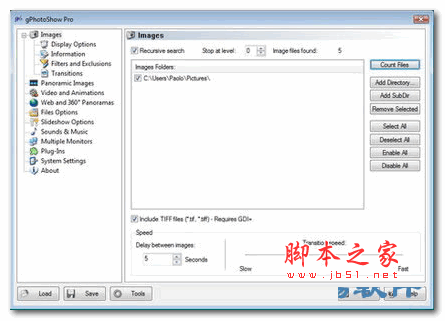
 gPhotoShow Pro 屏幕保护制作程序 v7.4.2 英文特别安装版
 6.8MB / 07-21
 Lost Watch 2 (流逝的时间2)屏幕保护程序 v1.0.0.4 官方NVIDIA版
17.5MB / 12-25
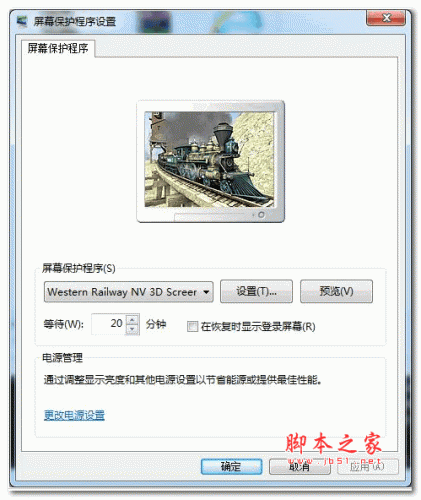 Western Railway(西部铁路) 屏幕保护程序 v2.0.0.3 官方安装版
29.9MB / 12-25
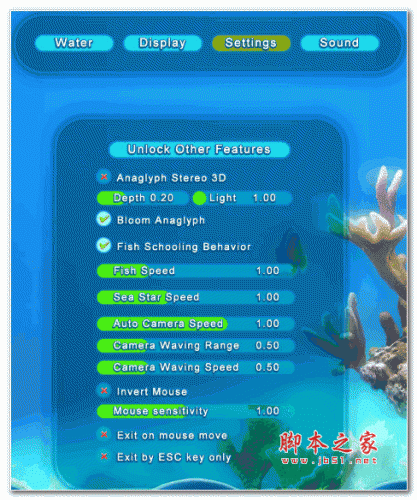 3d水族馆屏幕保护(Sim Aquarium Premium) v3.8 Build 61 官方特
38.6MB / 01-13
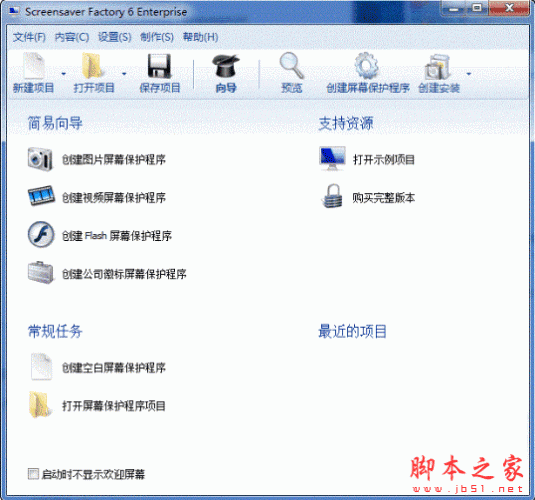 Screensaver Factory Enterprise v6.10 汉化免费安装版 屏幕保护
30.2MB / 02-09
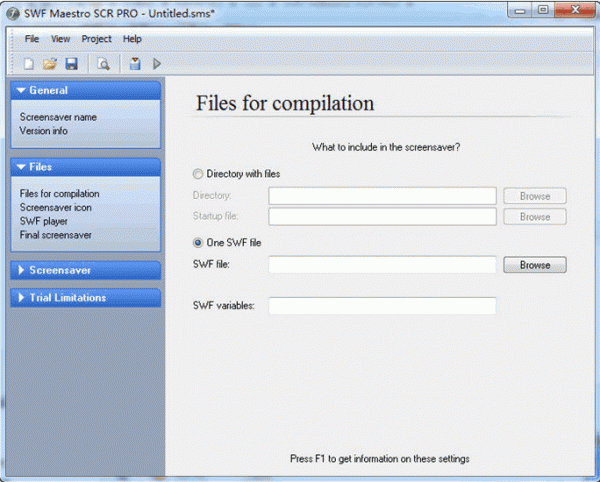 屏幕保护程序(SCR Maestro EXE PRO) v2.0 英文特别版
2.9MB / 06-09
 SereneScreen Marine Aquarium(热带鱼水族箱屏幕保护程序) v3.2
 3.38MB / 05-14
 EarthView v7.9.9 官方中文安装版 动态桌面壁纸和屏幕保护程序
21.0MB / 06-20
 金锋屏幕保护程序(桌面屏保软件) v3.7 中文官方最新版
3.3MB / 03-11
-

微软电脑管家 v3.21.1.0 官方测试版 优化设置 / 120.8MB
-

OlSoul Windows系统调校程序(winxp-win11) v20260515 绿色便携免 优化设置 / 453KB
-

WinTools.net Premium(系统优化组合软件) v26.4.1.0 中文高级免 优化设置 / 3.01MB
-

-

Windows 11 Manager(win11优化增强) v2.3.7 中文免费版(附安装教 优化设置 / 11.6MB
-

-

系统优化和隐私保护工具 CCleaner v7.7.1313 官方试用版 优化设置 / 82.26MB
-

Glary Utilities Pro系统优化软件 v6.41.0.45 中文专业注册版(附 优化设置 / 29.5MB
-
-
系统优化工具集合 Glary Utilities pro v6.41.0.45 绿色特别便携 优化设置 / 33.3MB


详情介绍
【使用方法】
双击压缩包中的screen.exe进行安装,安装完毕软件会自动运行,首次运行默认密码为空,如果你希望设置密码保护你的电脑,请在弹出的登录窗口上选中“修改密码”,设置你自己的密码。(第一次没设置密码,而后来又想设置密码,可在桌面右下角托盘区的软件图标上点右键,在弹出的菜单中选择“修改密码”,对于win7系统,软件图标有可能会藏到托盘区的小三角中,需要额外点开那小三角才能看到。)
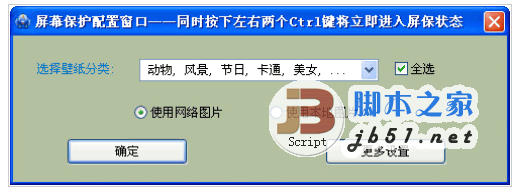
之后进入屏幕保护配置窗口,第一步先选择图片分类,目前包括“动物, 风景, 节日, 卡通, 美女, 汽车, 帅哥, 宝宝, 游戏, 其它,清凉美女,海底世界”十二大类,默认是选中“使用网络图片”,软件会自动帮你从网上下载你选定类型的图片,如果网络上的图片中,有你不喜欢的类型,你也可以点选项设置窗口中的“管理与同步网络图片”,过滤掉你不喜欢的网络图片,也可以把已经从网上下载好的图片复制到本地图片文件夹中。你也可以选择“使用本地图片”,然后你可以自行到网上下载各种精美图片,按照软件生成好的"pictures"文件夹下的各种图片类别,放置你所自行下载好的图片。【要打开本地图片文件夹,需点“管理与同步网络图片”,在弹出的窗口中,双击某一张图片,或者点“把网络图片拷贝到本地图片中”按钮,就会打开本地图片的文件夹了。】
设置了密码后,如果你要退出屏保,只需轻轻左右上下移动鼠标(刚进入屏保的前几秒有可能不会响应此操作),软件会要求你输入正确的密码, 输入密码框后,默认按回车键是让程序最小化到右下角的托盘区,以便你随时再次手工进入屏保状态,保护你的电脑,你也可以直接选择“直接退出程序”按钮关闭程序。
软件在最小化到右下角的托盘区后,双击图标会自动进入屏保状态,在图标上点右键会出现“自动更换桌面壁纸”、“设置当前壁纸为默认壁纸”、“恢复默认壁纸”、“进入屏保状态”、“选项设置”、“退出程序”等菜单。
如果你想要此屏保单纯的显示一个屏保时钟,可以移除“选项设置”窗口中设置的图片文件夹下的所有图片,并把动态文字改为“当前时间”,则软件会显示一漂浮文字,显示当前时间。
如果你已经启动过此程序,并把它最小化到电脑桌面的右下角后,要使用一键进入屏保功能,你只需要同时按住左边的Ctrl键和右边的Ctrl键,就可以一键进入屏保状态了。如果你在看电影或执行其他操作,不想定时进入屏保状态时,可以同时按下左边的Ctrl键和右边的Shift键暂停或启用屏保。如果你想看电影的时候自动暂停屏保,(比如在使用各种播放器或网络电视软件观看影片时,对网页上播放的在线电影无效),可在软件目录下新建一个blocknamelist.ini文件,然后在文件中输入要自动暂停屏保的程序文件名,比如:QQPlayer.exe,splayer.exe,QvodPlayer.exe,pplive.exe,mplayer.exe,wmplayer.exe,stormplayer.exe等(以上播放器已会自动暂停屏保,如果你想设置更多暂停屏保的程序,可自行创建和修改blocknamelist.ini文件。)。如果你之前没有启动屏保程序,你也可以通过按左边的Ctrl键以及左边的Shift键外加“右方向”键调出屏保。如果你不想屏保专家自动切换你的桌面背景,可在“选项设置”中去掉“自动更换桌面背景”的勾选状态。
如果你不小心遗忘了你设置的屏保密码,而又无法退出屏保时,你需要强行按下电源重启系统,在还没再次进入屏保状态之前,删掉C:\Program Files下的CFSoft文件夹(如果你的系统装在D盘,则是D:\Program Files下的CFSoft文件夹),则密码又会恢复成无密码,你可以再次设置新的密码。
软件默认会随着系统一起启动,如果你要想更改此设置,只需在托盘区点右键,自行选择“开机自动启动此程序”或“停止开机启动此程序”。你也可以在选项设置窗口设置鼠标键盘无动作多少分钟后自动进入屏保状态,此功能不依赖于系统的屏保设置,操作更简便,控制更灵活。
如果你要卸载该软件,请双击软件目录下的“uninstall.bat”文件,如果你要手动升级软件或关闭软件自动升级提示,请查看"update.ini"文件。
下载地址
人气软件

BoosterX(FPS优化工具) v2.2.4.3 中文单文件绿色免费版
Windows11轻松设置 V1.12 绿色免费版
魔方 Windows优化系统工具 v3.38 中文官方正式版
图吧工具箱 v2026.01 安装免费版
ZyperWin++ 轻便的Windows优化工具 v4.0 绿色免费版
Windows8优化大师(内置Win8开始按钮) v1.08 中文官方绿色版
Windows右键管理程序 ContextMenuManager v4.0.0.3 单文件绿色免
Windows优化神器Winaero Tweaker v1.60.1.0 汉化免费绿色版
BoosterX(FPS优化工具) v2.2.4.3 绿色单文件中文版
FixWin11(Win11系统修复) v11.2.0.0 绿色汉化便携版


相关文章
-
 Windows Manage Tool(Windows管理与优化工具) v2.2.2 免费版
Windows Manage Tool是一个功能丰富的批处理脚本,集成了多个 Windows 系统管理与优化工具,旨在简化日常维护和系统设置操作,支持中文界面,操作简洁直观,...
-
 WAU管理器(windows更新管理工具) v3.8.4.0 绿色免费版
WAU管理器是Windows更新界面的功能替代品,可让用户完全控制Windows更新的安装时间、方式等,并提供卸载和维护支持...
-
ZyperWin++ 轻便的Windows优化工具 v4.0 绿色免费版
ZyperWin++ 是一款专为Windows系统设计的优化软件,全面兼容从Windows 7到Windows 11的各个版本,它将复杂的系统调整简化为清晰明了的选项,让普通用户也能轻松上手...
-
 NVIDIA App(RTX画质增强) v11.0.6.383 官方正式免费版
NVIDIA app是一款整合了NVIDIA控制面板、GeForce Experience和RTX Experience等诸多应用于一体的全新软件,同时还加入了RTX HDR滤镜、RTX动态亮丽、AV1视频录制、性能监控...
-
 WinTune(win10/win11系统优化工具软件) v2.7.3 中文免安装绿色版
Wintune是一款免费的Windows优化工具,它能用来调整和优化Windows操作系统的各个方面,以提高电脑的性能和响应速度,欢迎需要的朋友下载使用...
-
 易兴系统优化大师 V1.0.0.4 官方安装版
易兴系统优化大师是一款专业的系统优化软件,支持一键关闭系统更新、杀毒软件和防火墙等功能,它可以帮助用户解决电脑常见问题,优化系统设置,减少弹窗和第三方软件的干扰,用...


下载声明
☉ 解压密码:www.jb51.net 就是本站主域名,希望大家看清楚,[ 分享码的获取方法 ]可以参考这篇文章
☉ 推荐使用 [ 迅雷 ] 下载,使用 [ WinRAR v5 ] 以上版本解压本站软件。
☉ 如果这个软件总是不能下载的请在评论中留言,我们会尽快修复,谢谢!
☉ 下载本站资源,如果服务器暂不能下载请过一段时间重试!或者多试试几个下载地址
☉ 如果遇到什么问题,请评论留言,我们定会解决问题,谢谢大家支持!
☉ 本站提供的一些商业软件是供学习研究之用,如用于商业用途,请购买正版。
☉ 本站提供的电脑屏幕保护专家 1.57 中文官方安装版 晨风软件工作室出品资源来源互联网,版权归该下载资源的合法拥有者所有。