


 有限元建模软件Altair SimLab 2019.3 Win64 特别版(含破解文件+
4.95GB / 03-05
 ABC3D(3D打印创客教育)V2018.03.24 免费安装版
27.8MB / 11-22
 SolidWorks 2018 SP5.0 Full Premium 64位 中文最终特别版(安装
115.46MB / 12-04
 SolidWorks Premium 2019 SP0-4 64位 破解补丁 中文完全版(附激
1.89MB / 11-18
 MeshFix(实用3D模型修复助手) V2.2 绿色免费版
267KB / 11-26










详情介绍
CB-CAD是一款非常好用的CAD绘图工具,该软件拥有完整的制图功能,丰富的工程图库,开放的设计环境等,可以设计、编辑、修改CAD图形,并且中文操作界面,广泛应用在业务评估、方案设计、施工设计等领域,感兴趣的朋友千万不要错过了。
使用说明:
(1)菜单栏,可以看到这里有文件、绘图、标注、编辑、修改、符号、设置、选项、窗口、帮助等共十项菜单,从这些菜单中可以实现CB-CAD 所有功能;
(2)工具栏,虽然看起来这里的工具栏只有一行,但这些都是使用频率最高的命令,而且有许多工具按钮已经将一些相关命令整合起来,使用起来就更方便了。可以从“选项/工具栏自定义”中设置各命令按钮的添加或删除,CB-CAD中的命令按钮还是比较丰富的吧?
(3)显示画面,这是CB-CAD 工作窗口中所占面积最大的一块,主要用来显示、绘制和编辑图形元素。
(4)提示信息栏,当你执行某个命令时,这里就可以显示执行过程中的提示信息。
(5)出错信息栏,没什么可说的,显示错误信息呗。
(6)属性栏,这里可显示选定的图线类型,颜色及显示层,只要用鼠标点击该处,就可以变更当前显示属性。
(7)命令名显示栏,用来显示正在使用的命令的名称。
(8)坐标显示栏,显示当前光标所在位置的坐标值。一般情况下,我们可以将提示信息栏、出错信息栏、属性栏、命令名显示栏及坐标显示栏统称为状态栏。
(9)功能键,显示键盘上的各个功能键所代表的功能,这下你就不用担心记不住了。
基本制图流程
假如你有AutoCAD 的使用经验,那么操作CB-CAD 应该没有什么困难。
(1)作图环境设置,这里有图纸属性、文件环境、图幅、作图环境,应该说这部分的设置还是比较重要的。
(2)新建一张图纸,假如你不像刚才那样进行作图环境设置,也可以从“文件/新建”中进行,或者直接点击工具栏上的第一个按钮,同样会弹出一个“生成新图”对话框,这里其实就是作图环境设置中的图纸属性设置,可根据实际情况选择图幅大小、制图单位、作图比例,至于其它项目设置与否关系不是很大。
(3)设置图线颜色、线型点击最底部的属性栏,在这里设置图线颜色和线型。
(4)打开捕捉模式用鼠标单击图1 窗口下面的A 处(端点)或单击功能键上的“捕捉模式”,都可显示出捕捉模式栏
(从右至右依次为端点、中点、交点、要素上、圆中心、网格点),当然更快捷的方法是直接按F8 键,将端点捕捉模式设置为“ON”。这样,在选择了捕捉模式后,你制图时将光标移到特殊点附近时,这些特殊点将变成高亮,这样在制图时捕捉特殊点就方便多了。
(5)输入坐标值,在CB-CAD 中输入坐标值也是一件比较重要的事情,首先要弄清楚绝对坐标与相对坐标的概念,这两种坐标在可进行坐标输入状态下(绘图类命令及编辑、标注类命令执行时),按任意数字键都会弹出“坐标值输入对话框”。但要注意的是这种坐标值输入对话框有两种类型,一种带有“相对坐标输入”复选框,而另一种则没有,在未选择“相对坐标输入”复选框时,在两种对话框输入的都是绝对坐标;如果你选择了“相对坐标输入”复选框,那么经由该对话框输入的坐标为相对于某一坐标的相对坐标。不过,按住SHIFT 键,左键单击鼠标就可以指定该位置的相对坐标。
(6)命令的启动,一种方法当然是从下拉菜单中执行相应命令项,另一种方法是用鼠标点击相关命令图标;用ESC键可随时中止命令的执行,当然在启动其它命令时也可以中止当前命令的执行,如执行插入命令(或透明命令,例如局部放大等命令)时,命令执行完成后会自动地返回到该命令执行前的命令。
软件快捷键:
A: 将所有元素显示在窗口区域内(Area)
Shift + A: 将标准绘图区域显示在窗口区域内
Z: 以光标位置为基准点放大视图(Zoom)
Shift + Z: 以光标位置为基准点缩小视图
S: 将光标位置作为画面中心平移视图(Scroll)
X: 刷新显示视图
C: 平移制图坐标系
方向键: 卷动视图(方向和精度可以通过设置更改)
Shift + ←:以视图中心作为基准放大视图
Shift + →:以视图中心作为基准缩小视图
Delete: 删除绘制的元素(按绘制顺序反向逐个删除)
Insert: 恢复删除元素(按删除顺序反向逐个恢复)
Ctrl + C: 拷贝当前视图到系统剪切板。
下载地址
人气软件

Autodesk AutoCAD 2024完美破解补丁 V3 最新免费版
南方CASS11.0.0.8 for CAD2010~2023 注册文件 中文免费特别版(
Autodesk AutoCAD 2024.1.6(cad2024) 中文/英文正式版((附补丁+
南方CASS11.0.0.8 for Autocad 2010~2023 完美免狗特别版(附安
SolidWorks 2024 SP0.1-5.0 Full Premium 中文完整授权版(附安装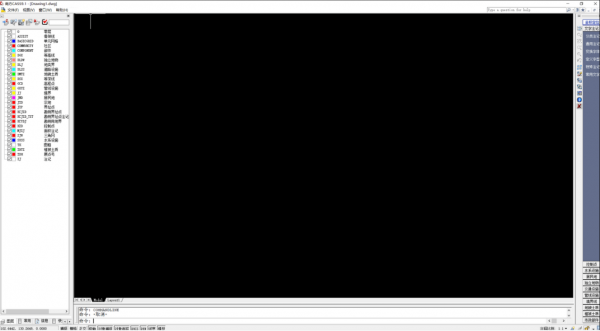
南方CASS 9.1 中文破解版(附安装教程)
Autodesk AutoCAD 2024(cad2024) 中文精简破解版(附补丁)
Pixologic ZBrush 4R8(雕刻绘画软件) 简体中文特别版(附安装教程
SolidWorks 2022 SP0-5.0 Full Premium 中文完美破解版(附激活补
Autodesk批量激活工具(Autodesk2014-2027全系列) v1.3.4.3 中文
相关文章
-
 Autodesk AutoCAD 2027 中文免费正式版(附安装教程) 64位
AutoCAD 2027是一款世界领先的 2D 和 3D CAD 工具的设计和文档软件,新版本引入了Autodesk Assistant(智能助手)、共享 DWG 签出功能、增强的几何图形清理、连接的参照(C...
-
 鸿鹄CAD(CAD制图软件)V2.2.0.426 官方安装版
鸿鹄CAD提供常用制图功能,完美兼容DWG格式、采用典型CAD软件布局同时支持通用快捷命令线程高效工作等...
-
 万彩空间大师(3D展厅制作软件) v1.0.600 免费安装版
万彩空间大师是一款免费3D交互展厅制作软件,无需专业基础,即可搭建数字展厅、虚拟展厅、线上展厅、VR展厅和3D展厅,用于制作教育微课教学、艺术作品展览、企业产品展示宣传...
-
 中望3D 2026(ZW3D2026) SP0 中文免费安装版 教育白金版
中望3d教育版2026是广州龙腾中望软件公司专门为教育机构而推出的一款拥有自主三维CAD核心技术的三维设计软件,用户可以在这里高效编辑每一个三维建模的参数设置,多种编辑...
-
 CAXA CAD电子图板 v2026 中文免费完整版(附安装教程) 32/64位
CAXA CAD 2026 是一款由北京数码大方科技股份有限公司开发的二维 CAD 软件,它主要用于机械设计、电子工程、建筑设计等领域,能够帮助工程师和设计师高效地创建、编辑和查看...
-
 Mastercam 2026 v28.0.7534.0 简体中文免费版(附汉化补丁+安装教程) 64位
mastercam2026免费版是制造业领先的CAD/CAM 软件,集二维绘图、三维实体造型、曲面设计、数控编程等功能于一体,涵盖从零件设计到生产的各个环节,运用前沿功能对您的零件...


下载声明
☉ 解压密码:www.jb51.net 就是本站主域名,希望大家看清楚,[ 分享码的获取方法 ]可以参考这篇文章
☉ 推荐使用 [ 迅雷 ] 下载,使用 [ WinRAR v5 ] 以上版本解压本站软件。
☉ 如果这个软件总是不能下载的请在评论中留言,我们会尽快修复,谢谢!
☉ 下载本站资源,如果服务器暂不能下载请过一段时间重试!或者多试试几个下载地址
☉ 如果遇到什么问题,请评论留言,我们定会解决问题,谢谢大家支持!
☉ 本站提供的一些商业软件是供学习研究之用,如用于商业用途,请购买正版。
☉ 本站提供的CB-CAD(CAD制图软件) v3.5 免费绿色版资源来源互联网,版权归该下载资源的合法拥有者所有。