


 RAW图像编辑软件Capture One 23 Pro v16.2.3.1471 单文件便携专
1.0GB / 08-09
 Capture One Pro v16.1.3.1223 静默安装破解版
596MB / 04-27
 Capture One 23 Pro / Enterprise v16.7.8.3529 中文许可版(附安
1.2GB / 05-13
 Capture One 22 Enterprise v15.4.2.10 中文企业激活版(附补丁+
573MB / 11-07
 Capture One 21 Pro v14.0.0.156 中文绿色免激活版
709MB / 12-10
 RAW文件转换图像编辑器Capture One 22 Pro v15.1.1.2 中文激活版
460MB / 02-08
 capture one pro 20中文免费版 v13.1.0.162 (附安装教程)
467MB / 05-20
 Capture One Pro 11中文特别版 (附破解补丁+注册机+破解步骤)
144.7MB / 06-26
 RAW图像编辑软件 Capture One 11 中文破解安装版 64位
145MB / 12-01
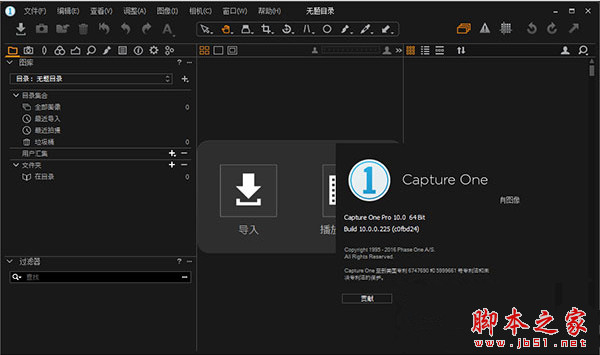 飞思图片处理软件Capture One Pro 10.2.0.74 64位 中/英文特别版
148MB / 10-12


-

PixelOver 像素绘画 v0.18.1.4 最新绿色版 图像处理 / 92.6MB
-

开贝修图Max PC客户端(专业修图软件) v9.1.2 官方中文安装版 图像处理 / 4.89 GB
-

开贝设计软件(影楼照片后期设计软件) v4.1.6 安装免费版 图像处理 / 1.72 GB
-

Lunacy(矢量图形设计软件) v14.1.0 官方安装免费版 64位 图像处理 / 53.3MB
-

开贝修图工厂(摄影修图软件) v1.0.3 免费安装版 图像处理 / 4.62GB
-

开贝鲲鹏修图服务端(团队版AI修图软件) v5.1.9 免费安装版 图像处理 / 5.65 GB
-

极速图片合成拼接器 v1.2.3.4 官方绿色版 图像处理 / 708KB
-

图像大小调整软件(Light Image Resizer) v7.6.3.172 官方中文安 图像处理 / 45.3MB
-

增效工具Adobe Camera Raw 2026(ACR18) v18.3.1 x64 中文免费安 图像处理 / 1.7GB
-



详情介绍
Capture One pro 12是来自国外的一款功能强大的专业级的原始文件转换器和图像编辑软件,中文名称叫做:飞思相机。通过定制色彩配置文件,为500多种相机配置精准颜色,缩短导入和导出时间,获得顺畅的编辑体验,通过一大套精确的色彩编辑工具,轻松实现您的创意愿景,通过先进可靠的联机拍摄解决方案,即时抓拍、查看、编辑图像,并且使用可定制界面节省时间和精力,构建自己的工作区。Capture One 12更好的色彩,更快的性能和更有创意的控制。Capture One提供丰富,准确的色彩和不断改进的性能。借助可自定义的界面和用于组织,颜色分级,图层编辑等功能的强大工具,您可以完全控制图像和工作流程。
本站为用户提供Capture One 12让您可以免费体验软件的全新功能,包含Capture One Pro所有特性,支持500+款相机,覆盖所有主要品牌,后文附有详细的图文教程,亲测可用,有需求的用户请下载安装!

功能特色
1、完全的创意控制
Capture One的开发具有图像质量和易用性。每个工具都旨在让您完全控制编辑过程的所有方面 - 保留,恢复和优化RAW文件中的所有信息。全系列工具为始终实现完美结果提供了广泛的可能性。
2、资产管理
资产管理对每个摄影师都很重要,无论是管理来自个人日常工作的图像,还是拥有数千张图像的大型馆藏。Capture One为各类摄影师提供工具和解决方案,使资产管理变得简单,快速和有效。
3、色彩处理
Capture One以其出色的色彩处理而闻名。由于我们的自定义相机配置文件,每个RAW文件都直接来自相机。无论您是寻求创造性的颜色分级工具还是想要确保图像中的自然色彩,Capture One都能提供强大而精确的工具来实现您的愿景。
4、细节和镜头配置文件
以图像质量为驱动因素,Capture One可以将每个RAW文件压缩到极限,从而提供最高级别的细节。每个支持的镜头都采用定制的镜头配置,提供精确的工具,以最大限度地减少失真和光线下降。
5、系留捕获
Capture One的行业领先的系留捕获功能快速,灵活,可靠,适用于速度和准确性非常重要的摄影课程。直接拍摄到您的计算机上即可获得即时观看体验 - 无论是否进行即时调整。在拍摄静物摄影时,启用实时显示以便于构图。
6、工作流程和绩效
从可自定义的工具和键盘快捷键到图形加速和即时栓系捕获; Capture One旨在最大限度地减少工作量并最大限度地提高效率。设计自己的工作区,找到在Capture One中工作的方式。
Capture One pro 12教程
使用前或者手动添加C: \ Windows \ System32 \ drivers \ etc 以下hotst规则屏蔽注册
127.0.0.1 activation.phaseone.com
hosts保存方法详解


1、下载软件压缩包文件,首先点击“CaptureOne.Win.12.0.0.exe”进行原版程序安装

2、设置软件安装路径

3、选择附加任务,建议创建桌面快捷方式

4、等待程序安装完毕,直接启动软件即可,点击【结束】按钮退出向导

5、启动程序,软件首先进入向导界面,选择需要的版本

6、选择【激活】选项

7、打开补丁,根据提示输入数字,Pro版本是0,然后回车

8、将激活码填入注册框,即提示成功。至此,Capture One 12安装完毕,请放心使用~

样式是使用方法:
解压缩包 打开飞思-调整-样式-导入样式

Capture One 12新功能
1、线性渐变蒙版
线性渐变蒙版”即之前的坡度(渐变)遮罩功能。Capture One的老用户应该都用过渐变遮罩,调整还是不太灵活。全新的“线性渐变蒙版”可以实现对渐变图层的快速调整,无论是方向、大小等。
使用方法:
在绘制遮罩按键中,选择“绘制线性渐变遮罩”即可使用,也可以通过快捷键“G",来进行操作。绘制完成后,可以通过鼠标来对图层进行调整。

2、径向渐变蒙版
使用方法:点击绘制遮罩按键,选择“绘制放射性渐变遮罩”,同时,也可以使用快捷键“T"来进行操作。绘制完成后,通过鼠标来对遮罩进行调整,使用方法与线性渐变蒙版相同。

3、亮度蒙版
亮度蒙版可以通过选择照片中的某一个亮度范围,来对照片进行各种调整。
使用方法:首先需要在图层工具中新建一个图层,然后点击”亮度范围”工具,选择需要调整的亮度范围,即可进行相关操作。

4、插件系统
这个功能可以将照片在其他专业编辑软件中打开,那这个功能跟“编辑与…”有何区别,这里我没搞明白。因为之前的老版本中,就可通过“编辑与”将照片在其他软件中打开。

更新日志
1、优化后的脚本编辑器
这一版中,全新的脚本编辑器让我知道了原来Capture One脚本不仅支持AppleScript,还支持JavaScript和Objective-C,也包含了相关的字典,可供查看;懂搬砖的用户,总算是能搞点好玩的东西了。
2、全新高效的快捷键管理
之前的快捷菜单在Capture One的系统菜单下,现在更改到“编辑”菜单下面。现在可以通过设置两种搜索条件:命令和按键,来对快捷键进行查找和管理。
3、富士的Film Samulation功能
富士X系列和GFX系列用户,可以在Capture One内,通过Film Samulation技术,对照片进行编辑,一共有16中模式进行选择。
下载地址
人气软件

Adobe Photoshop 2026(ps2026) v27.7.0.11 ACR18.3 中文一键直装
Adobe Photoshop 2026 Beta(PS2026) v27.6.0.3506 ACR18.2 中文
Adobe Photoshop 2024(PS2024) v25.12.1 x64 ACR16.5 中文一键直
文字图片生成器 v2.3 绿色版
Adobe Photoshop 2023(ps2023) v24.7.0.643 中文免费破解版(附安
CorelDRAW 2023 终身永久版 (附序列号)
人脸清晰化神器CodeFormer新手包 V20251208 官方安装版
Adobe Photoshop 2026 Beta(PS2026) v27.8.0 m3543 AI 中文绿色
Adobe Photoshop 2024 v25.13 m.2766 Beta Adobe Firefly 中文直
Adobe Photoshop 2024 Lite v25.12.1.994 免安装中文绿色精简版

相关文章
-
 PixiEditor开源2D图形编辑软件 v2.0.1.23 安装版
PixiEditor是一款免费开源的的2D图形编辑软件,它能用来画像素风图案、普通绘画,也能做矢量图形,这些功能可以在同一个画布上一起用...
-
开贝修图工厂(摄影修图软件) v1.0.3 免费安装版
开贝修图工厂不是传统的修图软件,是一套完整的自动化初修解决方案,它将传统依赖人工的初修工作转化为可持续运行的系统化流程,通过预设规则与自动化处理,实现照片从输入...
-
 优灵水印助手 V3.2.16 官方安装版
优灵水印助手支持移除视频中日期、logo、文字、图片水印等,能兼容主流视频格式等,欢迎下载使用...
-
 迅捷AI修图 V1.6.6.211 官方安装版
迅捷AI修图可对图片进行文本编辑、AI格式转换、压缩、AI去水印等,本站提供的是这款软件的安装包...
-
 金舟AI绘画专家 V2.0.5 官方安装版
金舟AI绘画支持文生图、图生图等功能,应用于游戏与动画、设计与内容创作、游戏与动画等功能,欢迎下载...
-
 TD修图(图片压缩转换) v5.6.8.11 官方安装版
TD修图提供了多种格式转换、图片压缩、证件照制作等功能,支持JPG、PNG、WebP多种格式互转,还可将图片转换为PDF文档,欢迎下载...


下载声明
☉ 解压密码:www.jb51.net 就是本站主域名,希望大家看清楚,[ 分享码的获取方法 ]可以参考这篇文章
☉ 推荐使用 [ 迅雷 ] 下载,使用 [ WinRAR v5 ] 以上版本解压本站软件。
☉ 如果这个软件总是不能下载的请在评论中留言,我们会尽快修复,谢谢!
☉ 下载本站资源,如果服务器暂不能下载请过一段时间重试!或者多试试几个下载地址
☉ 如果遇到什么问题,请评论留言,我们定会解决问题,谢谢大家支持!
☉ 本站提供的一些商业软件是供学习研究之用,如用于商业用途,请购买正版。
☉ 本站提供的Capture One pro(raw图像处理软件) v12.1.4.21 特别版(附安装教程) 64位资源来源互联网,版权归该下载资源的合法拥有者所有。