

 PixiEditor开源2D图形编辑软件 v2.0.1.23 安装版
55.7MB / 05-03
 开贝修图工厂(摄影修图软件) v1.0.3 免费安装版
4.62GB / 05-26
 优灵水印助手 V3.2.16 官方安装版
1.86MB / 01-14
 迅捷AI修图 V1.6.6.211 官方安装版
136MB / 12-24
 金舟AI绘画专家 V2.0.5 官方安装版
7.25MB / 11-12
 TD修图(图片压缩转换) v5.6.8.11 官方安装版
190MB / 10-21
 AI图片降噪软件Topaz Photo Pro v1.5.1 免费绿色便携汉化版
187MB / 05-17
 AI人工智能图像放大软件Topaz Gigapixel Pro v1.3.1 免费安装版
456MB / 05-22
- AI人工智能图片降噪锐化放大软件 Topaz Photo Pro v1.6.1 免费安
934MB / 05-22
 Sunwoo水印大师 V1.1.1 官方安装版
319KB / 09-21


-

PixelOver 像素绘画 v0.18.1.4 最新绿色版 图像处理 / 92.6MB
-

开贝修图Max PC客户端(专业修图软件) v9.1.2 官方中文安装版 图像处理 / 4.89 GB
-

开贝设计软件(影楼照片后期设计软件) v4.1.6 安装免费版 图像处理 / 1.72 GB
-

Lunacy(矢量图形设计软件) v14.1.0 官方安装免费版 64位 图像处理 / 53.3MB
-
开贝修图工厂(摄影修图软件) v1.0.3 免费安装版 图像处理 / 4.62GB
-

开贝鲲鹏修图服务端(团队版AI修图软件) v5.1.9 免费安装版 图像处理 / 5.65 GB
-

极速图片合成拼接器 v1.2.3.4 官方绿色版 图像处理 / 708KB
-

图像大小调整软件(Light Image Resizer) v7.6.3.172 官方中文安 图像处理 / 45.3MB
-

增效工具Adobe Camera Raw 2026(ACR18) v18.3.1 x64 中文免费安 图像处理 / 1.7GB
-


详情介绍
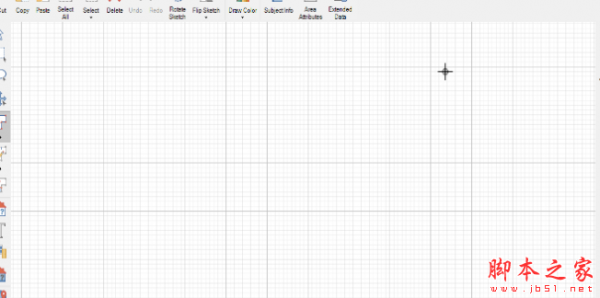
Apex Sketch是一款好用的平面图绘制软件,它可以让用户更轻松地绘制平面图,而且还支持传统的键盘和鼠标输入以及带有Leica®DISTO™激光测量仪的有源笔,触摸和蓝牙。操作也很简单,你只需点击几下鼠标,您只需绘制完成每个形状所需的线条即可完成区域。感兴趣的朋友千万不要错过了。
Apex Sketch破解教程
1、下载并解压,得到Apex-Sketchv7-USA.msi安装程序和crack破解文件夹

2、双击Apex-Sketchv7-USA.msi运行,勾选我接受许可证协议条款,点击next

3、创建桌面快捷方式,点击install


4、安装速度很快,完成后,点击finish退出向导


4、将crack破解文件夹中的ApexSketch.exe复制到安装目录中,点击替换目标中的文件

软件功能
1、现代绘画风格
自由形式绘画风格
更快的草图完成
聚合区域定义
支持Ink和Touch UI模式
2、遗产绘画风格
绘制过程类似于ApexSketch v5和早期版本
新的自动完成功能
卓越的编辑功能
3、针对Windows 10进行了优化
随着技术和操作系统的发展,我们的草图产品也在不断发展。 ApexSketch v7针对Windows™10进行了优化,让您相信当您更新和/或移动到新计算机时,ApexSketch v7将继续正常运行。
更好的性能
免费的Apex应用程序支持
利用内置功能(即PDF服务)

4、“汇总区域定义”允许您利用其他区域的现有墙和线来创建平面图的每个区域。只需点击几下鼠标,您只需绘制完成每个形状所需的线条即可完成区域。上面的插图让您快速了解其工作原理。
1)绘制平面图的所有线条。
2)在“定义区域模式”中,只需开始单击/点击区域即可选择形状。
3)继续单击/点击相邻的形状,直到您对最终形状感到满意为止。
4)选择区域定义,然后单击/点击应用。
5、增强的Photometrics
自ApexSketch v5以来,Photometrics已经走过了漫长的道路,我们已经做出了你会喜欢的改进。评估师使用Photometrics不仅仅是绘制计划和规格。他们不是从头开始绘制主题属性,而是在现场访问之前跟踪航拍图像,然后在现场验证/编辑他们的草图!
跟踪基于文件的图像,图像,蓝图或计划和规格
更好的画布控制和图像处理
剪贴板(复制和粘贴)支持
地理数据支持(专业版)
使用草图保存图像(专业版)
使用帮助
一、Apex Sketch Version 7-用户界面
Apex Sketch用户界面(UI)为现有用户提供了一系列新特性和功能的熟悉外观。 如果您是Apex的新手,请不要让所有的按钮和图标让您担心。 您将很快了解绘图的基础知识,并了解Apex的使用方法。 但在您跳转到教程之前,请花点时间了解构成Apex Sketch v7 Ul的组件。...

1个功能区菜单
2快速访问工具栏(QAT)
3标题栏
4个窗口控件
5面板系统
6Bluetooth&Ink Indicator
7草图页面指示器
8平头显示器(HUD)
9缩放和缩放控制
10画布/查看工具
11图书馆工具
12个绘图工具
13选择和平移工具
14绘图端口
二、Apex Sketch Version 7-Auto-Subtract
本教程介绍使用“绘制第一”绘图方法时在Apex Sketch v7(Av7)中使用“自动减去”。 自动减法是一种特殊的计算调整,允许您从您选择的任何其他区域定义和减去区域(除了相同类型的区域)。 传统上使用自动减去草绘环绕式门廊,泳池围裙,楼梯,向下方区域开放等。
在下面的示例中,我们有一个需要从二楼减去的向下开放区域。 您需要做的第一件事是定义区域,如下所述。
1、定义区域
要在Av7中定义区域,必须先启用“定义模式”。 为此,请单击“绘图工具栏”中的“定义区域工具”。
选择“定义工具”后,单击“二楼”区域,将突出显示正方形素材,如下图所示。

界定区域(续)
接下来,我们需要选择我们想要用来定义所选区域的区域类型(对于这个例子,第二层)。 在区号表中,单击GLA2-Second Floor。
在列表中选择GLA2-Second Floor后,单击Apply按钮。

根据您的自动发布设置,区域名称(二楼)和面积将显示在形状的中心,表示已定义区域。

2、界定区域(续)
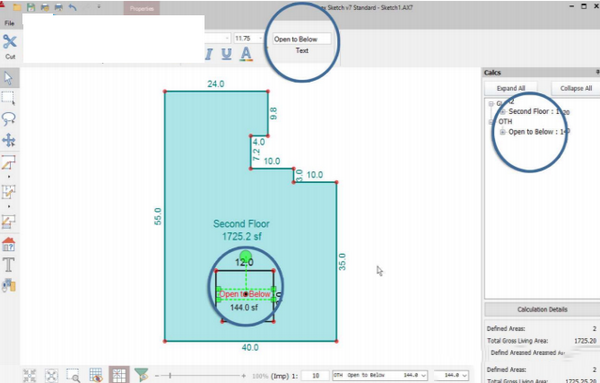
现在我们需要定义Open to Below区域。 单击草图中的“打开到下方”区域以选择它。 将区域定义为OTH-Storage(我们将在以后的步骤中重命名该区域)。

3、减去区域
现在我们已经定义了两个区域(主区域和减去的区域),我们可以启动自动减去过程。
要开始使用,请单击位于绘图工具栏顶部的“选择工具”。

4、减去面积(续)
启用选择模式后,单击打开到下方区域。 该区域应以红色突出显示,表示已选中该区域。

注意:选择区域时,请确保选择了整个区域,而不是区域的一行或尺寸/文本标签。
选择区域后,在顶部功能区栏中查找并单击“自动减去”。 这将打开“区域选择”对话框,从列表中选择要从中突出显示突出显示区域的区域。

在本例中,我们将选择Second Floor并单击OK
5、检查计算
是的,就这么简单! 现在将从二楼减去“向下方开放”区域。 您会注意到为二楼发布的计算已更新,以反映减去的平方英尺。 您可以通过单击“校准”选项卡(F6)来检查计算。

6、重命名区域
现在已经减去了该区域,我们可以进入并将区域名称从Storage更改为Open to Below。 要完成此操作,请确保您仍处于选择模式,并在绘图工具栏中突出显示指针箭头。 单击草图中的“存储”标签。 它将突出显示,如下面的屏幕截图所示。

突出显示存储标签后,您将在绘图端口顶部的功能区栏中找到一个文本输入窗口。

7、重命名区域(续)
将名称从存储更改为打开到下面(在文本输入窗口中)。 更改名称后,按键盘上的Enter键或单击绘图端口中的任意位置以应用更改。
这将更改草图页面和计算中的区域名称。
下载地址
人气软件

Adobe Photoshop 2026(ps2026) v27.7.0.11 ACR18.3 中文一键直装
Adobe Photoshop 2026 Beta(PS2026) v27.6.0.3506 ACR18.2 中文
Adobe Photoshop 2024(PS2024) v25.12.1 x64 ACR16.5 中文一键直
文字图片生成器 v2.3 绿色版
Adobe Photoshop 2023(ps2023) v24.7.0.643 中文免费破解版(附安
CorelDRAW 2023 终身永久版 (附序列号)
人脸清晰化神器CodeFormer新手包 V20251208 官方安装版
Adobe Photoshop 2026 Beta(PS2026) v27.8.0 m3543 AI 中文绿色
Adobe Photoshop 2024 v25.13 m.2766 Beta Adobe Firefly 中文直
Adobe Photoshop 2024 Lite v25.12.1.994 免安装中文绿色精简版

相关文章
-
PixiEditor开源2D图形编辑软件 v2.0.1.23 安装版
PixiEditor是一款免费开源的的2D图形编辑软件,它能用来画像素风图案、普通绘画,也能做矢量图形,这些功能可以在同一个画布上一起用...
-
开贝修图工厂(摄影修图软件) v1.0.3 免费安装版
开贝修图工厂不是传统的修图软件,是一套完整的自动化初修解决方案,它将传统依赖人工的初修工作转化为可持续运行的系统化流程,通过预设规则与自动化处理,实现照片从输入...
-
优灵水印助手 V3.2.16 官方安装版
优灵水印助手支持移除视频中日期、logo、文字、图片水印等,能兼容主流视频格式等,欢迎下载使用...
-
迅捷AI修图 V1.6.6.211 官方安装版
迅捷AI修图可对图片进行文本编辑、AI格式转换、压缩、AI去水印等,本站提供的是这款软件的安装包...
-
金舟AI绘画专家 V2.0.5 官方安装版
金舟AI绘画支持文生图、图生图等功能,应用于游戏与动画、设计与内容创作、游戏与动画等功能,欢迎下载...
-
TD修图(图片压缩转换) v5.6.8.11 官方安装版
TD修图提供了多种格式转换、图片压缩、证件照制作等功能,支持JPG、PNG、WebP多种格式互转,还可将图片转换为PDF文档,欢迎下载...
下载声明
☉ 解压密码:www.jb51.net 就是本站主域名,希望大家看清楚,[ 分享码的获取方法 ]可以参考这篇文章
☉ 推荐使用 [ 迅雷 ] 下载,使用 [ WinRAR v5 ] 以上版本解压本站软件。
☉ 如果这个软件总是不能下载的请在评论中留言,我们会尽快修复,谢谢!
☉ 下载本站资源,如果服务器暂不能下载请过一段时间重试!或者多试试几个下载地址
☉ 如果遇到什么问题,请评论留言,我们定会解决问题,谢谢大家支持!
☉ 本站提供的一些商业软件是供学习研究之用,如用于商业用途,请购买正版。
☉ 本站提供的Apex Sketch(平面图绘制软件) v7.1.16.0 特别安装版资源来源互联网,版权归该下载资源的合法拥有者所有。