


 电脑屏幕录像机 Movavi Screen Recorder v21.0 中文绿色便携版
57.32MB / 10-10
 多彩屏保(屏幕保护软件)v1.0.0.1 官方安装版
KB / 02-21
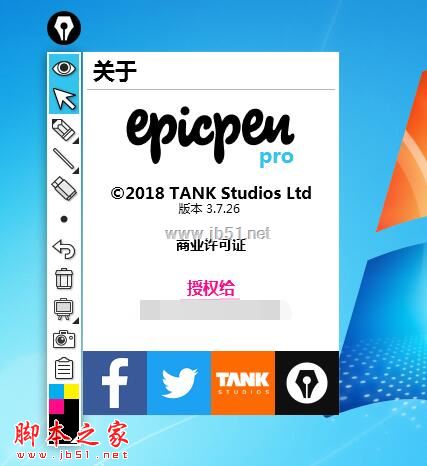 Epic Pen 屏幕标记/电子教鞭 v3.12.74 中文免费安装版 附免费教
98.9MB / 03-01
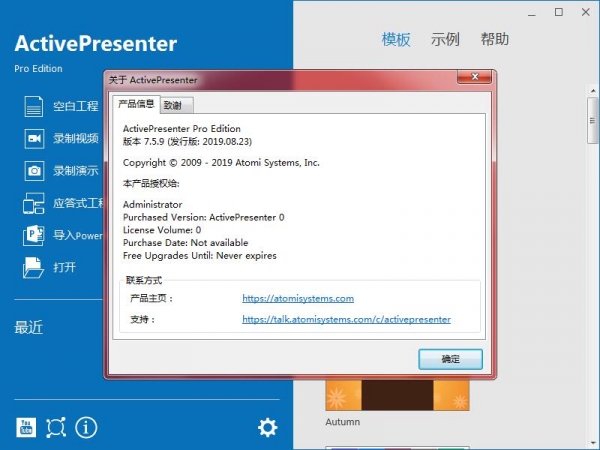 PC屏幕教学录像软件 ActivePresenter Pro v8.5.6 免费安装文件
 2.77MB / 04-13
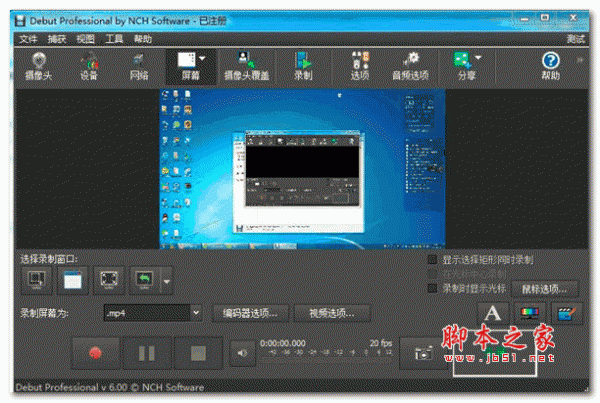 屏幕录制软件NCH Debut Video Capture Software Pro v6.0 中文绿
881KB / 02-02
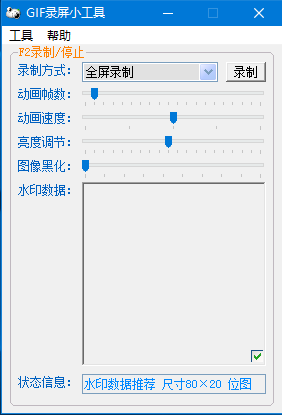 GIF录屏小工具 v1.0 免费绿色版
608KB / 03-31
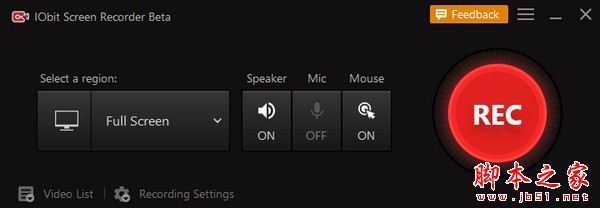 IObit Screen Recorder(录屏软件)V1.0.0.106 官方安装版
24.2MB / 03-04
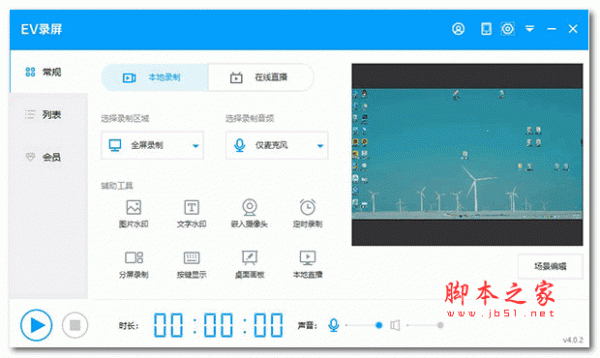 EV录屏 v4.0.2 会员破解版
28.7MB / 01-22
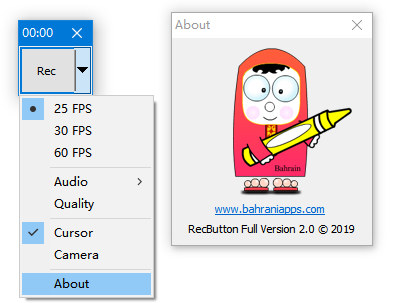 RecButton(小巧玲珑的录屏软件) v2.0 绿色免费版
13.4MB / 01-19
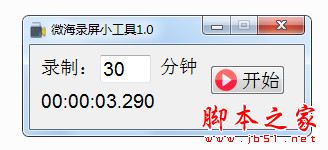 微海录屏小工具 V1.0 绿色免费版
49.5MB / 01-04
-

免费抓图和编辑软件 PicPick v7.5.0 中文免费安装版 图像捕捉 / 82.6MB
-
-

-

-

ScreenshotX(截图工具) v1.1 绿色免费版 图像捕捉 / 2.6MB
-
ScreenshotX(截图工具) V1.1 官方安装版 图像捕捉 / 2.72MB
-

小雨屏幕取色工具 v1.21 绿色便携版 图像捕捉 / 5.29MB
-
PixPin(截图工具) v3.1.4.0 中文安装免费版 图像捕捉 / 53.3MB
-

截图(截图工具) v2.0 绿色版 图像捕捉 / 101KB
-

智能识别(文字语音识别) v3.50 绿色免费版 图像捕捉 / 32MB

详情介绍
家软屏幕录制是一款功能强大且好用的屏幕录制软件,本软件具有电脑屏目录制、视频剪辑、视频转换、视频压缩等功能,支持avi、3gp、mp4、flv、wmv、mov、mkv格式的互转。感兴趣的朋友快来下载使用吧。
软件功能
1、不限制屏幕录制时间的长短,但需要注意磁盘空间问题、录屏软件支持win10/win7/windows all全部操作系统、软件不需要其他插件的支持即可在windows运行。
2、支持全屏屏幕录制、用户可根据屏幕录制需要选择全屏录制(支持winxp/win98/win7/win10等windows操作系统)不必安装任何插件即可支持全屏幕录制。
3、电脑屏幕区域录制,不限制时长屏幕区域录制、可根据需要对选择电脑屏幕的部份区域进行屏幕录制,支持操作系统windows/2000/2003/vista/XP系统,支持高清屏幕录制。
4、录制生成主流视频mp4格式,并支持多种视频格式转换、(mp4转flv/wmv/avi/mov/mkv/3gp等视频格式。)升级后可支持更多视频格式转换。
5、录制静音模式、录制前可选择无声录制屏幕 。
6、全声录屏、录屏时可选择全部声音录制、也就是包括麦克风和系统播放的声单进行屏幕录制。
7、录制麦克风声音模式、录屏时只选择录制麦克风声音模式、这样录制视频就只有麦克风声音了。
8、录制电脑声音、录制时可单独选择录制电脑声音、生成视频时就只有计算机播放的声音。
9、屏幕录制清淅度选择、可根据录制需要进行调整、录屏时分标清录屏、高清录屏和极高清录屏、供用户选择但开始录制后不能进行变更操作。
10、改名操作、录制好的视频会在列表内显示、用户可根据需要进行改名操作、方便记忆、不要的视频可在列表内进行移除操作,但不是真删除。
11、录屏列表、录屏结束后会生成相应的视频、录制多了就会产生视频列表,用户可在录屏软件内进行播放、剪辑、移除、改名等文件操作。
12、剪辑操作、录屏软件只支持简单的视频剪辑操作、不支持复杂的视频剪辑操作。软件后期升级会增加更多的剪辑功能。
13、剪辑位置的选择、选择录屏软件录制好的高频、视频会自动播放、用户可选择的起如位置、再选择视频结束位置、点剪辑即可。等待视频剪辑结束好可。(支持win7、win10系统)
14、视频转换功能、选择录制好的文件、指定要转换成什么视频格式,指定分辨率、点转换即可。可批量导入,但不支持批量视频转换操作。
15、视频转换支持格式、mp4转flv、mp4转wmv、mp4转avi、mp4转mov、mp4转mkv、mp4转3gp。转换速度由文件大小决定,请耐心等待。
16、视频格式互转功能、当然软件也支持互转功能,flv转mp4/wmv转mp4/avi转mp4/mov转mp4/mkv转mp4/3gp转mp4操作。
17、支持现在格式互转操作例如、flv转3gp等、此处不一一列举。
18、视频转换分辨率的选择、支持分辨率1092*1080,1280*720,1024*600,720*526,720*480,640*420。用户可根据情况进行选择、无需调整的默认选择原分辨好可。
19、视频转换列表、可批量选择要转换的视频、但不支持批量转换操作、录屏软件中视频转换列表可进行导入、移除等操作。
20、录屏软件中视频压缩功能、压缩模式分、视频普通压缩、视频深度压缩、视频极限压缩、可根据需要进行选择。
21、压缩格式输出、支持MP4、FLV的视频格式输出、需要其他格式的可进行视频转换操作。
22、视频压缩分辨率的选择、支持压缩分辨率为:1092*1080/1280*720/1024*600/720*526/720*480/640*420。根据需要自行选择即可。
23、支持批量导入视频文件、但不支持批量视频压缩。
24、支持压缩视频格式:flv视频压缩、wmv视频压缩、avi视频压缩、mov视频压缩、mkv 视频压缩、3gp视频压缩。
25、支持qsv转mp4功能及kux转mp4功能。

软件优势
1.原色原声录制
2.操作简单
3. 功能强大
软件特色
录制区域选择/输出格式选择
录制区域选择、全屏录制、教学视频制作、操作简单方便
视频剪辑
视频剪辑工具、操作简单、兼容格式多、功能强大、时间精准
视频转换
格式转换、随意性强、mp4/avi/flv/wmv/mov/及高、中、低
软件安装教程
本软件安装简单,仅需一步


更新日志
v1.0.6.1903
1、新增qsv转mp4功能
2、新增kux转mp4功能
3、修复已知bug
v1.0.5.0745
1、增加拖盘功能
2、修复已知bug
v1.0.4.0412
1.修复主程序转换问题
2.修复录制屏幕在非4倍数屏幕录制屏幕倾斜问题
3.修复反馈入口 4.增加录屏快捷键
4.修复压缩文件无法删除文件
5.修复录屏生成的文件被占用,无法删除文件
6.修复录屏核心无法退出问题
v1.0.2146
1.修复预览BUG问题
2.修复3Gp格转换成问题
修复更新提示问题
4.修复语言包和皮肤包问题
5.修复其他已知BUG
下载地址
人气软件

Snipaste截图工具 v2.11.3 免费绿色版 64位
PixPin(截图工具) v3.1.4.0 中文安装免费版![屏幕录像专家7.5官方新版 Build20100301 [附注册机]](//img.jbzj.com/do/templets/img/default.gif)
屏幕录像专家7.5官方新版 Build20100301 [附注册机]
TechSmith Snagit v26.1.1.10472 最新正式免费版(附安装教程) 64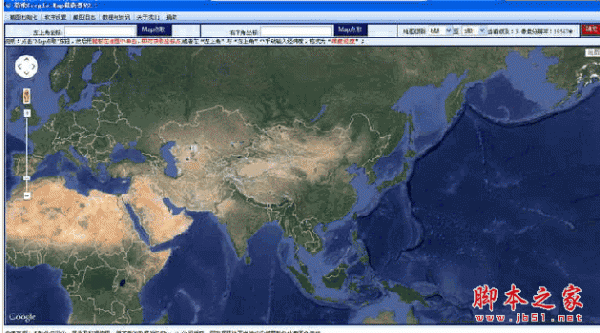
稻歌Google Map截获器 v2.2 官方安装免费版
PixPin截图软件 v3.2.2.3 官方测试版安装包+绿色便携版
屏幕录制TechSmith Camtasia 2026 v26.0.4.15557 中文最新免费版
FastStone Capture (屏幕截图/抓屏) V10.4 中文绿色汉化版
图像浏览编辑和抓屏工具FastStone Capture(FSCapture) v11.2Fina
The PixelFarm PFTrack(三维跟踪软件) 2015.1 安装特别版 64位

![屏幕录像专家7.5官方新版 Build20100301 [附注册机]](http://img.jbzj.com/do/templets/img/default.gif)

相关文章
-
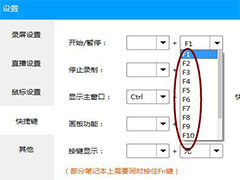 EV录屏开始和停止录制快捷键怎么设置? EV录屏快捷键设置方法
EV录屏开始和停止录制快捷键怎么设置?EV录屏软件是比较常用的录屏软件,想要设置开始和停止录制的快捷键,下面我们就来看看EV录屏快捷键设置方法,需要的朋友可以参考下...
-
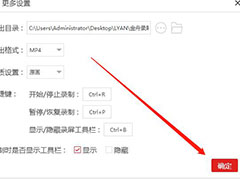 金舟录屏大师软件如何更改保存目录?
金舟录屏大师专业的屏幕录制软件,该软件支持输出格式:MP4,AVI,MKV,WMV,FLV,GIF,MOV,WTV等,本文中介绍的是使用该软件更改保存路径的方法...
-
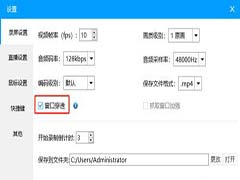 EV录屏如何开启窗口穿透?
EV录屏怎么开启窗口穿透?下面就给大家演示一下操作步骤,下面就给大家带来详细的操作步骤,一起看看吧...
-
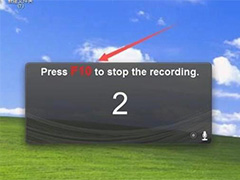 Camtasia Studio怎么录屏? Camtasia录制视频的教程
Camtasia Studio怎么录屏?Camtasia Studio可以直接录屏,该怎么自己录制视频呢?下面我们就来看看Camtasia录制视频的教程,需要的朋友可以参考下...
-
 快投屏如何开启投屏时自动录屏
不少小伙伴使用快投屏,那你们知道如何开启投屏时自动录屏吗?下面小编就为大家详细的介绍一下,一起来了解一下吧...
-
 如何录制有声音的视频?使用录猎录制有声音视频文件的方法
录猎是一款不错的桌面录屏软件,这款软件支持视频录制、音频录制以及截图等多种功能,在本文中介绍的则是使用这款软件进行视频录制的方法...
下载声明
☉ 解压密码:www.jb51.net 就是本站主域名,希望大家看清楚,[ 分享码的获取方法 ]可以参考这篇文章
☉ 推荐使用 [ 迅雷 ] 下载,使用 [ WinRAR v5 ] 以上版本解压本站软件。
☉ 如果这个软件总是不能下载的请在评论中留言,我们会尽快修复,谢谢!
☉ 下载本站资源,如果服务器暂不能下载请过一段时间重试!或者多试试几个下载地址
☉ 如果遇到什么问题,请评论留言,我们定会解决问题,谢谢大家支持!
☉ 本站提供的一些商业软件是供学习研究之用,如用于商业用途,请购买正版。
☉ 本站提供的家软屏幕录制(录屏软件) v1.1.5.2140 官方一键安装版资源来源互联网,版权归该下载资源的合法拥有者所有。