

 uPDF with OCR(PDF工具箱)V1.6 绿色便携免费版
132MB / 03-12
 OCR扫描转pdf文件工具OCRvision v5.1 特别免费版(附激活教程+激
193MB / 03-04
 Mgosoft PDF To Flash Converter(PDF转Flash工具)V1.0 免费安装
3.33MB / 02-20
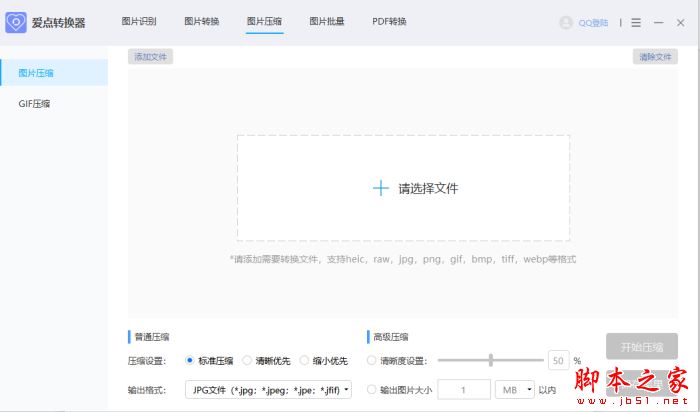 爱点转换器(pdf转换压缩工具)V1.1.0.4 官方安装版
35.3MB / 03-30
 图片合成PDF工具 v1.0 绿色免费版
19.8MB / 02-10
 Tiff/pdf文件合并工具 Coolutils Tiff Combine 4.1.0.33 特别激
45.87MB / 02-07
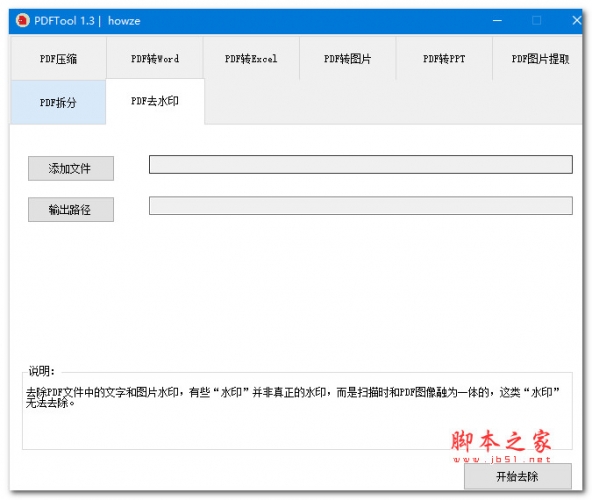 PDFTool V14 绿色便携免费版
50MB / 02-27
 Ap PDF Password Recovery(pdf解密工具) 3.1 免费绿色版
680KB / 01-08
 Okdo Pdf to Xls Converter(PDF文件转换工具) v6.0 免费安装版
 10.1MB / 01-22
 多功能PDF工具箱合集 PDF Candy Desktop v2.8.3 免激活中文绿色
170.5MB / 03-27


-

iSunshare Excel Repair Genius(Excel修复工具) v3.0.2.2 官方安 文件管理 / 10.9MB
-

-

-

-
-
资源管理器Q-Dir(Win98) v12.66.0 免费绿色版 文件管理 / 824KB
-
Q-Dir 非常独特的资源管理器 v12.66.0 中文安装版 文件管理 / 847KB
-
多窗口文件整理工具 Q-Dir v12.66.0 中文安装版 64位 文件管理 / 1.46MB
-

RisohEditor资源编译器 v5.9.9 免费安装版 文件管理 / 7.85MB
-


详情介绍
Authorsoft PDF Snipping Tool是一款功能强大且专业的截取pdf文件内容的辅助工具。软件将Pdf文件中的指定内容截取出来,软件支持截取内容保存为图像、Html、纯文本(Txt)、电子邮件等。甚至将截取的内容发送到如Photoshop、Axure之类的其他的应用程序,以方便用户编辑设计。感兴趣的朋友快来下载使用吧。
软件安装及激活教程
1、在本站点下载软件安装压缩包,解压并运行.exe安装程序

2、选择软件安装位置,点击next

3、创建开始菜单,点击next

4、创建快捷方式,点击next

5、点击Insatll

6、点击Finish退出安装向导

7、运行软件,选择"I have a registration code,register this copy now",点击next

8、将软件包内Key里的信息填入相应的信息里,点击OK
(注:注册码及用户名在软件包内)

9、如下图提示,激活成功

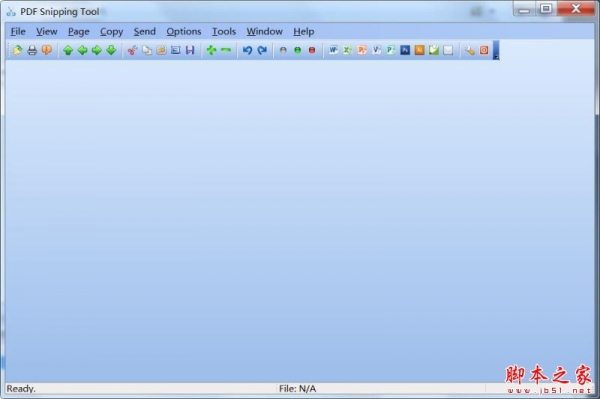
10、软件运行界面

软件特色
1.可视剪辑可快速剪切您所需的内容。
2.截取PDF文件中的图形。
3.从PDF文档剪切和粘贴文本和图形。
4.放大或缩小剪辑区域。
5.另存为图像文件或网页或文本文件。
6.将已删除的内容发送到其他窗口。
7.通过电子邮件共享您的剪辑内容。
8.将您的PDF文件转换为
9.其他与Windows 10兼容的文件类型!同时支持32位和64位Windows。
软件使用方法
1.打开PDF
如果将PDF屏幕截图工具用作简单的PDF阅读器或PDF查看器,则可以打开和查看PDF文档。打开PDF的速度取决于PDF文档的复杂性,即PDF文档中打包了多少个对象。查看速度取决于查看窗口的大小。窗口越大,速度越慢。使用PDFSnippingTool,您可以比市场上大多数PDF阅读器,PDF查看器和PDF编辑器更快地打开和查看PDF。
要打开PDF文件,我们有以下三种方法:
A)进入菜单File-> Open ...
B)按Ctrl + O
C)点击工具栏上的第一个按钮(“打开”按钮),
2.菜单
PDF屏幕截图工具软件中的所有菜单项都显示在这里。
PDFCP1
如果您有良好的记忆力,您可以记住一些常用操作的热键,例如Ctrl + O,Ctrl + S,Ctrl + C,Ctrl + X,Ctrl +I。如果您有更好的主意,则可以更改热键定义。
选项->静默模式,Windows->菜单栏,Windows->工具栏,Windows->状态栏,Windows->最大化主窗口,窗口->最大化预览窗口都是可检查的选项。当您检查其中任何一个时,它显示为选中状态;否则显示为unchecked.v
3.截屏工具
上一个上一个
狙击按钮剪刀是工具栏上最重要的按钮。当您单击它时,它会被按下,例如
裁剪工具
如果再次单击它,它将变成一个普通按钮。
按下此侦听器后,该侦听器将处于活动状态,您可以使用鼠标光标在所需的文本,图表或图形周围绘制一个矩形区域。这是一个例子
PDFCopyPaste1
从左上角到右下角绘制一个矩形,以包含所需的内容。出现一个带有虚线的矩形,并且您想要的现在被它包围。
注意:避免从右下到左上绘制,在这种情况下,将检测到无效的矩形,并且进一步的操作将无法获得正确的结果。
现在,您可以选择将所需内容复制为文本,图像或放大/缩小的图像。
3.复制文字
复制所需内容或将PDF页面作为可搜索文本复制到Windows剪贴板很容易。
基本上,我们有四种方法将您需要的内容作为可搜索文本复制到Windows剪贴板。
方法A:按键盘上的Ctrl + C
方法B:在工具栏上单击“复制为文本”按钮copytext
方法C:从主菜单复制->复制为文本
方法D:在PDF页面上单击鼠标右键以打开快捷菜单,然后选择“复制为文本”
这是将当前PDF页面(视图中为PDF页面)作为可搜索文本复制到Windows剪贴板的示例。
1)打开PDF文件并导航到页面
2)使用上述任何一种方法复制文本
3)切换到文字处理程序并粘贴。 (如果您手边没有文字处理程序,请改用Windows记事本程序)
你看到了什么?现在,PDF页面上的所有文本将被复制到Windows剪贴板中,并粘贴到您的文字处理器程序中。
这是复制PDF页面一部分的另一个示例,
1)使用碎片程序从左上角到右下角绘制一个矩形区域,以包含所需的内容。
PDFCopyPaste2
在此示例中,所需的是一个以“ .Hub”开头的段落。 OfficeHub的“最近使用”面板可快速访问...
2)按Ctrl + X(或单击工具栏上的“复制为图像”按钮复制图像,或进入菜单“复制”->“复制为图像”)
3)切换到文字处理程序并粘贴。 (如果您手边没有文字处理程序,请改用Windows记事本程序)
结果如何?现在,您想要的文本(此示例中的段落)已复制到Windows剪贴板并粘贴到文字处理器中。
上图中的快捷菜单(即右键单击菜单)仅用于演示目的。在此示例中,只要您有一个矩形区域,右键单击鼠标肯定会取消该矩形区域。
注意:方法A,B和C在所有情况下均有效。仅当将视图中的当前PDF页面作为图像复制到Windows剪贴板时,方法D才有效。如果要复制PDF页面的一部分,请避免使用方法D。
4.复制图形
将所需内容的PDF页面复制或以图像或图形的形式查看到Windows剪贴板很容易。
这是复制PDF页面一部分的示例,
1)使用碎片程序从左上角到右下角绘制一个矩形区域,以包含所需的内容。
PDFCopyPaste1
在此示例中,需要的是描述使用手势良好的笔记本电脑的人的图片。
2)按Ctrl + X(或单击工具栏上的“复制为图像”按钮复制图像,或进入菜单“复制”->“复制为图像”)
3)启动图形处理器软件并将其粘贴。 (如果没有图形处理器软件,请改用Microsoft Paint程序)
现在,将所需的图形元素(此示例中的图片)复制到Windows剪贴板中,然后将其粘贴到图形处理器中。
上图中的快捷菜单(即,右键单击菜单)仅用于说明目的。在此示例中,只要绘制矩形区域,右键单击鼠标肯定会取消矩形区域。快速菜单中的三个选项旨在将整个PDF页面复制为文本,图像和放大/缩小的图像,而不是复制PDF页面的一部分。
请记住,您可以通过四种方式将所需内容复制到图像中,
方法A:按键盘上的Ctrl + X
方法B:在工具栏上单击“复制为图像”按钮copyimage
方法C:在主菜单中,复制->复制为图像
方法D:右键单击PDF页面以调出快捷菜单,然后选择“复制为图像”
方法A,B,C在所有情况下均适用,无论是整个PDF页面还是页面的一部分。
仅当视图中的PDF页面作为全页图像复制到Windows剪贴板时,方法D才起作用。
这是将PDF页面复制为整页图像的示例,
1)使用以上四种方法中的任何一种复制为图像
2)启动图形处理器软件并将其粘贴。 (如果没有图形处理器软件,请改用Microsoft Paint程序)
现在,将所需的图形元素(在此示例中为整页)复制到Windows剪贴板,并将其粘贴到图形处理器中。
下载地址
人气软件
IDM UltraCompare特别版 15.0 免费安装版(含注册机) 文件比较工
Everything(硬盘文件搜索工具) v1.5.0.1383a 多语中文安装版 32
windows文件管理器Directory Opus Pro v13.23.2 中文最新测试版(
Everything(64bit)文件搜索软件 v1.5.0.1383a 官方安装版 64位
VBA7.1 独立安装包(编程宏语言) 64位
超强全文搜索工具FileLocator Pro v2022.3562 中文免费版(附安装
电脑文件搜索工具Everything v1.5.0.1407 绿色中文版 32bit+64bi
fileviewpro(万能文件查看器) v1.9.8.19 中文多语特别版(附破解
yuv viewer(yuv数据查看工具) v1.0 绿色免费版
超强文件同步(bittorrent sync) v2.3.7.451 官方中文安装版

相关文章
-
 CHK Hash Tool(文件完整性校验工具) v6.00 多语免费便携版 32位/64位
CHK Hash Tool是一款功能强大的文件完整性校验工具,旨在帮助用户验证文件在传输或存储过程中是否受到损坏,通过计算文件的哈希值,用户可以轻松确认文件的完整性和一致性...
-
 EF CheckSum Manager(文件校验工具) v25.04 多语便携绿色版
EF CheckSum Manager是一款文件检查工具,能帮助用户检查从网路上下载的文件的MD5数值,确定文件是否被别人修改过,如若与软件公司公布的数值不同时,能不去执行使用这个文...
-
 资料文件夹转移工具 v5.2.3 绿色免费版
资料文件夹转移工具是一款转移系统文件夹的小工具,无论你的系统资料文件夹是否存放文件,都无不影响使用,只需要一键即可将文件夹转移到非 C 盘位置,欢迎需要的朋友下载...
-
 盛大光速搜索(桌面文件搜索工具) v1.0.1.280 免费安装版
盛大光速搜索是一款基于NTFS文件系统特性的桌面文件搜索工具,它通过利用系统自身功能,实现快速、高效的文件检索,该软件具有众多实用功能,操作简便,能够显著提升用户查...
-
 文件搜索利器 Everything v1.5.0.1410b 汉化绿色版 64位
Everything是一款运行于Windows系统的文件搜索工具,它可以在短时间内帮助用户迅速找到计算机上的文件和文件夹。该软件体积小巧,界面简洁易用,欢迎需要的朋友下载使用...
-
 易兴文件时间修改器 v1.3.8.8 官方安装版
易兴时间修改器专业的文件时间管理工具,该软件专为需要批量调整文件及文件夹时间属性的用户设计,本站提供的是这款软件的安装版本...


下载声明
☉ 解压密码:www.jb51.net 就是本站主域名,希望大家看清楚,[ 分享码的获取方法 ]可以参考这篇文章
☉ 推荐使用 [ 迅雷 ] 下载,使用 [ WinRAR v5 ] 以上版本解压本站软件。
☉ 如果这个软件总是不能下载的请在评论中留言,我们会尽快修复,谢谢!
☉ 下载本站资源,如果服务器暂不能下载请过一段时间重试!或者多试试几个下载地址
☉ 如果遇到什么问题,请评论留言,我们定会解决问题,谢谢大家支持!
☉ 本站提供的一些商业软件是供学习研究之用,如用于商业用途,请购买正版。
☉ 本站提供的Authorsoft PDF Snipping Tool(PDF内容截取工具) v3.5 特别安装版(附注册码)资源来源互联网,版权归该下载资源的合法拥有者所有。