


 小录屏软件 for Android v1.0.9 安卓版
5.98MB / 07-21
 Vidmore Screen Recorder(录屏软件) for Mac V1.0.18.1985 苹果
20.8MB / 12-10
 小熊录屏(屏幕录制/直播与视频编辑工具) v1.8.0 苹果手机版
125.6MB / 04-30
 TalkHelper Screen Recorder(屏幕录像工具) v2.5.20.81 多语安装
13.9MB / 07-23
 屏幕录制软件NCH Debut Video Capture Software Pro v6.0 中文绿
881KB / 02-02
 oCam(电脑屏幕录制软件) v520 免费一键安装版
21.11MB / 08-08
 转转大师录屏软件(屏幕录制)V1.0.0.2 绿色便携版
23.7MB / 11-04
 4dots Screen Recorder Expert(屏幕录制工具) V1.3 官方安装版
31.7MB / 10-27
 UkeySoft Screen Recorder(屏幕录制工具) v7.7.0 免费安装版
49.4MB / 10-23
 录屏软件 Aiseesoft Screen Recorder v3.1.52 一键安装免费版
1.96MB / 02-27


-

免费抓图和编辑软件 PicPick v7.5.0 中文免费安装版 图像捕捉 / 82.6MB
-
-

-

-

ScreenshotX(截图工具) v1.1 绿色免费版 图像捕捉 / 2.6MB
-
ScreenshotX(截图工具) V1.1 官方安装版 图像捕捉 / 2.72MB
-

小雨屏幕取色工具 v1.21 绿色便携版 图像捕捉 / 5.29MB
-
PixPin(截图工具) v3.1.4.0 中文安装免费版 图像捕捉 / 53.3MB
-

截图(截图工具) v2.0 绿色版 图像捕捉 / 101KB
-

智能识别(文字语音识别) v3.50 绿色免费版 图像捕捉 / 32MB

详情介绍
屏幕录制软件 EaseUS RecExperts 是一个简单直观的Windows屏幕录像机,可在任何场合捕获全屏和网络摄像头。支持录制的素材保存为10多种格式,例如MP4,WMV,AVI,MOV,FLV,ASF等。

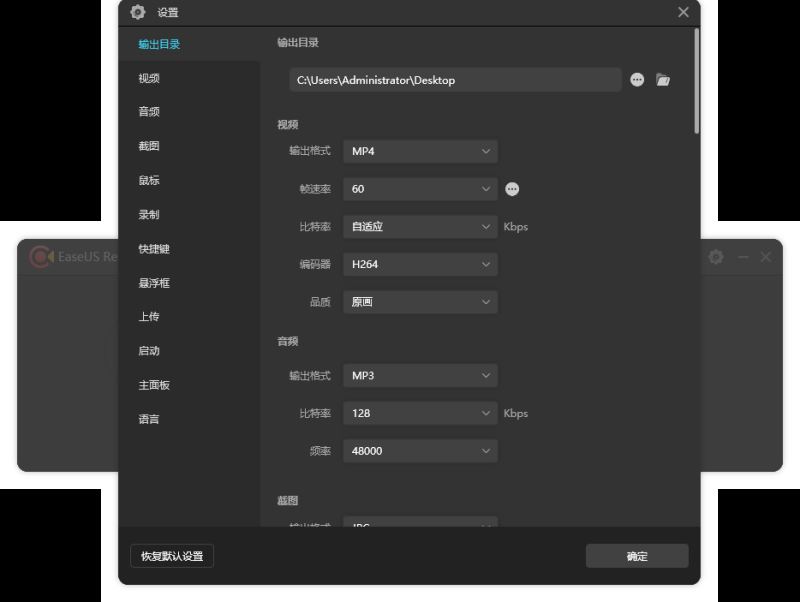
软件特点
捕获整个屏幕,特定屏幕和网络摄像头。
使用麦克风录制系统声音和旁白。
录制时使用文字,线条,箭头,图像增强视频。

功能特色
具有最佳功能的最佳屏幕录像软件
功能齐全但重量轻的免费屏幕录像机,可在PC上制作具有专业外观的视频。
灵活捕获屏幕的任何区域
灵活地捕获全屏,屏幕的选定区域或单个窗口。

同时录制视频和音频
您可以同时用麦克风录制背景声音和声音。

记录网络摄像头
录制网络摄像头或将其录制为网络摄像头叠加层,以增加参与度并帮助观看者与您的内容建立联系。

游戏录像模式
以4K UHD分辨率记录各种高质量和流行的2D / 3D游戏。

任务计划程序
EaseUS RecExperts支持自动创建录制任务。在特定时间开始录制。而且,它使您可以方便地同时安排多个任务。

进阶编辑
添加文本,线条,箭头和其他实时编辑作品。修剪视频长度,添加水印和其他高级编辑

在屏幕上记录所有内容和活动
我们有很多需要屏幕录像软件的原因有很多。它简化了我们的日常任务,例如提供指导,新员工入职,录制视频通话和共享讲座。作为最高效的屏幕录像机之一,EaseUS RecExperts可以做的还远远不止这些。您可以捕获整个屏幕或仅是选定Windows上正在发生的事情,甚至可以创建计划的录制任务以在特定时间自动录制屏幕和网络摄像头。一个方便有效的屏幕录制工具,可以以最佳效果导出视频。

记录
捕获您的PC屏幕,网络摄像头,视频通话,在线游戏-台式机和音频上发生的一切。

编辑
录制时灵活添加文本并突出显示重要内容,或者在视频中进行更高级的编辑。

分享
将视频上传到主流流行平台,然后直接将视频下载到Google驱动器或保管箱。
简单智能的屏幕录制体验
变焦功能
只需使用默认快捷键F10放大任何想要的区域,即可放大要显示的录制内容。

锁定Windows录制
记录特定的窗口或程序,而不管其前面有哪些应用程序或程序。

聚光灯录制
通过使用默认快捷键F4强调重要的部分或细节。
支持格式等
另存为多种格式
将录制的素材保存为10多种格式,例如MP4,WMV,AVI,MOV,FLV,ASF等。
消除背景噪音并增强音频
轻松消除所有烦人的环境噪音。
安装教程
1.下载解压完成后,双击“recexperts.exe”开始安装EaseUS RecExperts录屏软件;
选择中文,点击确定,如图
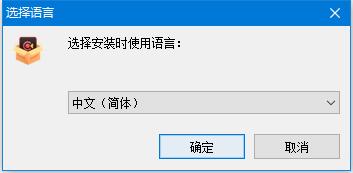
2.进入安装向导,点击下一步,如图

3.勾线“我接受协议”,点击下一步,如图
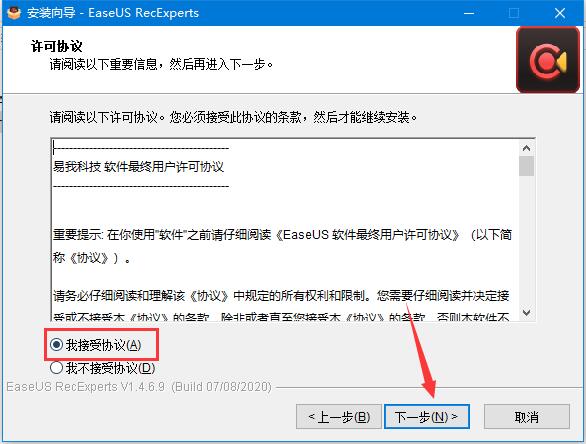
4.选择安装目录,默认目录:C:\Program Files (x86)\EaseUS\EaseUS RecExperts;
如图

5.勾选“创建桌面快捷方式”,如图

6.点击安装,如图

7.等待安装完成,如图
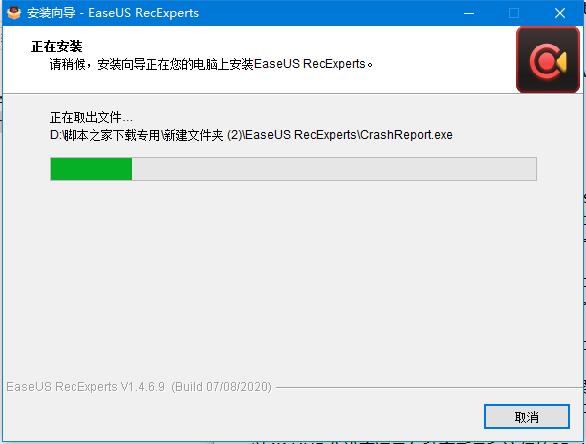
8.安装完成后,去掉勾选“运行 EaseUS RecExperts”,如图

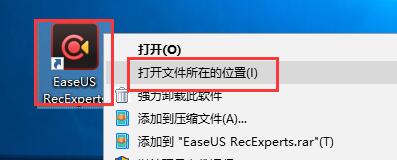
9.在安装免费文件前,首先要打开软件的安装目录,如果忘记软件的安装目录,请返回到桌面,找到软件的桌面快捷图标,并右键点击图标,出现弹窗后选择“打开文件位置”即可获得文件安装目录。如图
中文设置步骤
1.打开软件,点击软件由上方齿轮(设置),如图

2.出现弹窗,点击language---中文简体,最后点击OK即可,如图

3.中文设置成功,如图

更新日志
修复了可能导致程序在某些系统上崩溃的错误。
修复了可能导致某些用户在使用屏幕录制功能时出现视频质量问题的错误。
修复了可能导致某些用户在使用音频录制功能时出现音质问题的错误。
修复了可能导致某些用户在使用视频转换功能时出现兼容性问题的错误。
修复了可能导致某些用户在使用音频调整功能时出现音质问题的错误。
修复了可能导致某些用户在使用视频编辑功能时出现性能问题的错误。
修复了可能导致某些用户在使用3D可视化效果时出现显示问题的错误。
修复了可能导致某些用户在使用语音控制功能时出现响应问题的错误。
修复了可能导致某些用户在使用虚拟现实功能时出现显示问题的错误。
修复了可能导致某些用户在使用云存储功能时出现数据丢失问题的错误。
修复了可能导致某些用户在使用社交媒体功能时出现连接问题的错误。
修复了可能导致某些用户在使用新闻和更新功能时出现同步问题的错误。
修复了可能导致某些用户在使用客户支持功能时出现响应问题的错误。
修复了可能导致某些用户在使用许可证功能时出现授权问题的错误。
修复了可能导致某些用户在使用升级功能时出现兼容性问题的错误。
修复了可能导致某些用户在使用自定义设置功能时出现配置问题的错误。
修复了可能导致某些用户在使用多语言功能时出现翻译问题的错误。
修复了可能导致某些用户在使用远程控制功能时出现响应问题的错误。
修复了可能导致某些用户在使用自动化功能时出现控制问题的错误。
修复了可能导致某些用户在使用脚本功能时出现执行问题的错误。
修复了可能导致某些用户在使用插件功能时出现兼容性问题的错误。
修复了可能导致某些用户在使用自定义皮肤功能时出现显示问题的错误。
修复了可能导致某些用户在使用备份和还原功能时出现数据丢失问题的错误。
修复了可能导致某些用户在使用社交媒体功能时出现同步问题的错误。
修复了可能导致某些用户在使用网络功能时出现连接问题的错误。
修复了可能导致某些用户在使用遥控器时出现响应问题的错误。
修复了可能导致某些用户在使用音频可视化效果时出现显示问题的错误。
修复了可能导致某些用户在使用播放列表管理功能时出现排序问题的错误。
修复了可能导致某些用户在使用媒体库管理功能时出现搜索问题的错误。
修复了可能导致某些音频文件在播放时出现音质问题的错误。
修复了可能导致某些用户在使用ID3标签编辑器时出现数据丢失问题的错误。
修复了可能导致程序在某些系统上崩溃的错误。

下载地址
猜你喜欢


咔咔截屏录屏大师 for android v1.7.1 安卓版系统工具 / 8.59MB



一键手机录屏 for Android V1.1 安卓手机版图片拍照 / 41.3MB

手机录屏剪辑王 for Android v2.10.0 安卓版图片拍照 / 114.14MB


免费录屏王 for Android V4.0.0.2 安卓手机版图片拍照 / 28.1MB

小熊录屏精灵 for Android V3.4 安卓手机版影音播放 / 17.3MB

全能录屏宝 v4.0.4.0 安卓手机版影音播放 / 33.1MB

录屏专家(手机录屏软件) v1.2.2 安卓版图片拍照 / 23.78MB

智能录屏 for Android V14.5 安卓手机版影音播放 / 18.2MB

魔音录屏 for Android V1.0.2 安卓手机版影音播放 / 45.2MB

柒核录屏大师 for Android v1.0.1 安卓版图片拍照 / 30.98MB


人气软件

Snipaste截图工具 v2.11.3 免费绿色版 64位
PixPin(截图工具) v3.1.4.0 中文安装免费版![屏幕录像专家7.5官方新版 Build20100301 [附注册机]](//img.jbzj.com/do/templets/img/default.gif)
屏幕录像专家7.5官方新版 Build20100301 [附注册机]
TechSmith Snagit v26.1.1.10472 最新正式免费版(附安装教程) 64
稻歌Google Map截获器 v2.2 官方安装免费版
PixPin截图软件 v3.2.2.3 官方测试版安装包+绿色便携版
屏幕录制TechSmith Camtasia 2026 v26.0.4.15557 中文最新免费版
FastStone Capture (屏幕截图/抓屏) V10.4 中文绿色汉化版
图像浏览编辑和抓屏工具FastStone Capture(FSCapture) v11.2Fina
The PixelFarm PFTrack(三维跟踪软件) 2015.1 安装特别版 64位

![屏幕录像专家7.5官方新版 Build20100301 [附注册机]](http://img.jbzj.com/do/templets/img/default.gif)

相关文章
-
 如何自定义录制屏幕?金舟录屏大师自定义区域录屏教程
金舟录屏大师一款专业的录屏软件,这款软件支持4大模式高清录制,支持全屏、区域选择、电脑摄像头、分屏等各类屏幕画面录制及录音等,本文中介绍的是使用这款软件自定义区...
-
 喵影工厂怎么开始录屏? 喵影工厂录屏技巧
喵影工厂怎么开始录屏?喵影工厂编辑视频的时候,想要录屏,该怎么录屏呢?下面我们就来看看喵影工厂录屏技巧,需要的朋友可以参考下...
-
 腾讯会议怎么录屏? 腾讯会议视频会议录屏的技巧
腾讯会议怎么录屏?腾讯会议开视频会议的时候,可以录屏,该怎么录屏呢?下面我们就来看看腾讯会议视频会议录屏的技巧,需要的朋友可以参考下...
-
 obs studio怎么使用?obs studio录屏图文教程
obs studio怎么使用?下文小编就为大家带来obs studio使用图文教程,感兴趣的朋友可以一起看看...
-
 录屏软件Vidmore Screen Recorder安装及激活教程
Vidmore Screen Recorder如何免费激活?下文中为大家带来了录屏软件Vidmore Screen Recorder安装及激活教程,另附上注册机及软件原件下载,感兴趣的朋友不妨阅读下文内容,...
-
 钉钉怎么录屏? 钉钉视频会议录屏的技巧
钉钉怎么录屏?钉钉开视频会议的时候,想要进行录屏,该怎么录屏呢?钉钉是可以录屏的,下面我们就来看看钉钉视频会议录屏的技巧,详细请看下文介绍...


下载声明
☉ 解压密码:www.jb51.net 就是本站主域名,希望大家看清楚,[ 分享码的获取方法 ]可以参考这篇文章
☉ 推荐使用 [ 迅雷 ] 下载,使用 [ WinRAR v5 ] 以上版本解压本站软件。
☉ 如果这个软件总是不能下载的请在评论中留言,我们会尽快修复,谢谢!
☉ 下载本站资源,如果服务器暂不能下载请过一段时间重试!或者多试试几个下载地址
☉ 如果遇到什么问题,请评论留言,我们定会解决问题,谢谢大家支持!
☉ 本站提供的一些商业软件是供学习研究之用,如用于商业用途,请购买正版。
☉ 本站提供的EaseUS RecExperts PC录屏软件 v5.2 中文安装版(附安装步骤)资源来源互联网,版权归该下载资源的合法拥有者所有。