

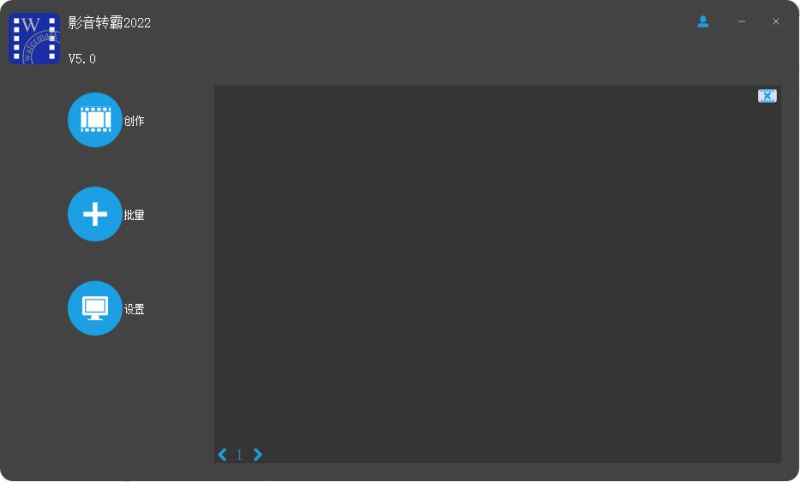
 影音转霸(DikDik) 2022 专业版 v5.1.5.0 中文安装版(附安装教程)
65.41MB / 03-28
 影音转霸2012(VideoWatermark) v3.4 汉化特别版
7.67MB / 06-01
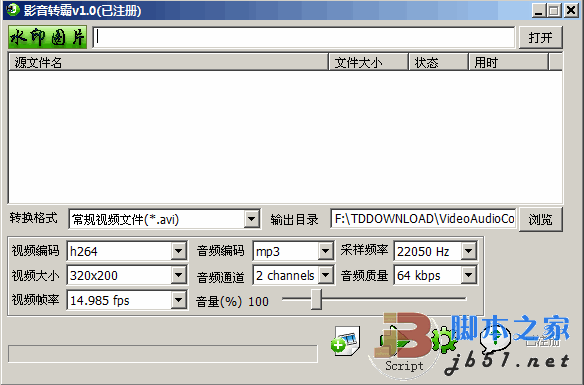 影音转霸 (可以给视频加水印) V1.0 注册版
3.63MB / 08-17
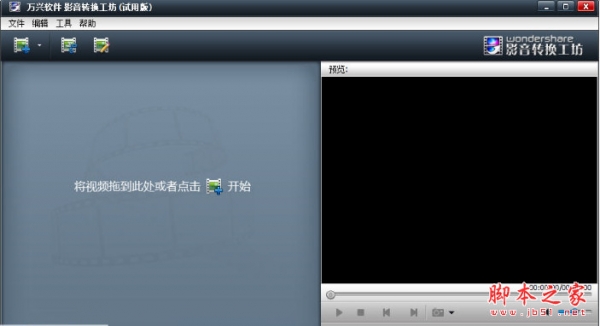 万兴影音转换工坊 v5.0.2.2 中文免费版
18.2MB / 06-04
 超级转换秀(影音转换工具) V43.3 build 9480 白金豪华特别版
36.9MB / 07-03
 移动影音转换专家更新工具 V1.0.513 中文绿色免费版
372KB / 11-20
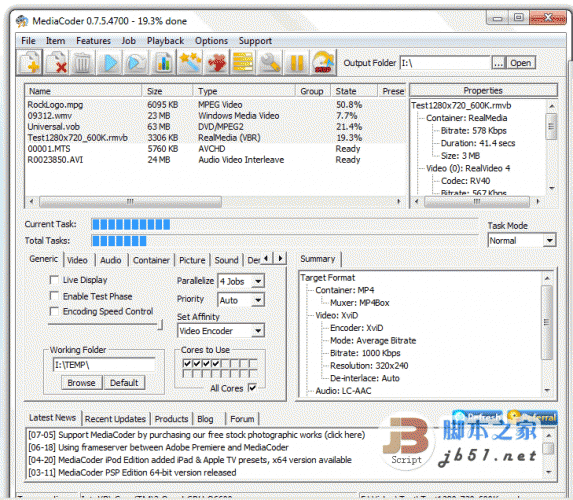 影音转码快车 MediaCoder V0.8.26 Build 5565 官方免费安装版
63.9MB / 10-08
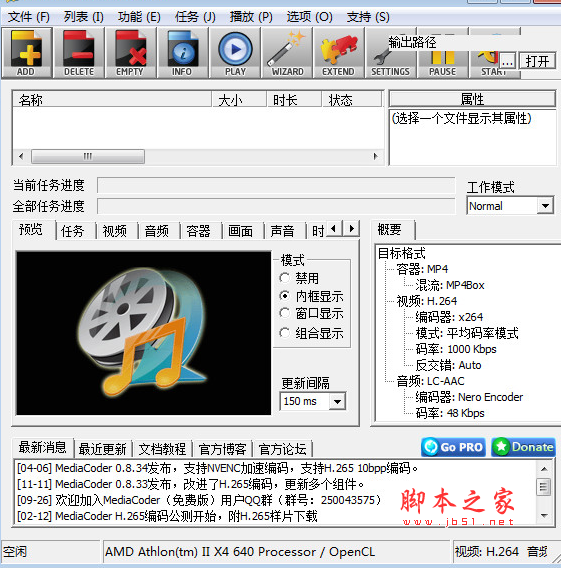 影音转码快车 MediaCoder v0.8.45.5852 86bit 多国语言安装版
65.0MB / 07-22
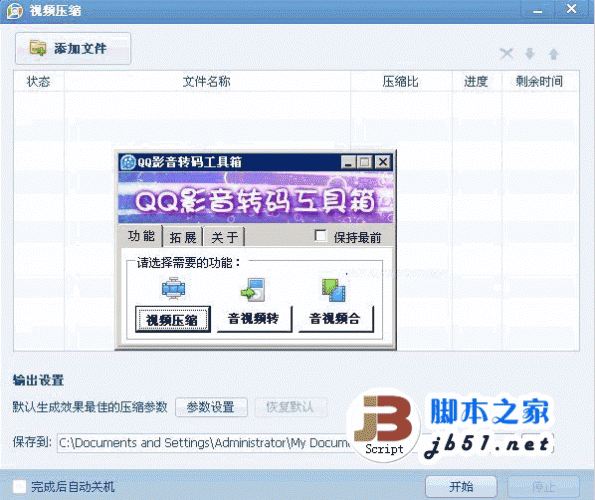 QQ影音转码器音视频转换工具软件 V1.3 绿色免费版
22.0MB / 02-22
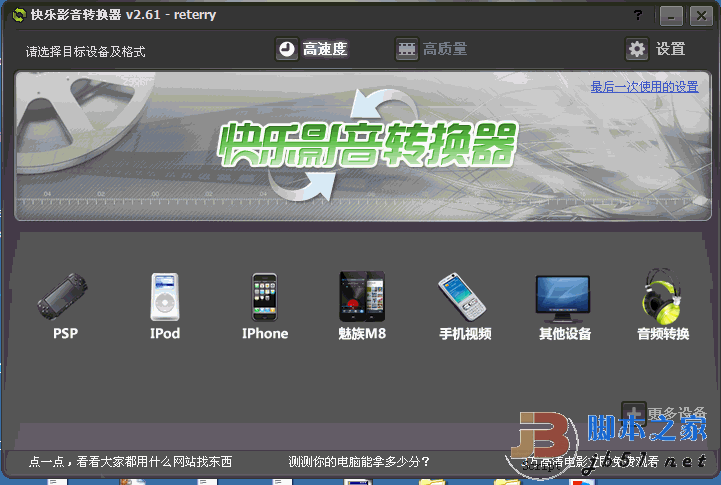 快乐影音转换器 V2.90 绿色版
26MB / 03-04


-

-

-

-
-

-

威力导演CyberLink PowerDirector 2026 Ultimate v24.5.1707.1 视频处理 / 698MB
-

迅捷视频工具箱 V1.7.9 官方安装版 视频处理 / 1.27MB
-

Adobe Premiere Pro 2023 v23.6.0.65 中文精简绿色便携版 64位 视频处理 / 1.3GB
-

ACDSee亮鱼剪辑专业版(视频剪辑软件) v8.5.1.3643 安装版 视频处理 / 6.92 MB
-

视频剪切合并大师(视频剪辑软件) v2026.3.19 免费安装版 视频处理 / 12.4 MB


详情介绍
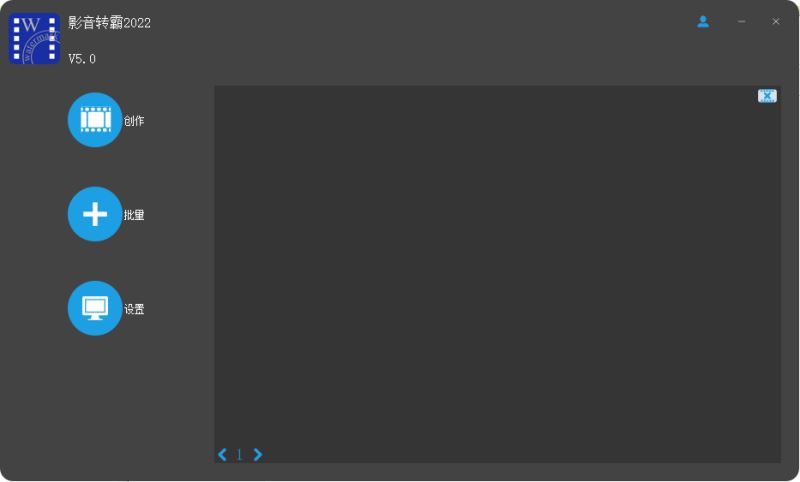
影音转霸2021是一款实用的视频水印工具,英文名称又叫做dikdik2021,该软件能够帮助轻松将视频进行剪辑,添加水印、音频、图像、文本等视频编辑功能,并且用户还能将水印和字幕的出现时间,位置,大小和动画效果完美的展现在你编辑的视频当中。另外,软件还支持批量拆分和合并视频,轻松完成需要修改的视频文件,节省用户的时间。使用该软件的用户在制作视频的过程中,还能实现动态字幕效果例如,扩展,滚动,Flash和淡入等这些操作,让你与其他制作视频软件的用户相比拥有着更完美的制作效果,让你具有更强的竞争力。除此之外,影音转霸简洁的界面和容易的操作方式,让喜欢剪辑的小白用户,可以轻松入门制作你需要的视频文件。
ps:这里小编给大家带来的是影音转霸2021破解版,内含破解补丁,能够完美的激活软件中的功能,能够让用户可以轻松使用该软件,将需要剪辑修改的视频进行去水印,添加字幕、音频、图像等。需要的用户朋友们可不要错过了。
软件特色
1、将水印批量放入视频中。
2、创建动态水印和字幕效果(例如,扩展,滚动,Flash和淡入)。
3、在所见即所得中编辑艺术字效果。
4、批量向视频添加字幕。
5、批量转换视频。
6、批量合并视频。
7、批量拆分视频。
8、批量剪辑视频。
功能介绍
1、将水印批量添加到视频中
- 在所见即所得中编辑艺术字效果。
- 创建动态水印效果(例如,展开,滚动,Flash和淡入)。
- 在视频中插入大船首符号C,R或TM。
- 水印(视频,图片,文字)。
2、批量为视频添加字幕
- 在“所见即所得”中编辑字幕。
- 创建动态字幕效果(例如,扩展,滚动,Flash和淡入)。
- 在视频中添加.srt或.ssa字幕。
3、批量分割视频
- 设置部分数量或每个剪辑的持续时间。
- 设置每个零件的起点和终点。
4、批量调整视频大小
- 视频大小调整与分割的目的相同。调整视频大小或分流视频。
5、批量合并视频
- 将标题序列添加到视频中。
- 批量添加尾标。
6、批量转换视频
- 支持多核处理器,并发转换多个文件。
7、批量裁剪视频
- 裁剪视频。
8、从视频中批量提取声音
- 将视频转换为mp3。
- 将多个mp3文件合并为一个。
- 将一个MP3拆分为多个MP3。
影音转霸破解教程
1、在本站下载压缩包后将压缩包解压
至非中文路径中,将得到如下内容;

2、打开Video Watermark Subtitle Creator 4.0文件夹,然后双击VideoWatermarkProX64Setup4.0.0.1.exe应用程序开始安装此程序;
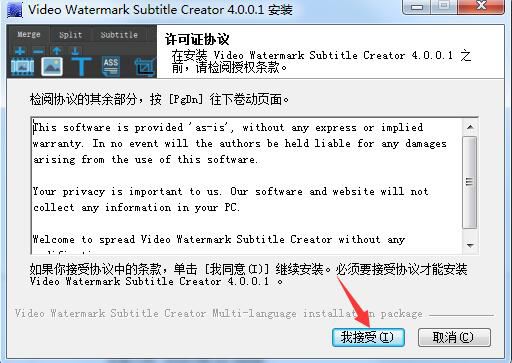
3、进入安装向导后选择“我接受”;
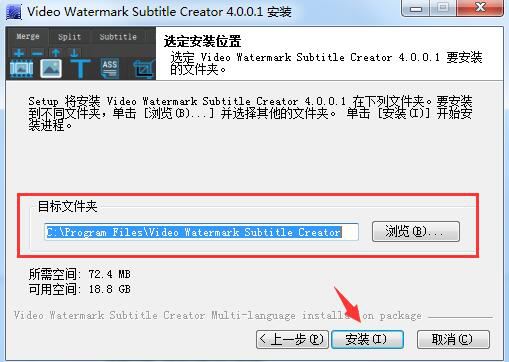
4、可点击“浏览”选定安装位置,这里为默认路径,然后点击“安装”;
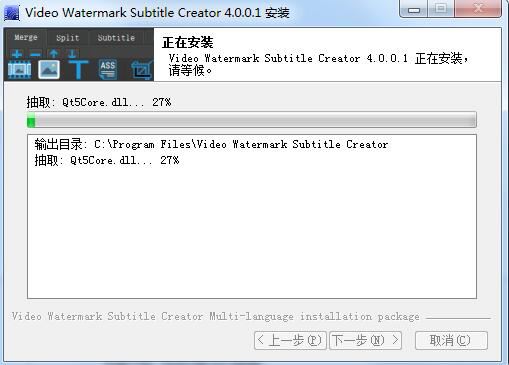
5、此时程序正在安装中,稍微等待片刻即可;
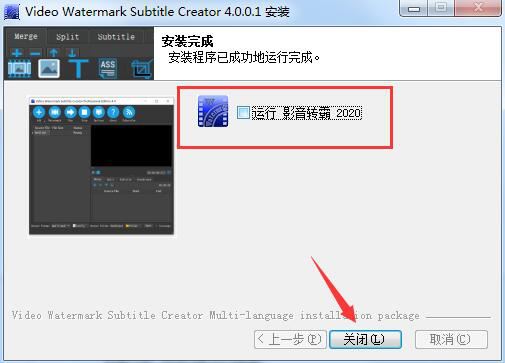
6、最后安装完成,去掉勾选,然后点击“关闭”;
7、在打开Brains文件夹,将Pre-made License文件夹中的Video Watermark Subtitle Creator文件夹复制至安装路径下【C:\Program Files\Video Watermark Subtitle Creator\】
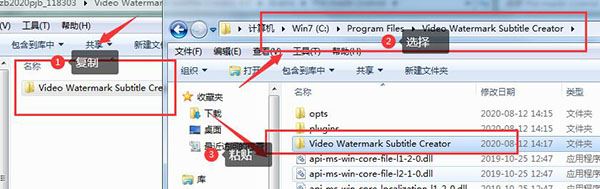
8、最后点击快捷键打开程序,此时影音转霸已破解专业版。
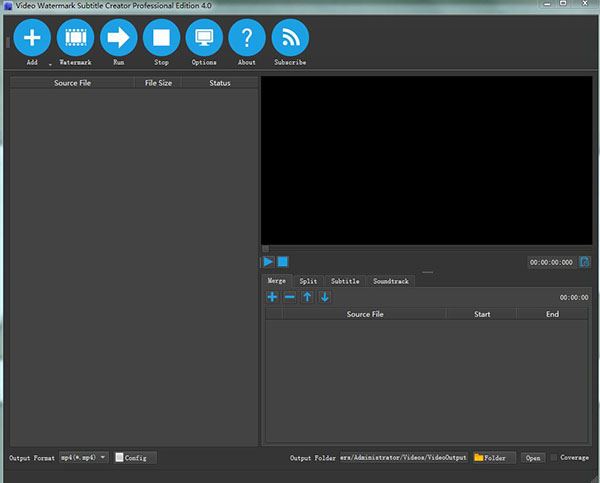
第二种激活方法:
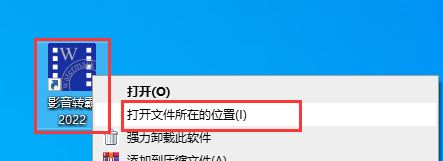
1.软件安装完成后,在桌面上找到快捷方式,右键点击快捷方式,选择打开文件所在位置。如图
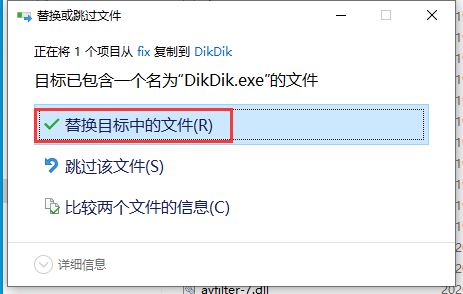
2.然后打开激活补丁文件夹,一般是fix或者crack文件夹。将里面的文件复制到软件安装目录替换。如图
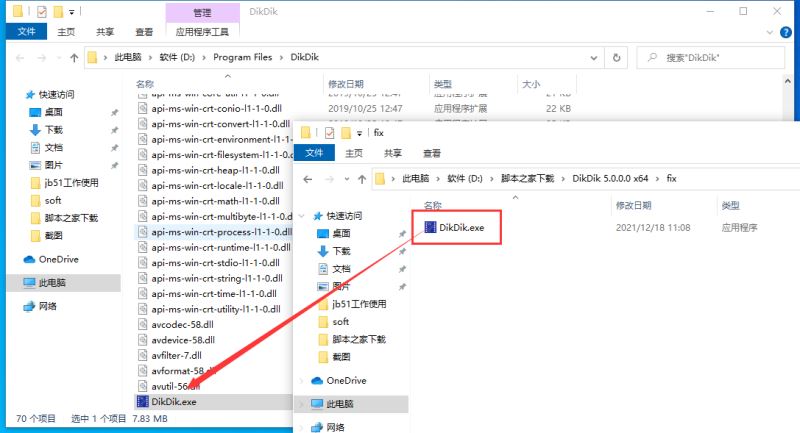
3.选择替换目标中的文件,如图
影音转霸怎么设置中文
关于5.0版本的中文设置
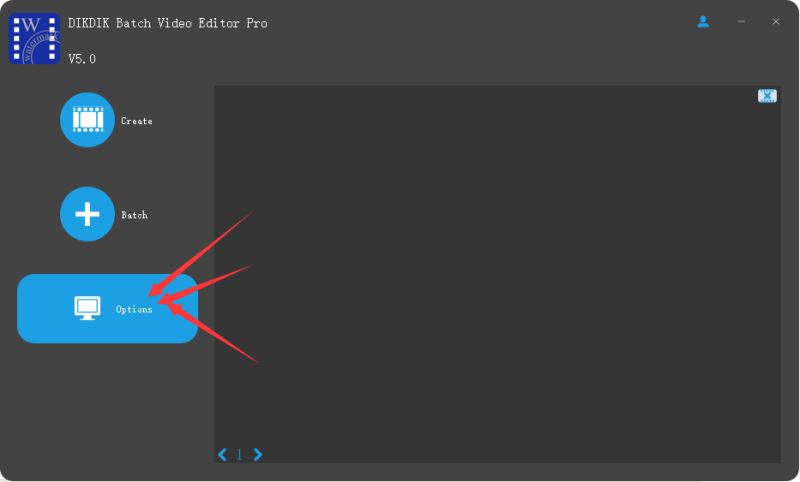
1.运行软件5.0版本,点击option,如图
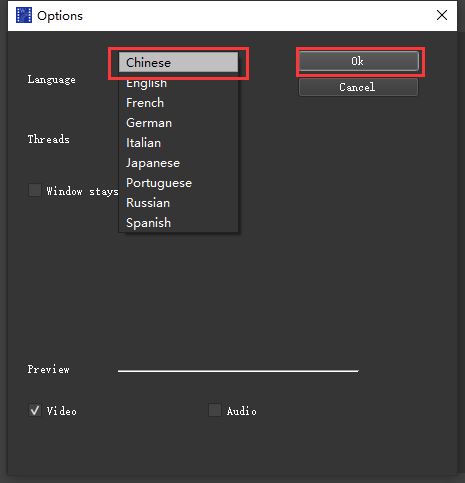
2.在language一栏选择中文语言(Chinese),点击OK。最后重启软件即可!
4.0版本中文设置教程
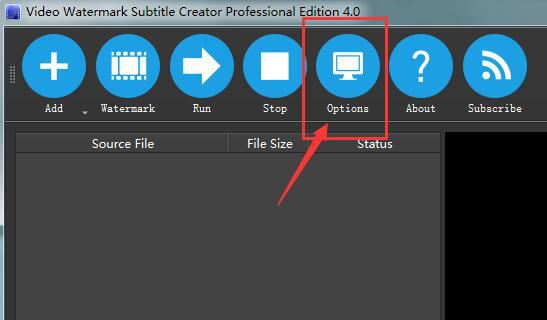
1、进入软件后点击“Options”
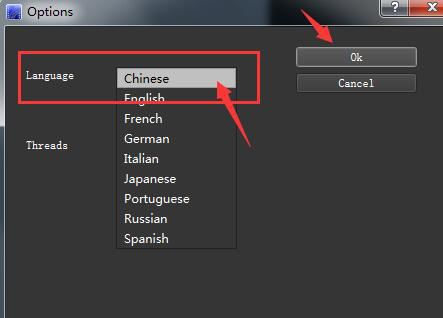
2、然后在Language下拉中选择“Chinese”,并点击“OK”;
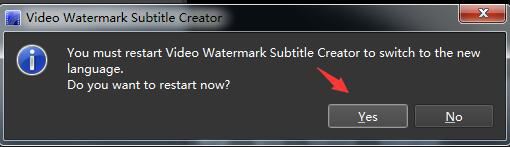
3、在出现的弹框中点击“Yes”;
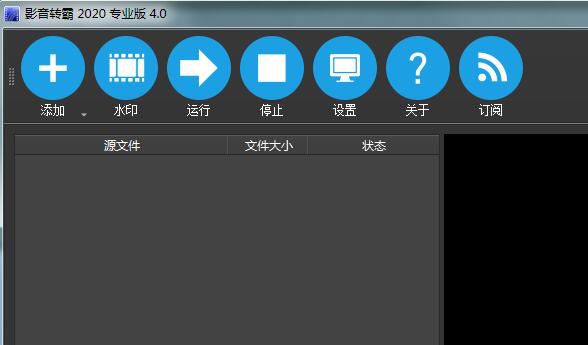
4、回到软件,此时该软件已切换为中文。
影音转霸怎么批量加水印
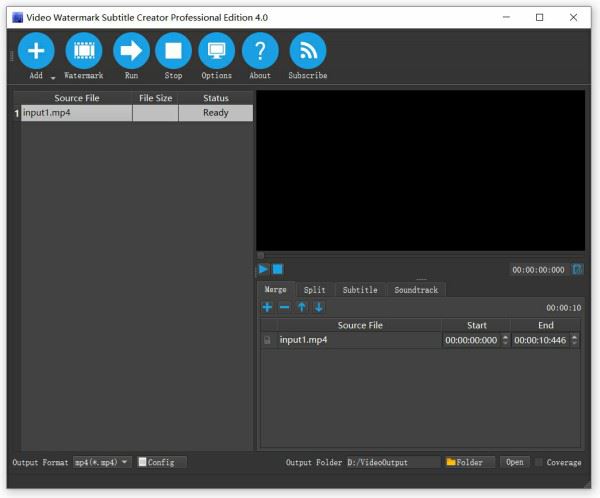
1、启动视频水印字幕创建器,您将看到以下主界面,然后单击添加“ADD”,您可以将一个或多个视频剪辑导入列表;
2、然后向视频添加文本水印,单击水印“watermark”,然后单击添加图像“T”
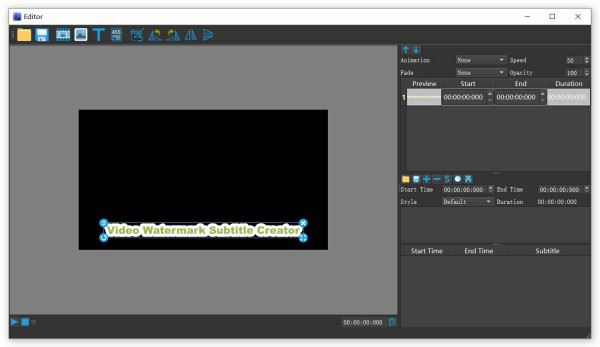
3、在设计时进行预览,因此可以随时预览视频的水印和字幕效果,而无需进行转换。单击播放,预览。
4、选择输出视频格式,我们最常用的视频格式包括AVI,MKV,MP4,FLV,MOV,MPG,TS。
5、确定,单击Run(开始)以启动水印过程。
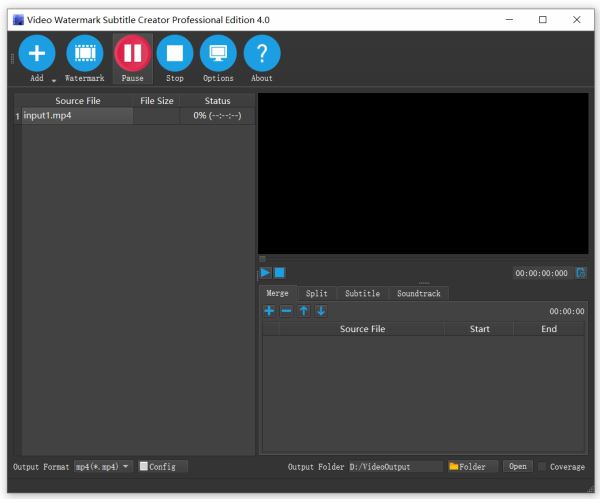
使用帮助
1、如何在视频中添加图像水印?
Step1。启动视频水印字幕创建器,您将看到以下主界面。
单击添加,您可以将一个或多个视频剪辑导入列表。
步骤2:将影像水印添加到视频中。
单击水印,然后单击添加图片。
第4步:在设计时进行预览,因此可以随时预览视频的水印和字幕效果,而无需进行转换。
单击播放(预览),然后单击关闭按钮。
步骤5:确定,单击Run(开始)以启动水印过程。
2、如何在视频中添加文本水印?
Step1。启动视频水印字幕创建器,您将看到以下主界面。
单击添加,您可以将一个或多个视频剪辑导入列表。
第2步:向视频添加文本水印。
单击“添加文本”。在此处输入您自己的内容,然后单击“确定”。
步骤3:在设计时进行预览,因此可以随时预览视频的水印和字幕效果,而无需进行转换。
单击播放(预览),然后单击。
步骤4:确定,单击运行以启动水印处理。
下载地址
人气软件

剪映专业版 for Windows v6.8.0 绿色精简版
capcut(剪映国际版) v3.1.0 免费安装版
视频修复增强工具 Topaz Video AI v5.3.4 免费安装版(附图文教程
sony vegas pro 13 官方简体中文版
Adobe Premiere Pro 2024(pr2024) v24.6.1 中文正式免费版(附安
剪映专业版(视频处理) v10.5.0 for Windows 官方正式版
Adobe Premiere Pro 2026(pr2026) v26.2.2.3 中文正式免费直装版
AutoCutVideo自动剪辑神器 v2.29.4 官方安装版
视频修复软件 Topaz Video AI(集成OFX插件) v5.3.4 中文绿色免费
Adobe Premiere Pro 2023(Pr2023) v23.6.0.65 x64 中文破解版


相关文章
-
 CompressO for Linux (视频压缩工具) v3.0.0 免费Linux版
CompressO是一款基于FFmpeg的视频压缩工具,能显著减小视频文件大小,它操作简便,支持在压缩过程中取消、拖拽添加视频以及静音处理,且完全离线运行,确保用户数据安全...
-
 超级编导(智能视频剪辑) v1.9.62.0 免费安装版
超级编导一款专为短视频创作者打造的智能辅助工具,将脚本创作、视频剪辑、多平台发布等核心功能整合于一体,通过AI技术帮助用户快速完成从创意到成片的完整流程,用户只需输...
-
 龙虾剪辑(CutClaw) v0.1.2 官方安装版
CutClaw通过AI驱动的自动化流程,让用户专注于内容创作而非繁琐的剪辑工作,软件即可自动解析语义、智能匹配画面、生成配音并添加字幕,最终规模化交付可通过平台查重的成...
-
 智能视频转换助手(格式转换/合并/转GIF/视频压缩)v1.0.1.0 官方安装版
智能视频转换助手支持视频格式转换、音频提取、视频合并、视频转GIF、视频压缩等,且还支持批量转换欢迎下载使用...
-
 剪灵跨境电商版(AI视频创作剪辑工具) v1.0.6 免费安装版
剪灵跨境电商版是一款非常专业的视频剪辑工具软件,软件中的视频剪辑工具齐全,可以满足用户基本的视频剪辑需求,让用户可以随时在这里轻松剪辑视频,让用户剪辑制作视频更...
-
 QVE视频编辑 V1.4.2 官方安装版
QVE视频编辑提供视频剪辑,快速切割视频,导出不同的视频格式,支持MP4,AVI,MOV,MKV等格式等,欢迎下载使用...


下载声明
☉ 解压密码:www.jb51.net 就是本站主域名,希望大家看清楚,[ 分享码的获取方法 ]可以参考这篇文章
☉ 推荐使用 [ 迅雷 ] 下载,使用 [ WinRAR v5 ] 以上版本解压本站软件。
☉ 如果这个软件总是不能下载的请在评论中留言,我们会尽快修复,谢谢!
☉ 下载本站资源,如果服务器暂不能下载请过一段时间重试!或者多试试几个下载地址
☉ 如果遇到什么问题,请评论留言,我们定会解决问题,谢谢大家支持!
☉ 本站提供的一些商业软件是供学习研究之用,如用于商业用途,请购买正版。
☉ 本站提供的影音转霸(DikDik) 2022 专业版 v5.1.5.0 中文安装版(附安装教程)资源来源互联网,版权归该下载资源的合法拥有者所有。