


 ToDesk企业版被控端(远程控制软件) v3.1.0.0 安卓手机版
31MB / 04-23
 ToDesk TV客户端(远程控制/投屏) v4.7.205 安卓版
69MB / 09-23
 ToDesk云电脑(通过Android手机远程操作云电脑) v1.1.1.2 安卓手
89 MB / 04-25
 UU远程(原GameViewer远程控制软件) v4.25.0 安卓手机版
24.7 MB / 05-24
 PiLink(远程蓝牙控制软件) v1.12.0 安卓版
58.35MB / 03-04
 宝沃汽车(车载互联手机远程控制软件) v1.4.2 安卓手机版
51.7MB / 01-12
 科龙智能空调(手机空调远程遥控软件) v5.0.5 安卓手机版
7.82MB / 01-05
 VNC Viewer(远程控制软件) v4.9.2.60169 手机版
11.16MB / 02-11
 parsec(远程桌面共享软件) v3.150.097.05 安卓版
1.36MB / 06-26
 微软远程桌面(远程控制应用) v11.0.0.94 安卓版
88.2MB / 04-10


-

多多指南针(AR实景地图指南针软件) v4.0.9 安卓版 系统工具 / 18.98MB
-

小米电视助手(遥控管理软件) v2.7.6 安卓版 系统工具 / 13.61MB
-

玄戒工具箱(小米OS玩机工具) v3.4 安卓版 系统工具 / 7.73MB
-

雷电云手机(手机云端托管运行平台) v4.3.7 安卓手机版 系统工具 / 48.5 MB
-

cpu监测(CPU监测软件) v11.10.4 安卓版 系统工具 / 12.27MB
-

KK键盘(系统聊天工具) v4.0.1.11960 安卓版 系统工具 / 84.8MB
-
闪传(换机助手软件) v2.1.6 安卓版 系统工具 / 36.76MB
-

kk键盘(聊天键盘软件) v4.0.1.11960 安卓版 系统工具 / 84.8MB
-

Widgetable(小组件主题软件) v4.0.200 安卓版 系统工具 / 144.71MB
-

格式工厂(视频格式转换软件) v6.9.2 安卓版 系统工具 / 58.93MB


详情介绍
AnyDesk app是一款快速和安全的远程桌面手机软件,一般又称为anydesk安力桌,在任何情况下都能轻松远程连接和控制桌面、智能手机和其他设备,做到可靠的安全性和稳定的连接。得益于软件的核心DeskRT功能技术,可以在全球各地与同事、朋友实现流畅的实时屏幕共享、记录和交互,体验零延迟,软件培训和故障排除也变得轻而易举。
同时,AnyDesk无人值守访问可以确保远程工作顺畅,高性能电脑始终都在身边,在任何地方都可以一键打印,远程工作体验变得更加身临其境,无缝衔接;不仅如此,快如闪电的文件传输效率,并且不受大小和距离的限制,无论在哪里,都能轻松获取文件。现在起,借助Anydesk无与伦比的性能节约您宝贵的时间,随时随地访问任何设备,始终安全、快捷。
功能介绍
1、远程桌面的新视角
你知道如何远程桌面使用的是:缓慢而乏味。对于AnyDesk的发展,我们向后退了一步并询问自己的根本问题。应该如何远程桌面的工作?什么是现代计算机的硬件是否可行?AnyDesk是从底层向上设计是突破性的。其核心是DeskRT,一个新的视频编解码器,是专门为图形用户界面设计。这就是为什么AnyDesk是飞跃前进。
2、帧率
AnyDesk传输通过局域网和许多互联网连接每秒60帧。这比任何竞争的远程桌面应用程序更加,使屏幕上的运动尽可能顺利,因为大多数PC显示器也以每秒60帧运行。 AnyDesk使得无冲击的工作成为可能。
3、延迟
延迟在尽可能低的水平是工作在远程桌面上的关键。延迟越低,更快的远程PC响应您的输入。由于互联网连接总是从一台电脑传输数据时,对方施加一定的延迟,这是非常重要的,AnyDesk增加了尽可能少的法案。在本地网络中,任何延迟桌子下面就在于60毫秒,不再察觉。
4、通信
如果远程桌面软件是用来通过Internet连接,尽可能高的带宽效率是决定因素。这对于像UMTS移动连接尤其如此。 AnyDesk带宽效率使得它可以流畅的可用带宽为100 KB/秒完成办公任务。但也有更低的带宽,AnyDesk仍然执行比竞争对手要好得多。
5、访问
忘记可靠性低和繁琐的防火墙配置。使用你的个人电脑的任何地方,没有任何麻烦。无论是五分钟,五个小时 – 你甚至不会注意到AnyDesk是存在的。您的个性化AnyDesk-ID是关键,您的桌面与您所有的应用程序,照片,文档和文件。您的信息保持它的归属。在您的硬盘驱动器,以及无处。
软件特色
1、专门为现代处理器优化,支持多处理器
2、特别优化的视频压缩算法
3、低资源和带宽占用率
4、与操作系统深度整合
anydesk使用教程
1、打开手机上的AnyDesk软件,可看到系统已经自动生成了一个ID地址,

2、在“输入目标地址以设置会话”栏目将另外一部设备的ID地址输入进去,选择“箭头”图标,

3、苹果手机发出请求后,设备会收到连接请求,选择“接受”选项,

4、连接完成后,看到连接后的设备桌面,即可开始远程控制了。

AnyDesk安卓版怎么设置横屏
1、在手机上打开anydesk,在页面的右下角点击设置。
2、在设置中找到屏幕设置,点击竖屏,就会自动变为横屏,点击确认更改。
Anydesk手机版如何进行自主访问
1、打开AnyDesk安卓版,选择左上角“三条横线”图标,
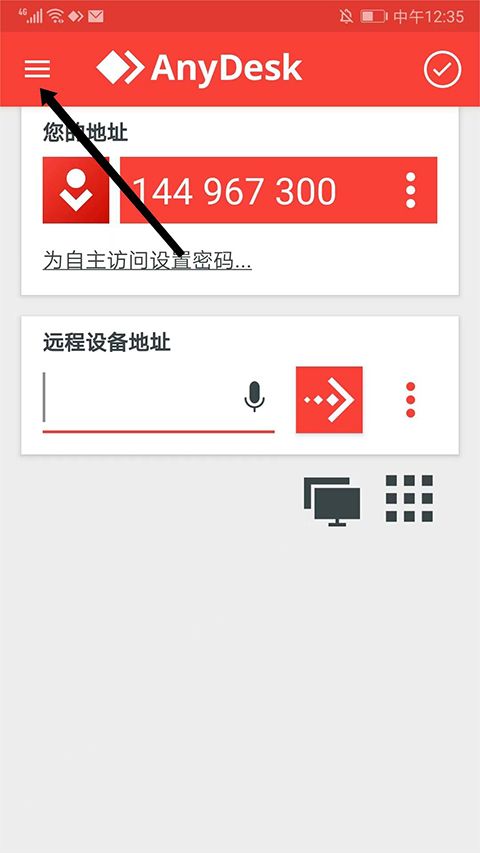
2、进入任务栏界面,选择“设置”选项,
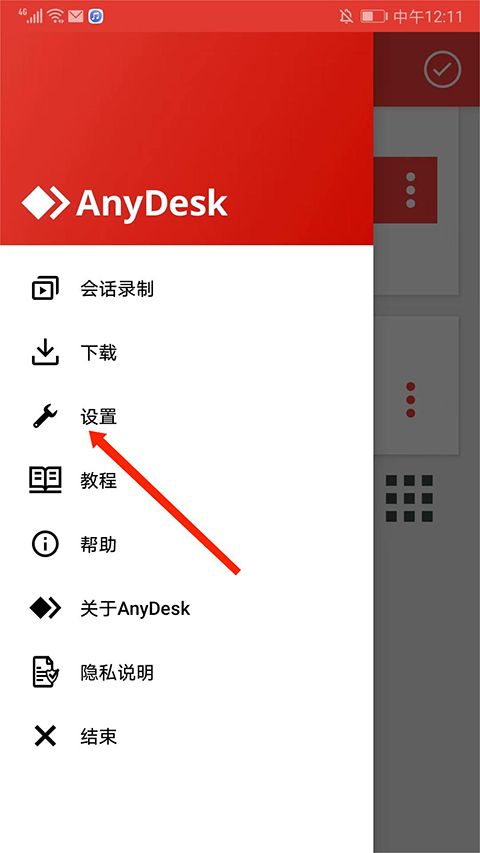
3、进入设置界面,选择“安全”选项,
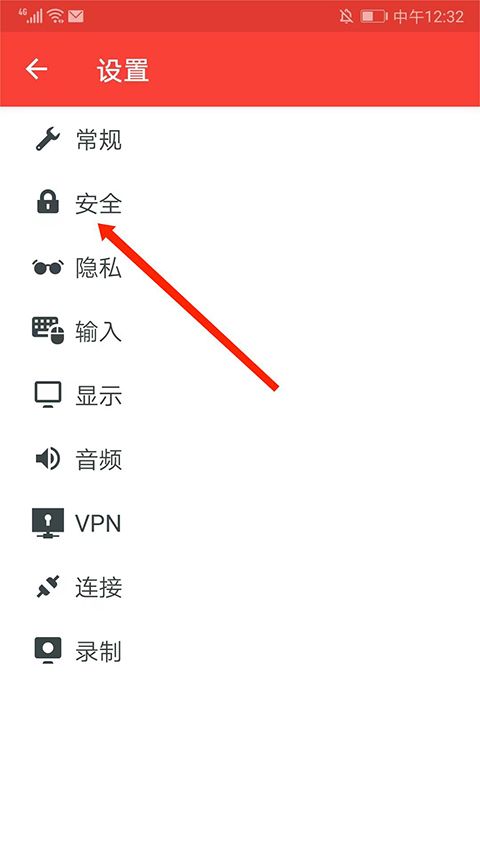
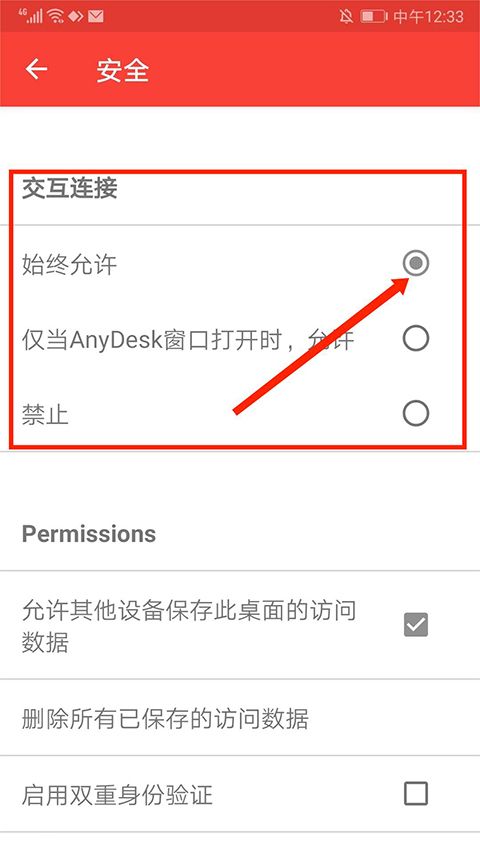
4、进入安全界面,在交互连接栏目中,勾选“始终允许”即可进行自主访问了。
AnyDesk常见问题
一、是否需要在远程端等候才能开始会话?
1、不,可以设置自主访问密码,以便远程访问。
二、会话和连接之间有什么区别?
1、可以建立从一个设备到另一个设备的连接。在这个连接中,可以与同一个远程设备有多个会话。例如,如果远程一个多显示器设备,一个会话将显示一个显示器屏幕。
三、可以在使用AnyDesk的同时,使用其他远程工具吗?
1、可以。 AnyDesk可以和其他解决方案的实例同时运行,没有任何限制。 事实上,AnyDesk本身也能同时运行多个实例。
四、什么是命名空间?
1、命名空间选项允许您指定一个只对您有效的独一的命名空间。 例如,My.Name@CompanyName。
五、什么是用户、角色和组?
1、用户是指拥有AnyDesk账户并使用AnyDesk的人。角色是一个用户在 my.AnyDesk V2 中可以拥有的一组权限。 一个组是多个用户的列表。
2、您可以分配多个角色到一个组,而作为这个组的用户,也将获得该组被分配的角色。
您可以将你您的AnyDesk地址(如123 456 789)重命名为@AD结尾的可用别名(如My.Name@AD)。每个用户的默认命名空间是@AD(例如,you@AD)。
六、如何在同时进行多个连接?
1、只要资源允许,AnyDesk可以从一个设备上运行无限量的会话。
2、AnyDesk还可以在一台设备上运行多个实例。
七、会话一直在断线!应该怎么办?
1、会话是否以固定的时间间隔断开(如每30秒,每10分钟等)?原因可能是本地或远程端上有一个安全解决方案,它每隔几分钟就会检查所有的活动连接,并断开来自 “未知”或“不可信任”的IP地址的连接。
2、请确保您在本地和远程设备上的防火墙以及网络硬件,如路由器,不会干扰AnyDesk的连接。 更多信息,请参考防火墙。
3、请同时确保AnyDesk的任何其他安全解决方案,如远程和本地设备上的杀毒软件,都将AnyDesk设为例外。
4、如果问题依然存在,请尝试在两台电脑上的“设置”-“连接”-“常规”中禁用“允许直接连接”。
5、或者,尝试在您试图连接的AnyDesk-ID/Alias的后面加上“/np”,例如“000111222/np”或“test@ad/np”。
八、尽管有局域网连接,AnyDesk还是很慢
1、AnyDesk可能无法识别直接连接,会话将通过AnyDesk公共网络建立。 直接连接会在工具栏显示一个 Direct Connection Toolbar Symbol 图标。如果它被禁用,请确保 “设置”-“连接”中的“允许直接连接”被启用。 之后,请关闭会话并重新连接。
2、请注意,安装AnyDesk通常有助于提高对局域网会话的识别。
更新日志
v8.3.4版本
-修复了一些界面小问题
-提升了稳定性
-修复了 AnyDesk One 的登录问题


下载地址
人气软件

谷歌商店(Google Play Store)官方最新版 v51.1.20-24 安卓版
shizuku官方版(应用检测软件) v1.4 安卓版
谷歌play服务框架(Google Play) v26.19.33 官方安卓版
谷歌应用商店(Google Play Store) v51.1.20-24 官方安卓版
黄鸟抓包(抓包工具) v3.0.40 安卓版
dynamicSpot(模拟灵动岛工具) v2.01 安卓版
gg修改器中文版(定制修改应用神器) v101.1安卓版
playstation(PS应用游戏商店) v25.11.3 安卓最新版
lsp框架2025最新版(LSPosed) v1.11.0 安卓版
AppShare(应用分享软件) v5.1.1 安卓版


相关文章
-
 AnyDesk怎么使用 远程桌面AnyDesk使用教程
AnyDesk怎么使用?有时候我们工作生活中可能会用到远程控制手段,通常情况下有使用windows自带的远程控制程序,但是使用起来比较复杂而且麻烦,这里小编推荐使用一款轻量级...
下载声明
☉ 解压密码:www.jb51.net 就是本站主域名,希望大家看清楚,[ 分享码的获取方法 ]可以参考这篇文章
☉ 推荐使用 [ 迅雷 ] 下载,使用 [ WinRAR v5 ] 以上版本解压本站软件。
☉ 如果这个软件总是不能下载的请在评论中留言,我们会尽快修复,谢谢!
☉ 下载本站资源,如果服务器暂不能下载请过一段时间重试!或者多试试几个下载地址
☉ 如果遇到什么问题,请评论留言,我们定会解决问题,谢谢大家支持!
☉ 本站提供的一些商业软件是供学习研究之用,如用于商业用途,请购买正版。
☉ 本站提供的AnyDesk(手机远程桌面) v8.3.4 安卓版资源来源互联网,版权归该下载资源的合法拥有者所有。