


 PDF去水印工具AWinware PDF Watermark Remover v1.0.1.2 英文免
1.06MB / 08-16
 无忌哥哥去水印 v2.0.9.0 最新安装版
71.3MB / 01-28
 图图水印管家 v2.1.5.0 官方版
18.5MB / 09-12
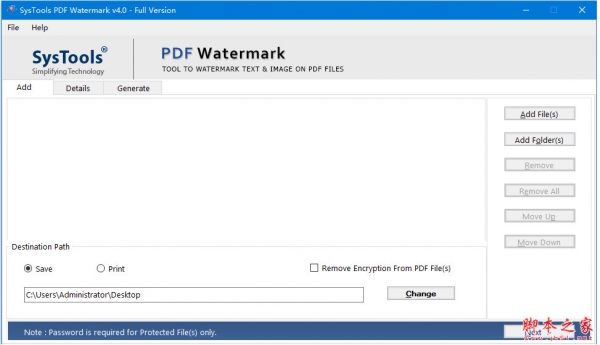 PDF去水印 SysTools PDF Watermark v4.0 特别安装版 附激活教程
29.4MB / 02-19
 批量去水印解析软件二合一 v1.0 吾爱绿色版
5.7MB / 01-24
 GoPro摄像机专用视频防抖稳定软件 ReelSteady Go v1.0.22 去水印
226MB / 09-26
 qve屏幕录制会员去水印版 v2.1.4 破解直装版
26MB / 01-04
 Hi剪(视频剪辑) v5.0.32 安卓手机版
64.1MB / 12-29
 闪念相机(绿幕美颜摄像工具) v1.3.5 苹果手机版
33 MB / 04-11
 图片去水印大师(去水印软件) v2.0.0.8 免费安装版
35.1MB / 04-09


-

PixelOver 像素绘画 v0.18.1.4 最新绿色版 图像处理 / 92.6MB
-

开贝修图Max PC客户端(专业修图软件) v9.1.2 官方中文安装版 图像处理 / 4.89 GB
-

开贝设计软件(影楼照片后期设计软件) v4.1.6 安装免费版 图像处理 / 1.72 GB
-

Lunacy(矢量图形设计软件) v14.1.0 官方安装免费版 64位 图像处理 / 53.3MB
-

开贝修图工厂(摄影修图软件) v1.0.3 免费安装版 图像处理 / 4.62GB
-

开贝鲲鹏修图服务端(团队版AI修图软件) v5.1.9 免费安装版 图像处理 / 5.65 GB
-

极速图片合成拼接器 v1.2.3.4 官方绿色版 图像处理 / 708KB
-

图像大小调整软件(Light Image Resizer) v7.6.3.172 官方中文安 图像处理 / 45.3MB
-
增效工具Adobe Camera Raw 2026(ACR18) v18.3.1 x64 中文免费安 图像处理 / 1.7GB
-



详情介绍
iSeePassword MarkPDF(PDF水印去除工具)是一款非常好用的PDF水印去除器工具,这款软件能够从 PDF 文件中去除所有嵌入的水印,例如徽标、文本和图像水印、图章、签名等。保持您的数据 100% 原始!
功能介绍
1、从 PDF 中删除文本水印
PDF水印无法去除的原因是因为水印是嵌入在内容中的一层,大多数PDF水印去除工具无法定位并去除它。同时,PDF水印可以由各种第三方PDF水印生成器代替Adobe Acrobat添加,这也使得去除PDF文本水印变得困难。针对这些问题,MarkPDF可以完美去除PDF文本水印。无论是哪种水印制作软件,无论水印如何呈现,MarkPDF都可以一键去除。
2、从 PDF 中删除图像水印
MarkPDF PDF水印去除器能够自动从PDF中搜索和过滤图像水印,无论水印是浮动的还是嵌入的。批处理模式允许您导入多个pdf文件,程序可以一次列出多张图片,然后您可以选择一键清除每个PDF页面的图片水印。这个 PDF 水印去除工具在不破坏原始 PDF 结构的情况下做得很好,保留了原始内容。
3、无需 Adob Acrobat 即可在 1 分钟内从 500 个 PDF 中去除水印
MarkPDF的显着优势之一是支持批量去水印,对单个数百页的PDF进行去水印,程序非常稳定不死机。从某种意义上说,它极大地提高了生产力和工作效率。我们已经尝试了 MarkPDF 批处理功能的极限测试。导入一个700页左右的PDF文档后,所有页面都有文字和图片水印。iSeePassword PDF水印去除软件可以直接识别所有水印,一键去除。
4、保持原有的结构和质量
因为PDF的逻辑是树状结构,它通过目录解析所有页面、目录、链接信息等。所以,这个PDF水印去除工具遵循这个规则来识别和清除PDF水印。这样,所有生成的PDF都将与原始PDF一模一样,绝不会干扰和破坏原始PDF图层,也不会误删PDF文档中的内容。整个过程绝对安全有效!
使用方法
第 1 部分:从 PDF 文件中删除水印
1下载,在计算机上安装标记(Windows 和 Mac)
首先,您应该在计算机(Windows 或 Mac)上下载并安装试用版。然后启动它。在主窗口中,您将看到其中的两个功能。要从PDF文件中去除水印,我们需要选择左侧的第一个选项。

2添加 PDF 文件
单击“添加文件”按钮以导入要删除水印的 PDF 文件。您可以一次批量添加数百个 PDF 文件。如果 PDF 受密码保护,则会在其中标记一个储物柜图标,只需单击它即可输入密码并继续。

3检查您要删除的水印
对于图像水印:
单击“开始”按钮,将打开水印设置窗口,您可以在其中查看图像水印和文本水印。程序会自动检测PDF文件中的所有水印图像,只需选中要删除的图像即可。

对于文本水印:
单击文本水印选项卡,有两种显示文本水印的模式:
自动显示: 它会在列表中显示您所有的文本水印,然后只需找到文本并检查它,或者您可以搜索它。
手动输入:您可以准确输入您在 PDF 文件中看到的文本水印,但请注意区分大小写。

4开始去除 PDF 中的水印
检查水印后,然后单击“保存”按钮,它将开始自动从 PDF 中去除水印。您可以单击打开文件夹来检查新的 PDF 文件。

第 2 部分:为 PDF 文件添加水印
1将 PDF 文件添加到 MarkPDF
在您的计算机上安装 MarkPDF 程序后,运行它并选择“添加水印到 PDF”选项,然后导入要添加水印的 PDF 文件。

2创建您自己的水印模板
MarkPDF 程序中嵌入了两个水印模板,但您也可以通过单击“设置”按钮创建自己的 PDF 水印,然后单击“名称”选项卡输入您的姓名。
对于文本水印:
您可以调整:字体样式、大小、颜色、不透明度、旋转、平铺样式、位置、图层和页面范围。

对于图像水印:
您可以调整:图像宽度、高度、不透明度、旋转、平铺样式、位置、图层和页面范围。

制作水印:在打印的 PDF 中显示或隐藏
在设置中,当其他人试图打印您的 PDF 文件时,您可以显示或隐藏您的水印。点击外观选项,在弹出的窗口中出现三个选项。

3开始为您的 PDF 文件添加水印
完成设置后,单击“开始”按钮开始为 PDF 文件添加水印。您可以创建更多不同的水印模板,然后从列表中选择目标模板,然后应用于不同的 PDF 文件。这很方便!

完毕!PDF 文件的数字水印从未如此简单,不是吗?只需下载它并尝试为您正在编辑的 PDF 文件添加水印。
下载地址
人气软件

Adobe Photoshop 2026(ps2026) v27.7.0.11 ACR18.3 中文一键直装
Adobe Photoshop 2026 Beta(PS2026) v27.6.0.3506 ACR18.2 中文
Adobe Photoshop 2024(PS2024) v25.12.1 x64 ACR16.5 中文一键直
文字图片生成器 v2.3 绿色版
Adobe Photoshop 2023(ps2023) v24.7.0.643 中文免费破解版(附安
CorelDRAW 2023 终身永久版 (附序列号)
人脸清晰化神器CodeFormer新手包 V20251208 官方安装版
Adobe Photoshop 2026 Beta(PS2026) v27.8.0 m3543 AI 中文绿色
Adobe Photoshop 2024 v25.13 m.2766 Beta Adobe Firefly 中文直
Adobe Photoshop 2024 Lite v25.12.1.994 免安装中文绿色精简版

相关文章
-
 PixiEditor开源2D图形编辑软件 v2.0.1.23 安装版
PixiEditor是一款免费开源的的2D图形编辑软件,它能用来画像素风图案、普通绘画,也能做矢量图形,这些功能可以在同一个画布上一起用...
-
开贝修图工厂(摄影修图软件) v1.0.3 免费安装版
开贝修图工厂不是传统的修图软件,是一套完整的自动化初修解决方案,它将传统依赖人工的初修工作转化为可持续运行的系统化流程,通过预设规则与自动化处理,实现照片从输入...
-
 优灵水印助手 V3.2.16 官方安装版
优灵水印助手支持移除视频中日期、logo、文字、图片水印等,能兼容主流视频格式等,欢迎下载使用...
-
 迅捷AI修图 V1.6.6.211 官方安装版
迅捷AI修图可对图片进行文本编辑、AI格式转换、压缩、AI去水印等,本站提供的是这款软件的安装包...
-
 金舟AI绘画专家 V2.0.5 官方安装版
金舟AI绘画支持文生图、图生图等功能,应用于游戏与动画、设计与内容创作、游戏与动画等功能,欢迎下载...
-
 TD修图(图片压缩转换) v5.6.8.11 官方安装版
TD修图提供了多种格式转换、图片压缩、证件照制作等功能,支持JPG、PNG、WebP多种格式互转,还可将图片转换为PDF文档,欢迎下载...


下载声明
☉ 解压密码:www.jb51.net 就是本站主域名,希望大家看清楚,[ 分享码的获取方法 ]可以参考这篇文章
☉ 推荐使用 [ 迅雷 ] 下载,使用 [ WinRAR v5 ] 以上版本解压本站软件。
☉ 如果这个软件总是不能下载的请在评论中留言,我们会尽快修复,谢谢!
☉ 下载本站资源,如果服务器暂不能下载请过一段时间重试!或者多试试几个下载地址
☉ 如果遇到什么问题,请评论留言,我们定会解决问题,谢谢大家支持!
☉ 本站提供的一些商业软件是供学习研究之用,如用于商业用途,请购买正版。
☉ 本站提供的iSeePassword MarkPDF(PDF水印去除工具) v6.8.1 官方安装版资源来源互联网,版权归该下载资源的合法拥有者所有。