


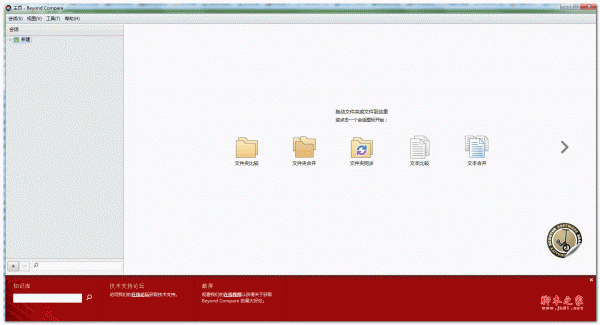
 Beyond Compare对比工具 v4.4.7.28397 单文件专业激活版(已激活)
30MB / 10-24
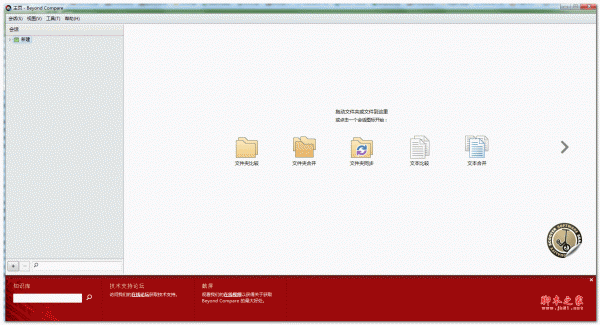 Beyond Compare文件对比工具 v4.4.7.28397 单文件专业激活版(已
60MB / 10-24
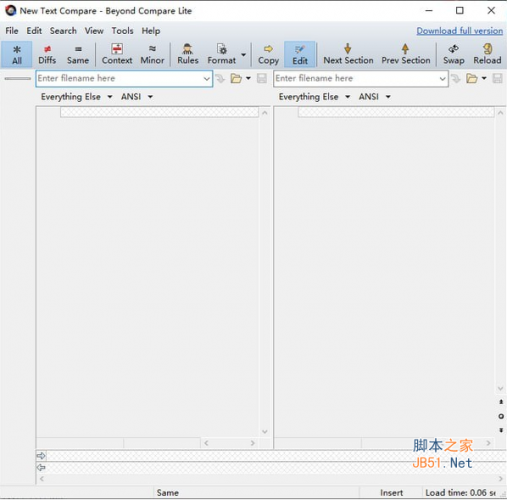 Beyond Compare Lite(文件比较工具) v4.2.4.22757 英文绿色免费
2.49MB / 11-06
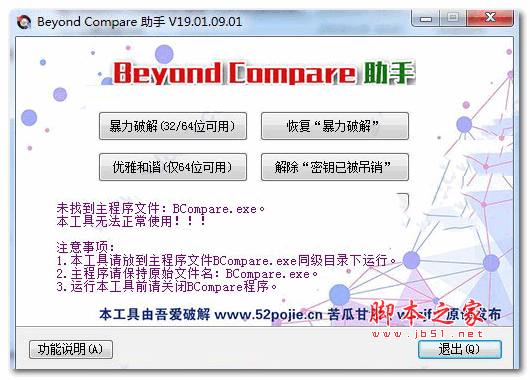 Beyond Compare 破解辅助工具 v19.01.09.01 绿色免费版
2.2MB / 01-14
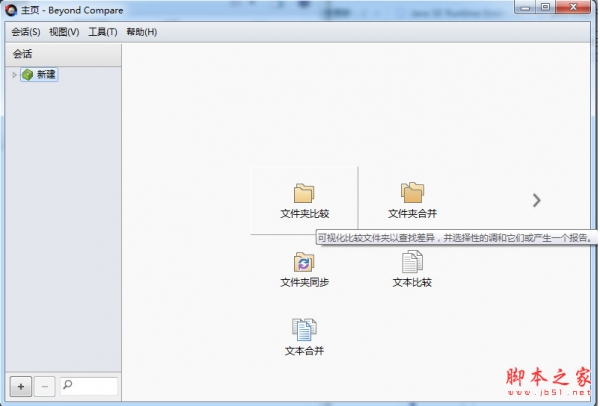 文件比较工具 Beyond Compare v4.3.7.25118 64位 官方中文绿色注
12.8MB / 10-09
 Beyond Compare专业级的文件夹和文件对比工具 v5.0.1 中文安装版
25.5MB / 07-21
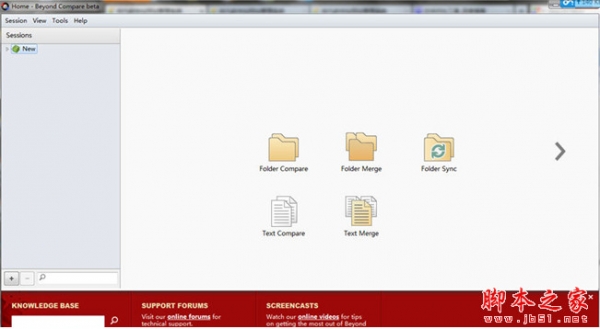 Beyond Compare 4(文件对比工具) v4.4.7 Build 28397 官方英文免
19.5MB / 10-21
 Beyond Compare文本文件内容比较 v5.2.2.32209 中文绿色特别版
18.41MB / 05-25
![Beyond Compare v4.4.7.28397 官方简体中文注册版[附序列号] 专](//img.jbzj.com/do/uploads/litimg/121017/013Z511232.gif) Beyond Compare v4.4.7.28397 官方简体中文注册版[附序列号] 专
Beyond Compare v4.4.7.28397 官方简体中文注册版[附序列号] 专3.74MB / 10-24
 专业级的文件夹和文件对比工具 Beyond Compare v4.4.7.28397 绿
18.6MB / 10-21
![Beyond Compare v4.4.7.28397 官方简体中文注册版[附序列号] 专](http://img.jbzj.com/do/uploads/litimg/121017/013Z511232.gif)

-

iSunshare Excel Repair Genius(Excel修复工具) v3.0.2.2 官方安 文件管理 / 10.9MB
-

-
-

-
-
资源管理器Q-Dir(Win98) v12.66.0 免费绿色版 文件管理 / 824KB
-
Q-Dir 非常独特的资源管理器 v12.66.0 中文安装版 文件管理 / 847KB
-
多窗口文件整理工具 Q-Dir v12.66.0 中文安装版 64位 文件管理 / 1.46MB
-

RisohEditor资源编译器 v5.9.9 免费安装版 文件管理 / 7.85MB
-


详情介绍
beyond compare是一款非常专业且好用的文件对比软件,有了它的协助,即便你的文件包含在 zip 档案文件或远程服务(例如 FTP 站点)中,都可以帮助你查找和协调源代码、文件夹、图像和数据中的差异,甚至于它可以同步文件夹,并验证副本。此外,该软件的应用场景十分广泛,如果是作为单个用户操作,可能你需要对比两个文件夹的不同,或者只是需要简单的找出文件新增;又或者你是个软件收集工作者,平时的备份工作也非常多,久而久之会分不清哪个文件是新的,再则可能你是个程序员,需要比较备份文件和源码文件之间变化的部分,可能你是…针对以上可能遭遇的场景及问题,你都可以通过beyond compare来实现文件之间的对比,该软件准确无误地协调整个比较作业,从文件夹结构到文件的单个差异,专业的文件视图将差异信息传回到文件夹会话,帮助你快速专注于重要的差异,并且对于不同类型的文件和不同的协调差异方法有专门的视图。
除此之外,Beyond Compare可操作功能还有很多,不光是方便您对文件、文件夹、压缩包、FTP网站之间的差异对比以及资料同步,你甚至还可以使用它管理程序源代码,同步文件夹,比较程序输出,及验证光盘的复制。另外,它还支持脚本处理、支持插件以及其他方面的应用。Ps:当前小编为你推荐的beyond compare中文破解版,是使用官网下载安装包制作,去除多余菜单,去除主页横条,集成注册码,集成王苏大佬汉化的帮助文件,让你可以更好的比对文件。
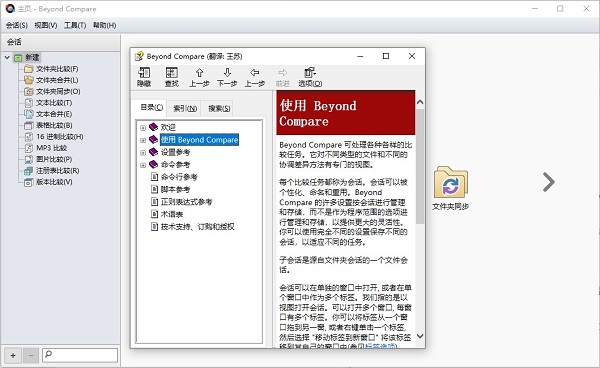
软件特色
1、比较文件,文件夹
可以高效对比整个驱动器和文件夹,检查大小和修改时间;或者逐字节完整验证每个文件;无缝集成了FTP站点、云存储和压缩文件,强大的过滤功能允许您只看到的自己感兴趣的。
Beyond Compare选择最好的方法来突出不同之处,文本文件可以用语法高亮和比较规则调整进行查看和编辑,以用于文档、源代码和HTML。Word文档、Adobe和pdf文件也可以进行比较但是不能编辑。数据文件、可执行和二进制文件以及图像文件都有专用的查看器。
2、三种方式合并
Beyond Compare的合并浏览器支持将一个文件或文件夹的两个不同版本进行变更合并,生成一个输出。这种智能的方式允许在仔细检查冲突的时候能快速接受大部分变更。颜色编码和部分高亮显示允许您简单、快速地接受、拒绝以及合并变更。文件合并时可以使用内置的语法高亮显示编辑器改变输出文件的任意行。
大部分版本控制系统都可直接使用Beyond Compare,当需要时它能提供给您强大的对比和合并支持。
3、同步文件夹
Beyond Compare文件夹同步界面可以自动协调数据差异;有效地更新您的电脑,备份您的计算机或管理你的网站;可以使用相同的接口从磁盘、FTP服务器和压缩文件拷内容。可以很容易地过滤掉您不需要的内容,并且可以使用所有强大的比较技术,让备份又快又准。
可以使用一个灵活的脚本语言自动执行重复性任务,且可以从命令行调用任何脚本,以使您在最方便的时候安排同步。
beyond compare中文破解版安装教程
1、鼠标右键解压下载下来的安装包,等待解压完成,双击“Beyond Compare_32Bit&64Bit_4.4.0.25886_mefcl_Setup.exe”开始程序的正式安装
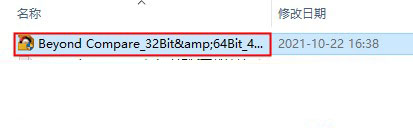
2、双击之后系统会自动弹出安装,在这里你可以选择默认的快速安装方法,也可以选择右下角的“自定义安装”,指定安装路径
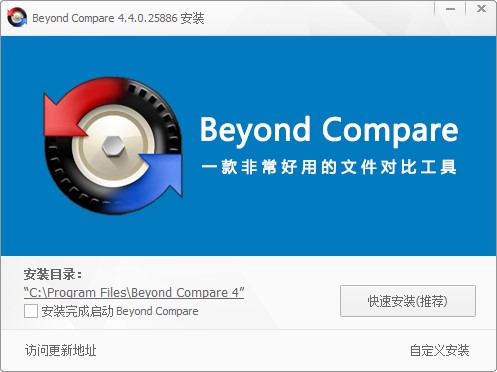
在“自定义安装”界面中,选择浏览可以指定安装路径
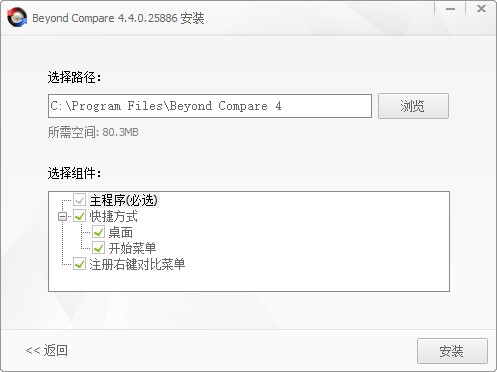
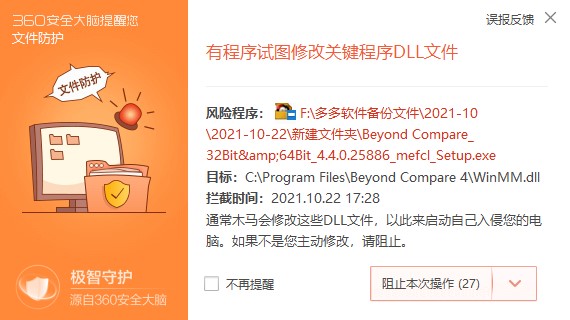
3、小编这里就默认选择快速安装方式,点击安装之后,稍等片刻,如果已安装的电脑360,在弹出的窗口中,选择允许所有操作即可
4、安装环境搭建好之后,您的软件将正式安装到计算机中,如图:
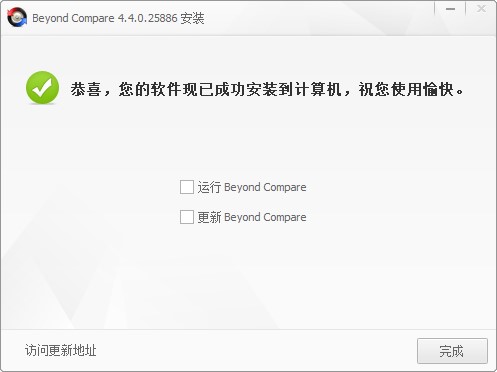
点击“完成”,开始使用文件对比
功能介绍
Beyond Compare 4(win版)是一款专业的文件对比软件,且上手简单,对新手和电脑小白都十分友好。Beyond Compare 4这款软件的对比精确度很高,一个字符或是标点,甚至一个空格的区别,它也会为你标注出来,对于经常进行文件校对审核工作的人来说是非常好的帮手。
那么今天我们就来探讨一下如何使用Beyond Compare 4来进行文件对比,以及它可以对哪些文件进行对比。
首先,我们需到Beyond Compare官网下载、安装软件,然后打开。在主界面,我们可以看到软件的分类功能,有文本和文件夹比较、文本和文件夹合并、文件夹同步。
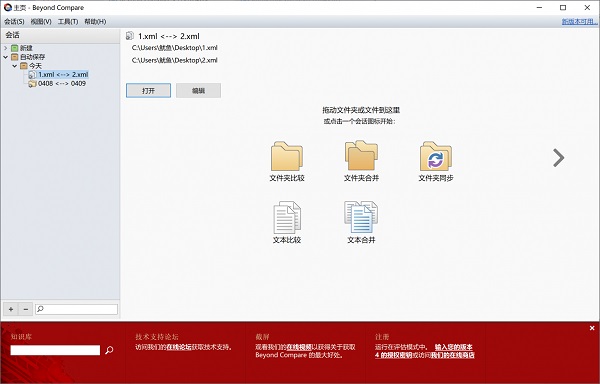
Beyond Compare 4作为一款专业文件对比软件,它的优势在于既可以进行本地文件的对比,也可以远程文件对比。
本地文件对比比较简单,只需要我们将两个文件拖入到Beyond Compare 4中,它就会自动识别并标注不同。
下面,我们主要来看看远程文件对比如何操作。
首先,在会话窗口的左侧拖入需要对比的文件,然后在会话窗口的右侧单击“浏览文件夹”进入使用配置文件浏览界面。
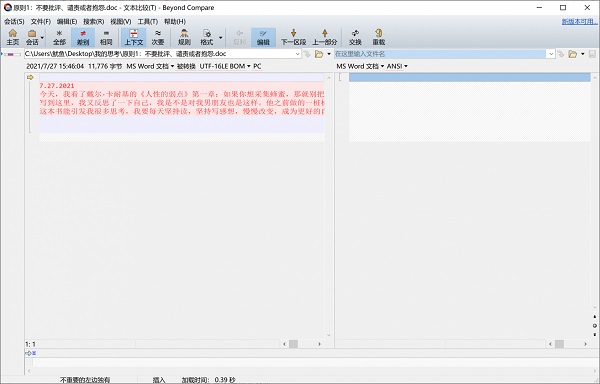
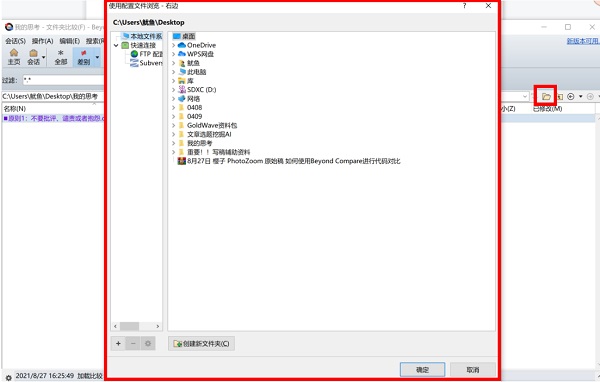
在配置文件浏览界面,我们选择FTP配置。接着,在右侧的窗口中输入相应的主机、用户名、密码,点击“连接并浏览”,再点击“确认”,就可以完成FTP的连接设置了。
设置完成后,只要选择远程电脑中相应需要比较的文件就可以了,但是远程文件对比的前提是你的电脑之间已经组建过FTP协议,如果没有组建过FTP,建议大家还是按照传统方式使用本地文件比较。
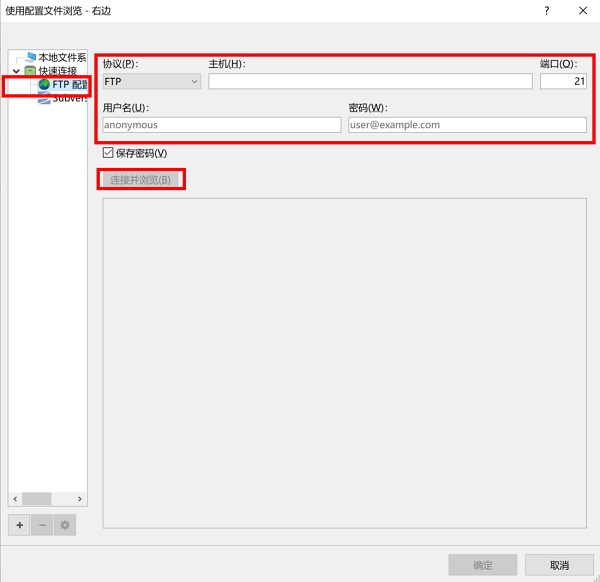
Beyond Compare 4作为专业文件对比软件为我们提供了很多的便利,实现了本地和远程对比的多方式对比模式,远程文件对比功能更是实现了远程连接虚拟文件系统,让我们的文件不再局限于一台电脑,工作不再局限于办公室,从而解放了工作场地的限制。
如何保存管理Beyond Compare未编辑完成的会话使用文件对比工具——Beyond Compare处理一些内容体量比较庞大的数据时,如果不能一次性对比完该怎么办?此时,我们可以利用软件的“工作空间”功能,将未完成的操作进程保存起来,当需要继续编辑时,再次启动该内容便可。
下面就让我们来看看如何正常使用Beyond Compare的“工作空间”功能吧!
一、创建工作空间
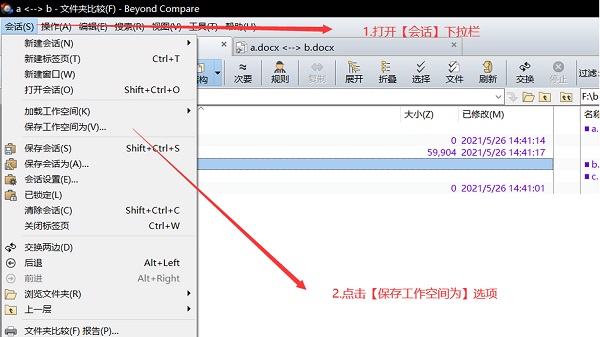
启动Beyond Compare,操作比较进程,需要保存操作时,先单击“会话”,在下拉菜单找到“保存工作空间为”,单击便可在弹窗内命名该操作(如图2)。
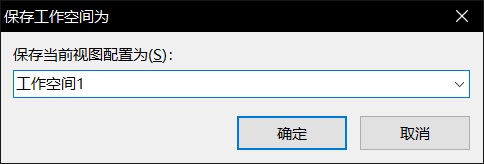
直接命名工作空间,可以创建新的操作进程。如果选择了旧的工作空间,选择后,旧的操作进程将被覆盖,所以是新建操作进程或是覆盖之前的操作进程一定要考虑清楚,选择完成单击“确定”,操作进程便被保存了。
二、加载工作空间
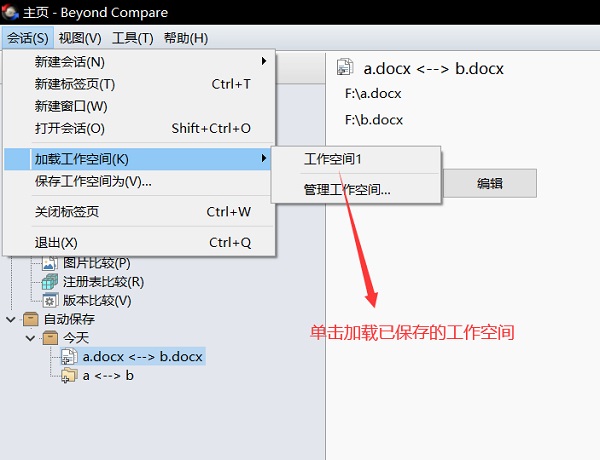
当需要加载某项操作进程时,同样打开“会话”下拉菜单,单击“加载工作空间”,在列表内选择需要的操作进程便可以了。
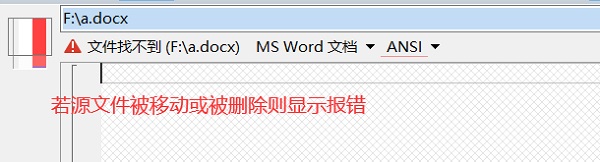
有时Beyond Compare在装载工作空间时也会遇到失败的状况,通常是因为源文件被移除,此时我们便需要“重载”文件,便能重新对操作进程进行处理了。
三、管理工作空间
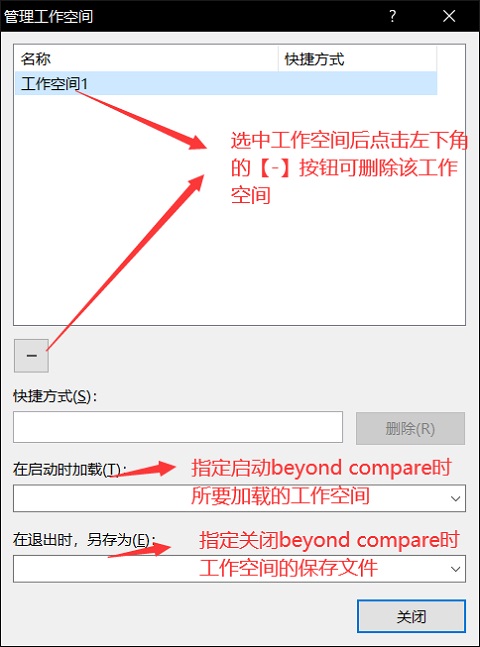
在加载工作空间,选择工作空间选项界面,有一个“管理工作空间”项,该选项便是管理保存所有“工作空间”的选项。打开弹窗,在列表窗口选中“工作空间”,单击“-”,便能删除该工作空间。除了可以删除工作空间外,我们可以在此处指定启动Beyond Compare时装载那个工作空间,或者退出时,将工作空间保存至何处。
简单总结,使用Beyond Compare处理操作进程时,如遇突发事情需要处理,可以将未完成的操作进程通过“会话——保存工作空间为”路径保存为“工作空间”。需要再次处理时,在“会话——加载工作空间”内重新装载工作空间即可。
功能介绍
1、多平台
Beyond Compare在Windows、Linux和OS X上都能使用。运行速度快,并且拥有一个本地界面。同时为了满足您完成任务的各种需求,还针对各种平台进行功能提升。
2、ZIP
压缩文件和其他文档类型都可以内置扩展用于对比和更新它们的内容,和其他文件夹一样简单。支持处理多种流行格式,包括 tar、gzip、 bzip2、Microsoft CAB、WinRAR、以及新版的Windows v4 、Zipx、7-zip、IMG/ISO磁盘图像文件。
3、FTP,SFTP,FTPS
您无需一个单独的FTP客户端来更新您的网站或者进行离线备份。Beyond Compare能连接到FTP、FTP 通过 SSL和 SFTP (SSH)服务器,比较、合并或者同步变更您使用过的相同的命令。它保存了配置文件以便快速访问,支持多个并发连接以实现提速。
4、媒体设备
与其他驱动器一样,Beyond Compare可以插入您的相机、MP3播放器或者安卓手机并且立即访问它。同步您的音乐、复制您的照片,保存您的高分。
5、版本控制
通过一个远程的存储库直接对比您的本地版本控制工作目录,无需第二次校验。支持多个分支和之前的版本,也使合并分支易如反掌。
6、云存储
无论是在一个WebDAV服务器还是在Amazon S3上都可以调整云储存,当您没有安装完整的客户端时,可以从Dropbox提取文件。无论您的数据在哪,Beyond Compare都能轻松处理。
下载地址
人气软件
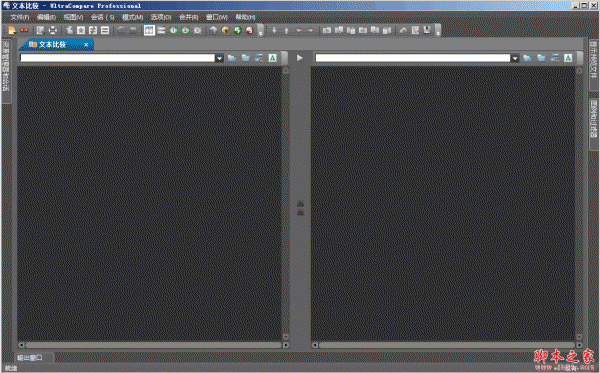
IDM UltraCompare特别版 15.0 免费安装版(含注册机) 文件比较工
Everything(硬盘文件搜索工具) v1.5.0.1383a 多语中文安装版 32
windows文件管理器Directory Opus Pro v13.23.2 中文最新测试版(
Everything(64bit)文件搜索软件 v1.5.0.1383a 官方安装版 64位
VBA7.1 独立安装包(编程宏语言) 64位
超强全文搜索工具FileLocator Pro v2022.3562 中文免费版(附安装
电脑文件搜索工具Everything v1.5.0.1407 绿色中文版 32bit+64bi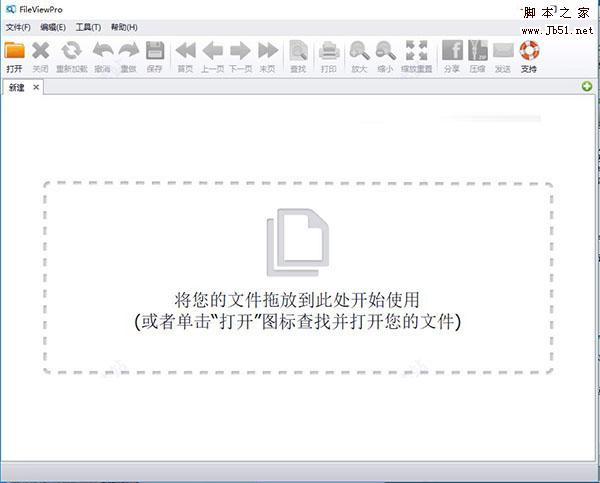
fileviewpro(万能文件查看器) v1.9.8.19 中文多语特别版(附破解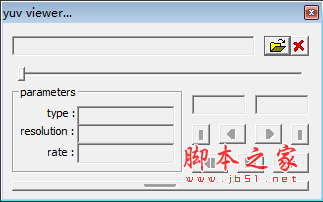
yuv viewer(yuv数据查看工具) v1.0 绿色免费版
超强文件同步(bittorrent sync) v2.3.7.451 官方中文安装版

相关文章
-
 CHK Hash Tool(文件完整性校验工具) v6.00 多语免费便携版 32位/64位
CHK Hash Tool是一款功能强大的文件完整性校验工具,旨在帮助用户验证文件在传输或存储过程中是否受到损坏,通过计算文件的哈希值,用户可以轻松确认文件的完整性和一致性...
-
 EF CheckSum Manager(文件校验工具) v25.04 多语便携绿色版
EF CheckSum Manager是一款文件检查工具,能帮助用户检查从网路上下载的文件的MD5数值,确定文件是否被别人修改过,如若与软件公司公布的数值不同时,能不去执行使用这个文...
-
 资料文件夹转移工具 v5.2.3 绿色免费版
资料文件夹转移工具是一款转移系统文件夹的小工具,无论你的系统资料文件夹是否存放文件,都无不影响使用,只需要一键即可将文件夹转移到非 C 盘位置,欢迎需要的朋友下载...
-
 盛大光速搜索(桌面文件搜索工具) v1.0.1.280 免费安装版
盛大光速搜索是一款基于NTFS文件系统特性的桌面文件搜索工具,它通过利用系统自身功能,实现快速、高效的文件检索,该软件具有众多实用功能,操作简便,能够显著提升用户查...
-
 文件搜索利器 Everything v1.5.0.1410b 汉化绿色版 64位
Everything是一款运行于Windows系统的文件搜索工具,它可以在短时间内帮助用户迅速找到计算机上的文件和文件夹。该软件体积小巧,界面简洁易用,欢迎需要的朋友下载使用...
-
 易兴文件时间修改器 v1.3.8.8 官方安装版
易兴时间修改器专业的文件时间管理工具,该软件专为需要批量调整文件及文件夹时间属性的用户设计,本站提供的是这款软件的安装版本...


下载声明
☉ 解压密码:www.jb51.net 就是本站主域名,希望大家看清楚,[ 分享码的获取方法 ]可以参考这篇文章
☉ 推荐使用 [ 迅雷 ] 下载,使用 [ WinRAR v5 ] 以上版本解压本站软件。
☉ 如果这个软件总是不能下载的请在评论中留言,我们会尽快修复,谢谢!
☉ 下载本站资源,如果服务器暂不能下载请过一段时间重试!或者多试试几个下载地址
☉ 如果遇到什么问题,请评论留言,我们定会解决问题,谢谢大家支持!
☉ 本站提供的一些商业软件是供学习研究之用,如用于商业用途,请购买正版。
☉ 本站提供的beyond compare文件对比软件(集成注册码) v4.4.0 中文破解版(附安装教程)资源来源互联网,版权归该下载资源的合法拥有者所有。