


 WSATools(Win11安卓子系统双击安装APK工具) v1.0 免费版
200MB / 11-08
 Win11安卓子系统双击安装APK adb-apk关联脚本 免费绿色版(附方法
3.4MB / 10-28
 APK-Installer(Win11安卓子系统双击安装APK工具) 0.0.1 免费版(
259MB / 11-11
 微软Win11 安卓子系统 v2407.40000.4.0 官方免费版(附安装教程)
1.37GB / 02-10
 微软Win11 安卓子系统 Windows Subsystem for Android v1.7.3281
1.21GB / 11-10
 WsaToolbox(WSA工具箱) v3 Win11安卓子系统安装apk工具 中文绿色
12.3MB / 08-05
 Win11安卓子系统ADB侧载APK安装包 adb.exe Windows免费版(附教程
10.5MB / 11-12


-

微软电脑管家 v3.21.1.0 官方测试版 优化设置 / 120.8MB
-

OlSoul Windows系统调校程序(winxp-win11) v20260515 绿色便携免 优化设置 / 453KB
-

WinTools.net Premium(系统优化组合软件) v26.4.1.0 中文高级免 优化设置 / 3.01MB
-

-

Windows 11 Manager(win11优化增强) v2.3.7 中文免费版(附安装教 优化设置 / 11.6MB
-

-

系统优化和隐私保护工具 CCleaner v7.7.1313 官方试用版 优化设置 / 82.26MB
-

Glary Utilities Pro系统优化软件 v6.41.0.45 中文专业注册版(附 优化设置 / 29.5MB
-
-
系统优化工具集合 Glary Utilities pro v6.41.0.45 绿色特别便携 优化设置 / 33.3MB


详情介绍
微软今日向 Github 和 Microsoft Store 的 Windows Linux 子系统(WSL)发布了 0.50.2 版本更新,带来了诸多改进。
微软 Win11/Win10 Linux 子系统(WSL)0.50.2 更新,获得全新企鹅图标
0.50.2 版本最显而易见的改变就是全新的 Tux 小企鹅图标,除此之外,该版本使用了更新的内核,并进行了诸多修复。
以下为完整日志:
Windows Subsystem for Linux 添加新图标
如果硬件支持,则启用硬件性能计数器,已在 opt-out 中添加了一个 USERPROFILE%\.wslconfig 选项:
[wsl2]
hardwarePerformanceCounters=false
修复打印系统错误消息时包含插入内容的的问题。
更新用户磁贴以在用户的主目录而不是 C:\WINDOWS\System32 中启动
恢复 /etc/wsl.conf boot.command 进程的默认信号处理以防止僵尸进程
切换到对 Windows 二进制文件使用静态 CRT
wsl.exe --install 使用商店 API 下载分发
将 --no-launch 选项添加到 wsl.exe --install
许多本地化字符串的更新
切换到更新的 tar 以导入/导出 WSL2 发行版
更新到官方 22000 sdk
去除用于发布版本的 Linux symbols
升级 Linux kernel 内核到 5.10.74.3
更新至上游稳定内核版本 5.10.74
启用 BPF Type Format (CONFIG_DEBUG_INFO_BTF) 以供 eBPF 工具使用
将 Dxgkrnl 版本更改为 2110
为 Dxgkrnl 使用启用缓冲区共享和同步文件框架(CONFIG_DMA_SHARED_BUFFER、CONFIG_SYNC_FILE)
安装:
1. 管理员权限运行powershell并运行下面的命令:
Enable-WindowsOptionalFeature -Online -FeatureName Microsoft-Windows-Subsystem-Linux
或者:
控制面板->程序和功能->启用或关闭Windows功能->勾选适用于Linux的Windows子系统
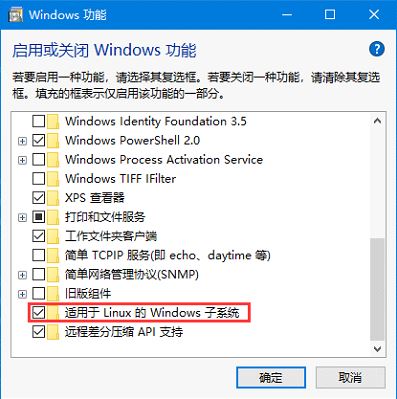
2. 重启电脑
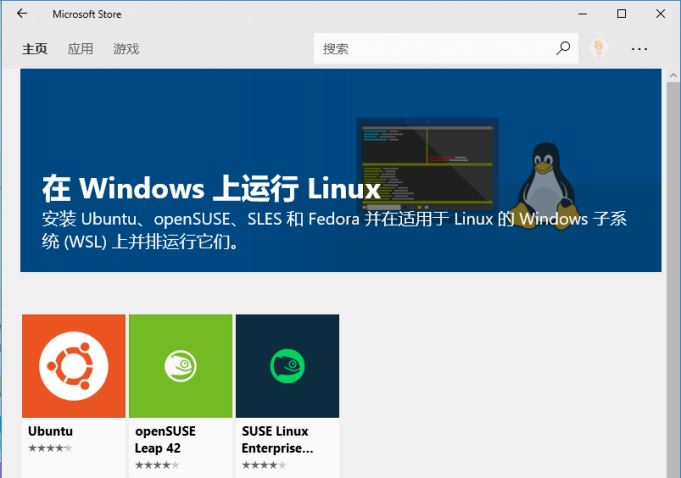
3. 打开应用商城搜索“WSL”,可根据自己需求选择安装一个或多个Linux系统:
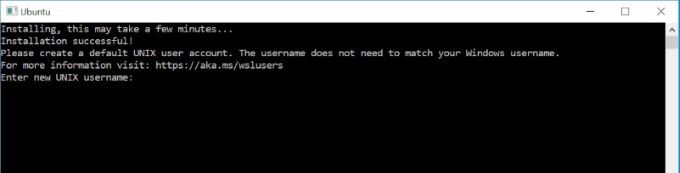
4. 安装完成后可在开始菜单里找到快捷方式并启动,第一次运行需要等待安装并设置用户名、密码。
除此以外,在cmd中使用以下几个命令都可以运行WSL:
wsl 或者 bash
wsl [command]或者bash -c [command]
Linux系统名称(如:ubuntu),这跟上面在开始菜单里启动是一样的
其中,前两种方式会运行默认的linux系统,当你安装多个linux系统之后可以使用wslconfig来指定
使用wslconfig命令进行管理
1. 设置默认运行的linux系统
wslconfig /setdefault <DistributionName>
正如上面所说,如果执行wslconfig /setdefault ubuntu,那么执行bash命令则会运行ubuntu
2. 卸载linux系统
wslconfig /unregister <DistributionName>
当系统出现问题,我们可以卸载后重新安装。如:wslconfig /unregeister ubuntu
3. 查看已安装的linux系统
wslconfig /list
设置默认登陆用户
当我们运行WSL时,它会用第一次运行时输入的用户名登陆,如果想改为其他用户,可以(以ubuntu为例):
ubuntu config --default-user root
这样,以后再运行ubuntu它就会默认以root登陆。此外还可以“ubuntu /?
”查看其更多使用方法。
WSL文件系统与本地文件系统互相访问
1. WSL中访问本地文件
在“/mnt”目录下有“c”、“d”、“e”等文件夹,分别表示本地的C盘、D盘、E盘,直接cd到相应路径下即可。
2. 本地访问WSL的根目录
微软强烈不建议在外部对WSL文件系统进行更改,所以未公开WSL所在的根目录(不过博主通过某种途
径还是找到了→_→)。毕竟有时候我们需要直接读取里面的很多文件(比如说在某个IDE里面设置include path
为WSL的/usr/include),如果每次都在WSL里cp命令将其拷贝到本地又太麻烦。
下面是其根目录(以ubuntu为例,版本不同可能会有略微差别):
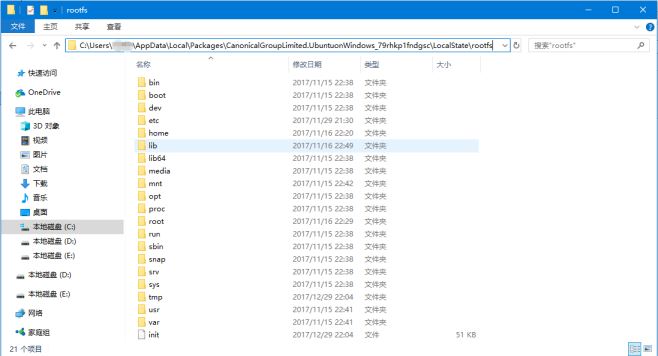
(C:\Users\XXXX\AppData\Local\Packages\CanonicalGroupLimited.UbuntuonWindows_79rhkp1fndgsc\LocalState\rootfs)
不过我不建议在外部直接对其文件进行编辑、新建等操作,因为会出现一些问题。
设置控制台默认字体
WSL字符界面界面默认字体太难看怎么办?注册表大法(以ubuntu为例):
首先打开ubuntu,鼠标右键窗口->属性:
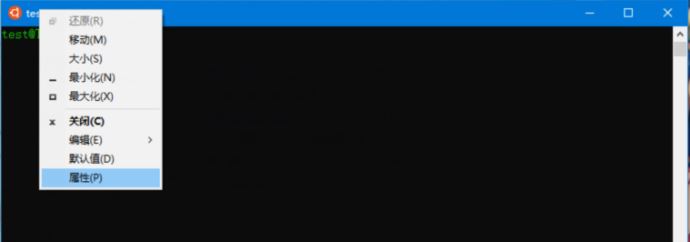
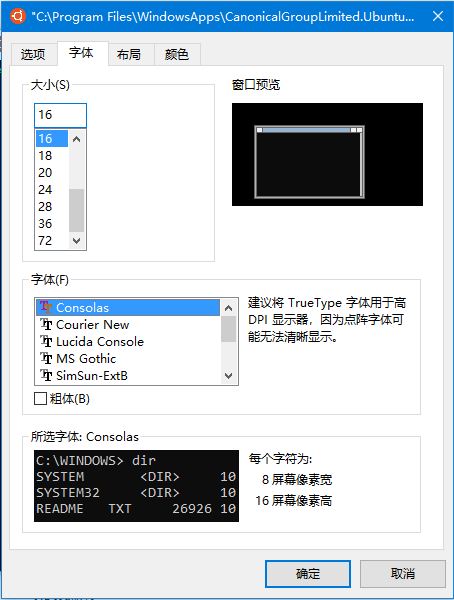
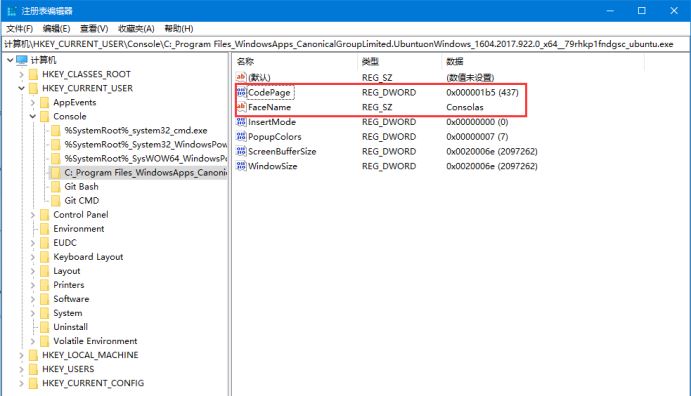
随便更改一个字体后点确定,此时注册表HKEY_CURRENT_USER/Console下就会出现xxxx_ubuntu.exe一项,
我们需要更改(或新建)CodePage和FaceName两个键值,下图设置的Consolas字体:
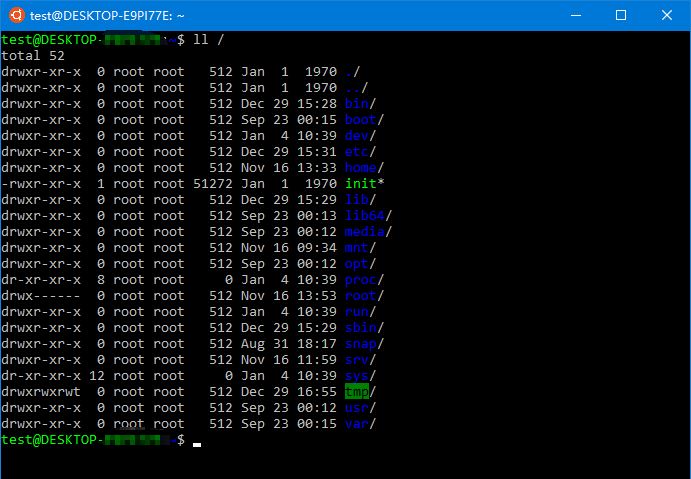
更改完之后,重新打开ubuntu就可以看到效果啦:
(注:其实在这里同样可以设置cmd和powershell的默认字体)
下载地址
人气软件

BoosterX(FPS优化工具) v2.2.4.3 中文单文件绿色免费版
Windows11轻松设置 V1.12 绿色免费版
魔方 Windows优化系统工具 v3.38 中文官方正式版
图吧工具箱 v2026.01 安装免费版
ZyperWin++ 轻便的Windows优化工具 v4.0 绿色免费版
Windows8优化大师(内置Win8开始按钮) v1.08 中文官方绿色版
Windows右键管理程序 ContextMenuManager v4.0.0.3 单文件绿色免
Windows优化神器Winaero Tweaker v1.60.1.0 汉化免费绿色版
BoosterX(FPS优化工具) v2.2.4.3 绿色单文件中文版
FixWin11(Win11系统修复) v11.2.0.0 绿色汉化便携版


相关文章
-
 Windows Manage Tool(Windows管理与优化工具) v2.2.2 免费版
Windows Manage Tool是一个功能丰富的批处理脚本,集成了多个 Windows 系统管理与优化工具,旨在简化日常维护和系统设置操作,支持中文界面,操作简洁直观,...
-
 WAU管理器(windows更新管理工具) v3.8.4.0 绿色免费版
WAU管理器是Windows更新界面的功能替代品,可让用户完全控制Windows更新的安装时间、方式等,并提供卸载和维护支持...
-
ZyperWin++ 轻便的Windows优化工具 v4.0 绿色免费版
ZyperWin++ 是一款专为Windows系统设计的优化软件,全面兼容从Windows 7到Windows 11的各个版本,它将复杂的系统调整简化为清晰明了的选项,让普通用户也能轻松上手...
-
 NVIDIA App(RTX画质增强) v11.0.6.383 官方正式免费版
NVIDIA app是一款整合了NVIDIA控制面板、GeForce Experience和RTX Experience等诸多应用于一体的全新软件,同时还加入了RTX HDR滤镜、RTX动态亮丽、AV1视频录制、性能监控...
-
 WinTune(win10/win11系统优化工具软件) v2.7.3 中文免安装绿色版
Wintune是一款免费的Windows优化工具,它能用来调整和优化Windows操作系统的各个方面,以提高电脑的性能和响应速度,欢迎需要的朋友下载使用...
-
 易兴系统优化大师 V1.0.0.4 官方安装版
易兴系统优化大师是一款专业的系统优化软件,支持一键关闭系统更新、杀毒软件和防火墙等功能,它可以帮助用户解决电脑常见问题,优化系统设置,减少弹窗和第三方软件的干扰,用...


下载声明
☉ 解压密码:www.jb51.net 就是本站主域名,希望大家看清楚,[ 分享码的获取方法 ]可以参考这篇文章
☉ 推荐使用 [ 迅雷 ] 下载,使用 [ WinRAR v5 ] 以上版本解压本站软件。
☉ 如果这个软件总是不能下载的请在评论中留言,我们会尽快修复,谢谢!
☉ 下载本站资源,如果服务器暂不能下载请过一段时间重试!或者多试试几个下载地址
☉ 如果遇到什么问题,请评论留言,我们定会解决问题,谢谢大家支持!
☉ 本站提供的一些商业软件是供学习研究之用,如用于商业用途,请购买正版。
☉ 本站提供的微软Win11/Win10 Linux子系统Windows Subsystem for Linux v0.50.2 官方版资源来源互联网,版权归该下载资源的合法拥有者所有。