

 小米手机查询激活世界工具 绿色版
381KB / 04-11
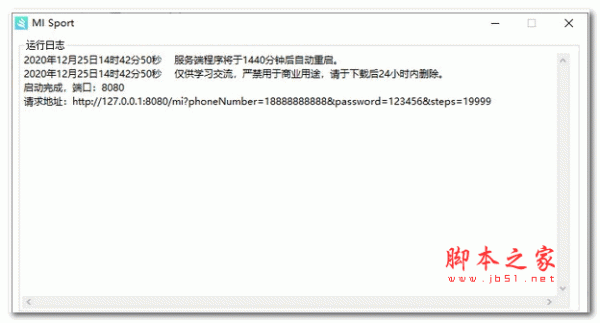 MI Sport(小米运动刷步数工具) v1.0 绿色版
4.49MB / 02-23
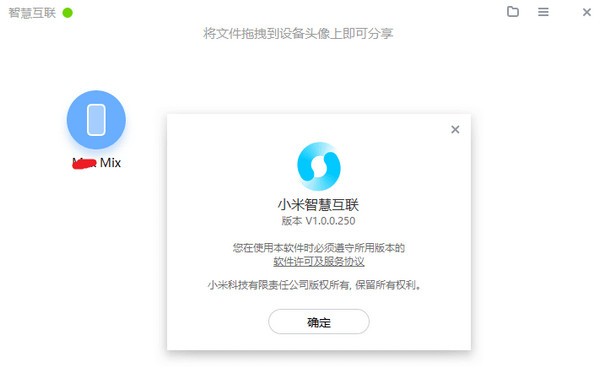 小米智慧互联(手机PC文件互传工具) v1.1.0.453 官方安装版
34.6MB / 01-25
 小白智家(小米监控管理软件) v1.7.92 免费安装版
130MB / 06-28
 小米人APK改之理少月版(Apk IDE)增强版 v3.5.0 吾爱破解绿色版
14.8MB / 04-06
 miui系统精简工具(小米MIUI免root一键删除系统内置App) v1.1 免
608KB / 03-09
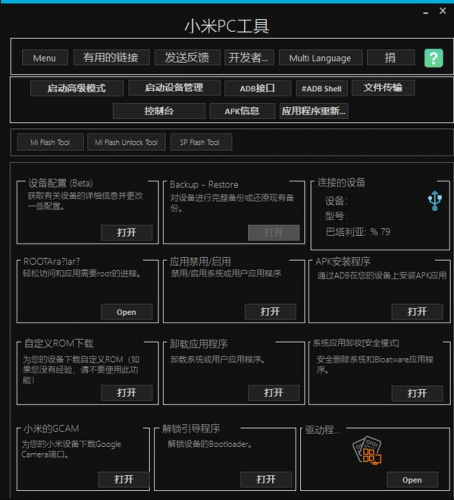 小米PC工具(Xiaomi PC Tools) v2.1 中文安装免费版
10.6MB / 01-14
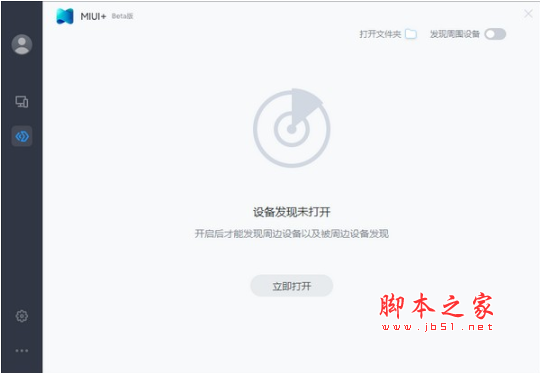 MIUI+(小米多屏协同互动软件) V2.5.3.137 免费安装版
353MB / 05-13
 小米Flash播放器 v1.0免费版
54.10MB / 10-20
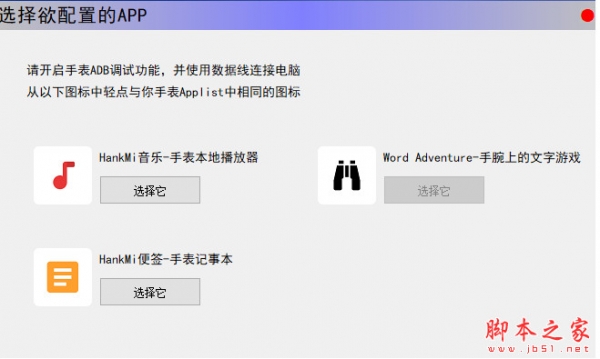 HankMi应用助手(小米腕间应用助手) v1.0 免费安装版
6.75MB / 09-14


-

OlSoul Windows系统调校程序(winxp-win11) v2026.04.21 绿色便携 优化设置 / 453KB
-

Glary Utilities Pro系统优化软件 v6.41.0.45 中文专业注册版(附 优化设置 / 29.5MB
-
-
系统优化工具集合 Glary Utilities pro v6.41.0.45 绿色特别便携 优化设置 / 33.3MB
-
-

Windows 11 Manager(win11优化增强) v2.3.6 中文免费版(附安装教 优化设置 / 25.6MB
-

-

-

RAMMap(微软高级内存分析清理工具) v1.62 汉化绿色版 优化设置 / 362KB
-

系统优化和隐私保护工具 CCleaner v7.6.1275 官方试用版 优化设置 / 121.26MB


详情介绍
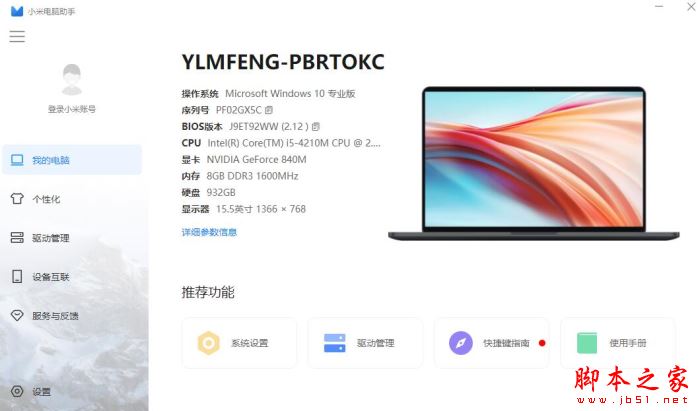
小米电脑助手是一款专业的小米电脑管家,这款软件主要是用于管理小米电脑,让小米电脑的设置管理更加便捷,提升大家的使用体验,软件功能丰富,欢迎需要的朋友来本站下载使用,一起来探索它的功能吧!
软件安装


【软件功能】
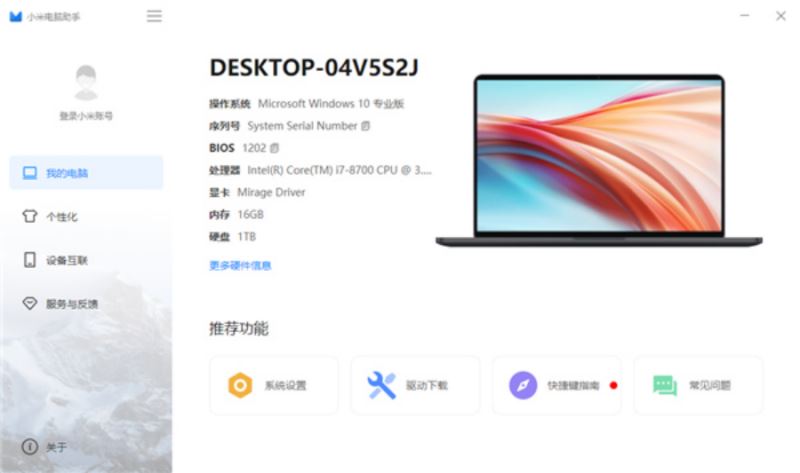
1、小米电脑助手我的电脑
安装完成,打开进来的将为你呈现的就是我的电脑,这里将会展示你的电脑的系统的参数。
点击详细参数信息之后,就可显示你的硬件、软件各项信息啦。
当然也是主页面,这里展示着你各种功能,那么选择一项功能,我们出发。
2、小米电脑助手个性化
个性化这个功能里面,你可以根据你的喜爱设置屏保和壁纸。
3、小米电脑助手驱动管理
驱动管理这项功能仅支持小米系统笔记本查看,所以这里我就没办法给大家展示了,简单的就是可以进行管理你的驱动。
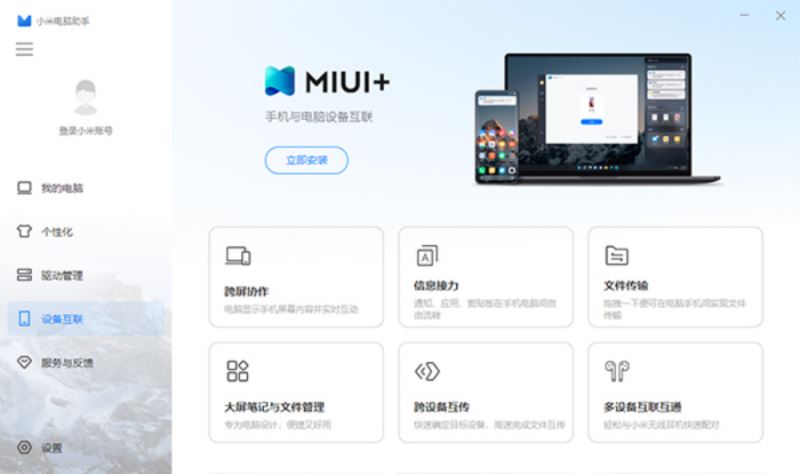
4、小米电脑助手互联
我想大家应该是什么了,就是MIUI跨屏协同,让你更舒服的和手机协同。
这里我就不给大家过多的介绍了,有使用过的小伙伴应该都知道MIUI+这个实用的功能。
5、小米电脑助手系统设置
点击系统设置进来之后,你可以自行设置你的护眼模式的色温(我想这个功能还是蛮不错的,特别是熬夜的小伙伴),其他的就是显示的一些设置了。

【软件特色】
1、小米电脑助手可以查看电脑硬件信息,显卡、系统、硬盘、内存都可以直接在软件界面显示
2、可以显示全部电脑硬件,让用户对当前电脑的配置更加了解
3、支持驱动管理功能,小米笔记本可以在软件查看和管理驱动
4、支持个性化设置功能。支持设置新的桌面壁纸,使用图库资源作为电脑壁纸
5、支持屏保设置功能,可以添加图像类型的屏保,也可以添加文字内容作为屏保
6、支持设备互联功能,可以在电脑和手机之间共享屏幕,相互传输文件
7、信息接力:通知、应用、在手机电脑间自
8、跨设备互传:快速确定目标设备,高速完成文件互传
【软件亮点】
1、小米电脑助手功能简单,轻松管理自己的笔记本
2、其他电脑也可以正常使用,自动读取系统配置内容
3、简单的壁纸设置界面,喜欢的壁纸都可以设置为桌面背景
4、护眼功能,直接在软件开启护眼,自由调整屏幕色彩和亮度
5、在屏保界面显示很多内容:屏保时间、显示天气、天气位置、显示时间、显示电量
【使用教程】
1、打开小米电脑助手,映入眼帘的是电脑的参数界面,电脑的具体参数配置就会显示在第一面,更加的直观的看清楚电脑的配置;

2、点击此界面系统设置,会打开显示设置,在这个界面,用户可以在此界面开启护眼模式,调整一些显示的功能,刷新率等;

3、当你不小心删除了一些驱动时,不要慌张,打开驱动管理,点击立即扫描;

4、系统就会对其进行检测扫描电脑的硬件,当然,日常驱动升级也要到这里检测;

5、快捷键指南,此功能用于查看和学习笔记本上的快捷键;

注意:
不同机型的按键与功能有一定区别,该指南仅供参考,请以本机实际操作为准;
卸载小米电脑助手后,快捷键功能将无法正常使用。
6、点击个性化,用户可自定义设置电脑屏保与桌面壁纸;

7、选择屏保,点击屏保设置;
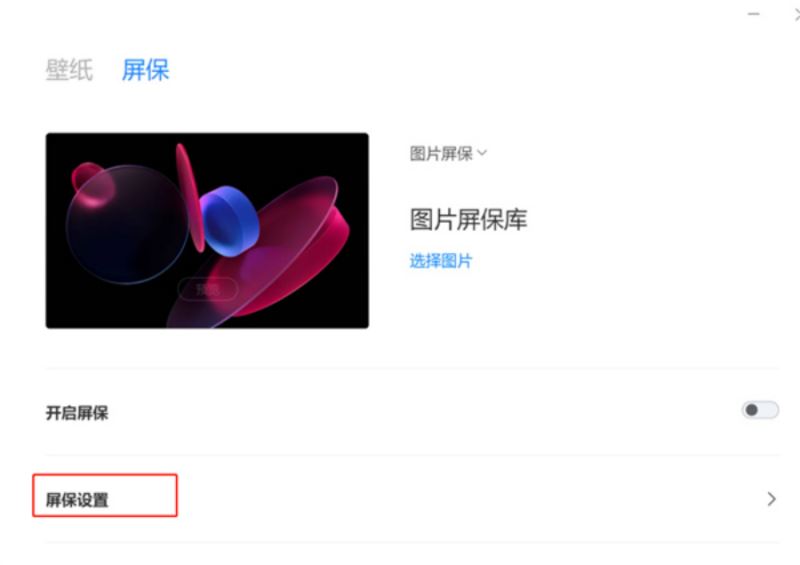
8、一些功能开启后放在桌子上也方便看时间,天气;

9、当你在电脑遇到问题的时候,点击服务反馈,它会显示附近的服务网点,也可以在线提交问题,反馈问题;

小米电脑激活攻略
开机时第一次Windows系统配置
您的系统将会引导您完成设置过程,但我们在下面列出了一些要点,以帮助您完成此过程。
Windows 10:
Windows10系统,第一次开机使用需要完成初始化设置。
请按照以下步骤进行首次开机的系统设置:
1、请根据所在区域进行选择,并点击“是”。
2、选择键盘布局,点击“是”;
3、如果没有第二种键盘布局需求,选择“跳过”。
4、“接受”windows10许可协议。
5、创建用户账户名称。
6、创建账户密码(推荐先不进行密码设置,不做任何输入,直接选择“下一步”,防止忘记密码)。
7、在具有活动历史记录的设备上执行更多操作,可以选择是或否。
8、从数字助理获取帮助,可以选择拒绝或接受。
9、为你的设备选择隐私设置,根据自己的情况进行选择即可,然后点击“接受”。
10、准备完成设置过程,预计等待2-3分钟。
11、开启桌面,弹出小米画报启动界面。如果想体验小米画报选择“立即体验”;如果不想体验,可以选择左上角的关闭按钮。
Windows 11:
升级完Windows 11后需要重新经历开机引导,系统将会引导您完成设置过程,我们整理了部分内容,以帮助您完成此过程。
1、选择国家,点击“中国”,点击“是”继续;
2、选择键盘布局,点击“是“继续;
3、选择是否添加第二种键盘布局,默认选择“跳过”;
4、连网,然后点击“下一步”;
5、检查更新,然后设备会进行重启;
6、许可协议,点击“接受”;
7、添加 Microsoft 账户登录,如果已有账户输入账户后,点击“下一步”,然后输入密码后点击“登录”;如果没有 Microsoft 账户,点击“创建一个”创建新账号;(请务必牢记 Microsoft 账号及密码)
(注:Windows 专业版连网后可以不需要登录 Microsoft 账户。)
8、设置指纹登录,建议先选择“先跳过”,以加快装机过程,待以后再进行设置;
9、点击“创建 PIN”进行 PIN 的创建,输入“新 PIN”、“确认 PIN”,然后点击“确定”;(请务必牢记 PIN)
10、设备隐私设置,默认点击“下一页”,再点击“接受”;
11、自定义体验,默认点击“跳过”;
12、设备检查更新,然后会进行更新,并重启设备(这个过程需要等待一段时间,可能需要 30 分钟或更长);
13、设备重启后,输入刚才设置的 PIN 进行登录,系统会进行几分钟的准备,然后即可进入系统。
首次联网后, Windows 自动激活。
查看Windows 是否激活:
您可以使用笔记本点击点击这里,在弹出的页面里选择“打开设置”(如网页出现弹窗请点击允许),下图⑤为激活成功示例。
如果 Windows 激活失败,请重启计算机后联网重试。如仍无法激活,请更换其他网络服务或者等待一段时间后再尝试。
补充说明:
笔记本的密钥存储在电脑BIOS中,无需手动输入密钥激活,开机联网即可激活成功。
从微软官网重新下载win10家庭版重装系统 ,安装完成联网自动激活。
若无法自动激活,在联网的状态下,点击开始--选择设置--更新和安全--激活--点击激活的按钮(也可以尝试更换网络环境后点激活)。

下载地址
猜你喜欢


小米讯飞语音助手(手机语音软件) v1.7 安卓版系统工具 / 10.50MB


人气软件

BoosterX(FPS优化工具) v2.2.4.3 中文单文件绿色免费版
魔方 Windows优化系统工具 v3.38 中文官方正式版
Windows11轻松设置 V1.12 绿色免费版
图吧工具箱 v2026.01 安装免费版
ZyperWin++ 轻便的Windows优化工具 v4.0 绿色免费版
Windows8优化大师(内置Win8开始按钮) v1.08 中文官方绿色版
Windows右键管理程序 ContextMenuManager v4.0.0.3 单文件绿色免
BoosterX(FPS优化工具) v2.2.4.3 绿色单文件中文版
系统优化垃圾文件清除工具 CCleaner v6.25.11093 绿色完全汉化版
Windows优化神器Winaero Tweaker v1.60.1.0 汉化免费绿色版


相关文章
-
 Windows Manage Tool(Windows管理与优化工具) v2.2.2 免费版
Windows Manage Tool是一个功能丰富的批处理脚本,集成了多个 Windows 系统管理与优化工具,旨在简化日常维护和系统设置操作,支持中文界面,操作简洁直观,...
-
 WAU管理器(windows更新管理工具) v3.8.4.0 绿色免费版
WAU管理器是Windows更新界面的功能替代品,可让用户完全控制Windows更新的安装时间、方式等,并提供卸载和维护支持...
-
ZyperWin++ 轻便的Windows优化工具 v4.0 绿色免费版
ZyperWin++ 是一款专为Windows系统设计的优化软件,全面兼容从Windows 7到Windows 11的各个版本,它将复杂的系统调整简化为清晰明了的选项,让普通用户也能轻松上手...
-
 NVIDIA App(RTX画质增强) v11.0.6.383 官方正式免费版
NVIDIA app是一款整合了NVIDIA控制面板、GeForce Experience和RTX Experience等诸多应用于一体的全新软件,同时还加入了RTX HDR滤镜、RTX动态亮丽、AV1视频录制、性能监控...
-
 WinTune(win10/win11系统优化工具软件) v2.7.3 中文免安装绿色版
Wintune是一款免费的Windows优化工具,它能用来调整和优化Windows操作系统的各个方面,以提高电脑的性能和响应速度,欢迎需要的朋友下载使用...
-
 易兴系统优化大师 V1.0.0.4 官方安装版
易兴系统优化大师是一款专业的系统优化软件,支持一键关闭系统更新、杀毒软件和防火墙等功能,它可以帮助用户解决电脑常见问题,优化系统设置,减少弹窗和第三方软件的干扰,用...


下载声明
☉ 解压密码:www.jb51.net 就是本站主域名,希望大家看清楚,[ 分享码的获取方法 ]可以参考这篇文章
☉ 推荐使用 [ 迅雷 ] 下载,使用 [ WinRAR v5 ] 以上版本解压本站软件。
☉ 如果这个软件总是不能下载的请在评论中留言,我们会尽快修复,谢谢!
☉ 下载本站资源,如果服务器暂不能下载请过一段时间重试!或者多试试几个下载地址
☉ 如果遇到什么问题,请评论留言,我们定会解决问题,谢谢大家支持!
☉ 本站提供的一些商业软件是供学习研究之用,如用于商业用途,请购买正版。
☉ 本站提供的小米电脑助手 V4.2.0.932 官方安装版资源来源互联网,版权归该下载资源的合法拥有者所有。