


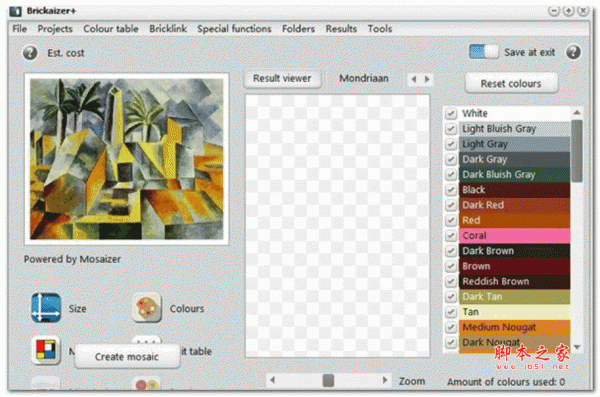
 Brickaizer+ 8 马赛克制作 v8.0.3.4 中文破解版(附破解补丁) 64
20MB / 02-16
 Archim(马赛克制作软件) v1.3.1 绿色版
458KB / 01-04
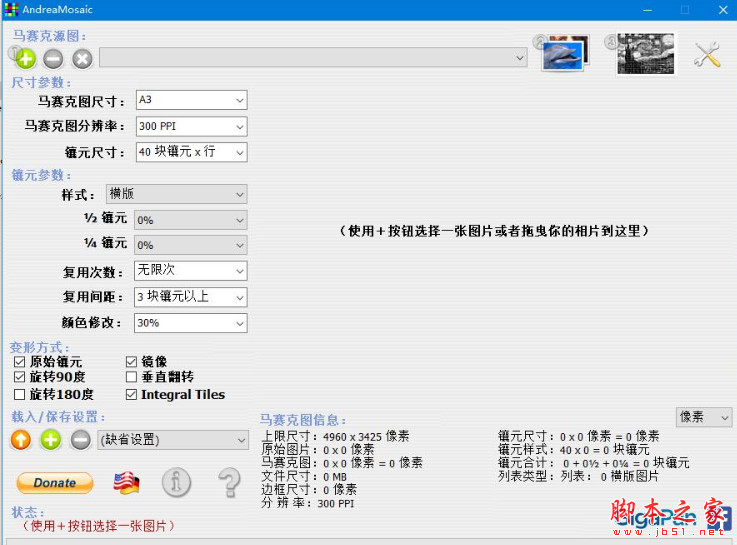 蒙太奇马赛克拼图效果生成软件 AndreaMosaic v3.35.7 中文免费绿
23.7MB / 07-26
 Javplayer(去视频马赛克)V1.03 英文绿色版本
34.3MB / 08-09
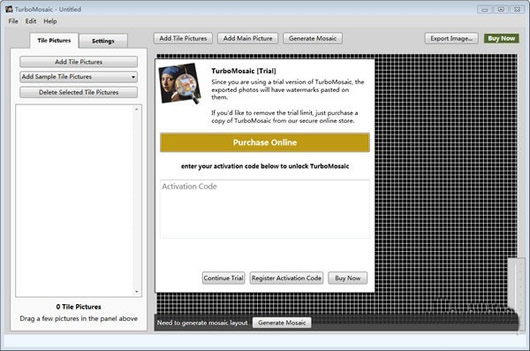 TurboMosaic(马赛克拼图制作软件) v3.6.6.0 免费安装版
74.3MB / 10-02
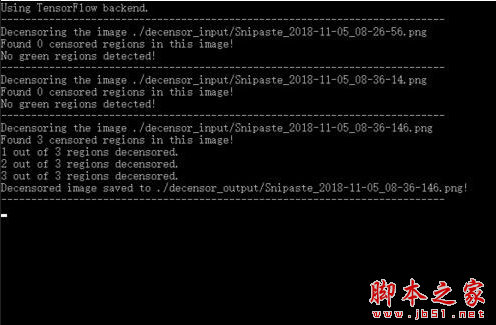 DeepCreamPy(AI去马赛克软件) v1.3.0 免费绿色版
177MB / 12-20
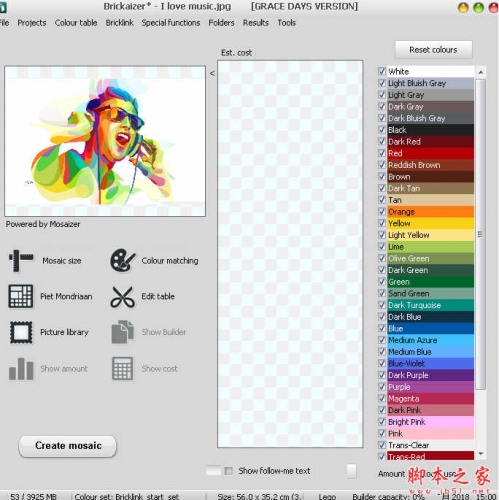 Brickaizer(马赛克制作软件) v7.0.0.228 免费特别版
12.9MB / 12-11
 Mask Make(四维星马赛克图片制作软件) v1.0 官方免费绿色版
18.0MB / 01-24
 jpeg fixer 去除马赛克工具 v1.0 中文最新安装版
1.9MB / 12-21
 图片去马赛克软件(GMASK) v1.70 绿色汉化版
215KB / 02-07


-

PixelOver 像素绘画 v0.18.1.4 最新绿色版 图像处理 / 92.6MB
-

开贝修图Max PC客户端(专业修图软件) v9.1.2 官方中文安装版 图像处理 / 4.89 GB
-

开贝设计软件(影楼照片后期设计软件) v4.1.6 安装免费版 图像处理 / 1.72 GB
-

Lunacy(矢量图形设计软件) v14.1.0 官方安装免费版 64位 图像处理 / 53.3MB
-

开贝修图工厂(摄影修图软件) v1.0.3 免费安装版 图像处理 / 4.62GB
-

开贝鲲鹏修图服务端(团队版AI修图软件) v5.1.9 免费安装版 图像处理 / 5.65 GB
-

极速图片合成拼接器 v1.2.3.4 官方绿色版 图像处理 / 708KB
-
图像大小调整软件(Light Image Resizer) v7.6.3.172 官方中文安 图像处理 / 45.3MB
-
增效工具Adobe Camera Raw 2026(ACR18) v18.3.1 x64 中文免费安 图像处理 / 1.7GB
-



详情介绍
马赛克蒙太奇图像处理WidsMob Montage以蒙太奇的形式来为用户进行图像上面的制作,将数百张完全不同的图片进行拼接,从而打造一个你所指定的图片内容,以这种蒙太奇的形式来进行图像内容上面的呈现,直到复合用户个人的需求,快来下载这款马赛克蒙太奇图像处理WidsMob Montage!
WidsMob Montage 是一款蒙太奇/马赛克图片制作工具。只需要导入原始底图,然后再导入多张图片作为马赛克填充即可生成蒙太奇图片。该程序可以将超过2,00个马赛克图块组合在一起,最大16,000像素宽,无限制像素高度的蒙太奇照片,马赛克照片或照片拼贴,可用于壁画,横幅,桌面甚至墙纸。
软件特色
把一切变成马赛克
蒙太奇制作者把所有东西都变成了马赛克照片。你可以把JPEG和PNG都设置成马赛克,程序支持照片马赛克、瓷砖马赛克、形状马赛克和其他照片马赛克类型。更重要的是,你还可以根据任何模板设计形状的照片蒙太奇。
框架和预设
无论你是需要为马赛克添加特殊的框架,还是使用不同的马赛克模式,你都可以选择不同的框架来使马赛克照片变得与众不同。程序支持瓦片模式和隔行扫描模式,你可以轻松获得想要的效果。
卓越的质量
马赛克照片的输出情况如何?程序可以将超过2,00块马赛克瓷砖组合成令人叹为观止的效果,宽达16,000像素,高度不限的蒙太奇照片,马赛克照片或照片拼贴可以用于壁画、横幅、桌面甚至墙纸。
自定义马赛克
该程序应用最小的着色,以密切匹配原始图像和适当的瓷砖图像的位置,以呈现最佳效果。而且你还可以去掉颜色的匹配,得到一个任意颜色的形状蒙太奇。只要下载演示版就可以享受这个程序。
马赛克效果
当你需要为活动制作一些海报,为生日派对设计形状蒙太奇时,你只需要在几次点击中创建大型马赛克或令人惊叹的蒙太奇照片。然后打印马赛克照片作为你房间的壁纸。
使用方法
一、如何为家人制作照片蒙太奇
要获得普通的蒙太奇照片,您可以按照以下步骤制作出色的马赛克,而无需花费数小时的努力。实际上,您可以轻松创建一个简单但有趣的照片蒙太奇作为Pro。现在,让我们开始尝试使用此处的自定义令人惊叹的照片蒙太奇。
步骤1:选择一张图片作为背景
免费下载并安装软件。然后双击其图标直接运行WidsMob Montage 2021。点击右下角的“选择背景”按钮。然后,您可以从桌面或其他文件夹中挑选一张照片。移动下面的滑块以放大您的背景照片和视频的详细信息。另外,您可以看到背景图片的宽度和长度(以像素为单位)。然后,按“下一步”按钮继续。
第2步:至少上传5张图片作为图块
按“选择瓷砖”选择5张以上的照片。上传错误的照片后,可以选择它,然后点击“删除”按钮将其删除。允许用户尽可能多地上传照片,以创建精美的马赛克。因此,如果您有成千上万张有关家庭聚会和其他有趣活动的照片,则可以同时上传所有照片。然后点击“下一步”按钮继续。
第3步:调整设置和边框以达到完美的细节
单击“下一步”按钮后,蒙太奇标记器可以跟随您的订单并在几秒钟内开始处理蒙太奇。右侧面板中有照片编辑过滤器,您可以根据需要使用它们来修改此生成的照片马赛克。更具体地说,您可以管理帧和设置以制作出奇妙的马赛克。
您可以选择8种不同的镜框。您可以在下面的“平铺”或“隔行扫描”中打钩,以排列不同顺序的图像。此外,您可以移动“列数”和“平铺大小”的参数来调整相关设置。您能否在下面看到名为“配色”的选项?好吧,当您取消选中“Match Color”按钮时,蒙太奇将恢复为原始颜色。每次您要应用所做的新更改时,请不要忘记按“Generate Mosaic”。
步骤4:保存光马赛克
点击“保存”按钮输出您的作品。如果要将此马赛克照片与其他照片区分开,请添加标签。此外,您还可以高分辨率将马赛克照片保存为PNG,JPG和TIFF格式。
二、如何使用PNG背景创建照片蒙太奇
蒙太奇制作器还支持用户创建具有特定照片效果的蒙太奇。例如,您可以创建PNG格式徽标的照片蒙太奇。请注意,您需要上传包含马赛克的PNG照片,而不是带有PNG扩展名的照片。
第1步:上传PNG背景图片
在计算机上启动軟件。单击“选择背景”按钮以添加PNG图像作为背景。结果,由于背景色是透明的,因此您只能看到要显示的对像或图标。选择“下一步”按钮进入下一步。
步骤2:选择5张以上的图片作为图块
点击“选择瓷砖”按钮,将照片导入程序。照片马赛克至少应由5张照片组成。因此,请检查您是否上传了超过5张图片。此外,您可以选择不需要的照片,然后单击右下角的“删除”按钮将其删除。选择所有图片后,选择“下一步”按钮。
步骤3:使用PNG背景自定义光马赛克
移动底部的滑块,以小图标查看每张组成的图片。WidsMob Montage 2021可以合并所有这些文件图像而不会降低质量。因此,您仍然可以详细看到每张小照片。然后,您可以使用右侧的滤镜在此蒙太奇上应用照片效果。首先,您需要知道只有单击下面的“生成马赛克”按钮,才能应用新调整的帧和设置。
挑选一个喜欢的画框。稍后,选择使用“平铺”还是“隔行”模式来调整图块图像的位置。此外,您可以使用“列数”和“瓦片大小”滑块自定义图块的列和像素。如果要使图像与背景照片的颜色匹配,则默认需要勾选“匹配颜色”。否则,请取消选中“匹配颜色”之前的框,以查看光马赛克的原始颜色。每次要预览照片效果时,请按“生成马赛克”。
步骤4:输出相片马赛克
单击“保存”并设置一个目标文件夹,以将该照片蒙太奇保留在桌面上。另外,您可以选择输出图像格式为JPG,PNG和TIFF。如有必要,添加标签,然后按“保存”以高分辨率输出照片马赛克。
下载地址
人气软件
Adobe Photoshop 2026(ps2026) v27.7.0.11 ACR18.3 中文一键直装
Adobe Photoshop 2026 Beta(PS2026) v27.6.0.3506 ACR18.2 中文
Adobe Photoshop 2024(PS2024) v25.12.1 x64 ACR16.5 中文一键直
文字图片生成器 v2.3 绿色版
Adobe Photoshop 2023(ps2023) v24.7.0.643 中文免费破解版(附安
CorelDRAW 2023 终身永久版 (附序列号)
人脸清晰化神器CodeFormer新手包 V20251208 官方安装版
Adobe Photoshop 2026 Beta(PS2026) v27.8.0 m3543 AI 中文绿色
Adobe Photoshop 2024 v25.13 m.2766 Beta Adobe Firefly 中文直
Adobe Photoshop 2024 Lite v25.12.1.994 免安装中文绿色精简版

相关文章
-
 PixiEditor开源2D图形编辑软件 v2.0.1.23 安装版
PixiEditor是一款免费开源的的2D图形编辑软件,它能用来画像素风图案、普通绘画,也能做矢量图形,这些功能可以在同一个画布上一起用...
-
开贝修图工厂(摄影修图软件) v1.0.3 免费安装版
开贝修图工厂不是传统的修图软件,是一套完整的自动化初修解决方案,它将传统依赖人工的初修工作转化为可持续运行的系统化流程,通过预设规则与自动化处理,实现照片从输入...
-
 优灵水印助手 V3.2.16 官方安装版
优灵水印助手支持移除视频中日期、logo、文字、图片水印等,能兼容主流视频格式等,欢迎下载使用...
-
 迅捷AI修图 V1.6.6.211 官方安装版
迅捷AI修图可对图片进行文本编辑、AI格式转换、压缩、AI去水印等,本站提供的是这款软件的安装包...
-
 金舟AI绘画专家 V2.0.5 官方安装版
金舟AI绘画支持文生图、图生图等功能,应用于游戏与动画、设计与内容创作、游戏与动画等功能,欢迎下载...
-
 TD修图(图片压缩转换) v5.6.8.11 官方安装版
TD修图提供了多种格式转换、图片压缩、证件照制作等功能,支持JPG、PNG、WebP多种格式互转,还可将图片转换为PDF文档,欢迎下载...


下载声明
☉ 解压密码:www.jb51.net 就是本站主域名,希望大家看清楚,[ 分享码的获取方法 ]可以参考这篇文章
☉ 推荐使用 [ 迅雷 ] 下载,使用 [ WinRAR v5 ] 以上版本解压本站软件。
☉ 如果这个软件总是不能下载的请在评论中留言,我们会尽快修复,谢谢!
☉ 下载本站资源,如果服务器暂不能下载请过一段时间重试!或者多试试几个下载地址
☉ 如果遇到什么问题,请评论留言,我们定会解决问题,谢谢大家支持!
☉ 本站提供的一些商业软件是供学习研究之用,如用于商业用途,请购买正版。
☉ 本站提供的马赛克蒙太奇图像处理WidsMob Montage v2.23 安装免费版资源来源互联网,版权归该下载资源的合法拥有者所有。