


 Drawio流程图软件 v29.2.9 绿色汉化免费版
169.7MB / 01-05
- Drawio流程图软件 v26.1.1 汉化安装免费版
106.8MB / 03-17
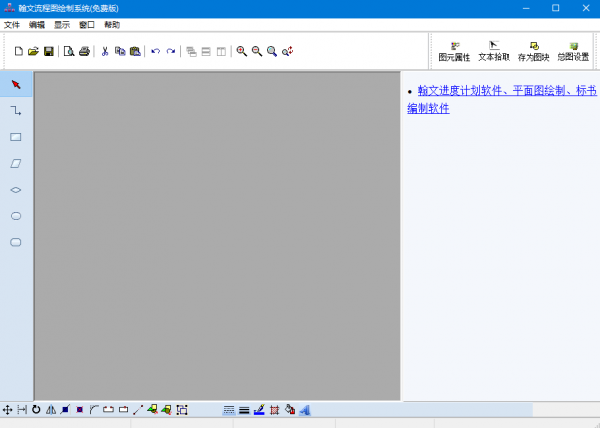 翰文流程图绘制系统 v18.3.23.9 免费绿色版
1.97MB / 01-05
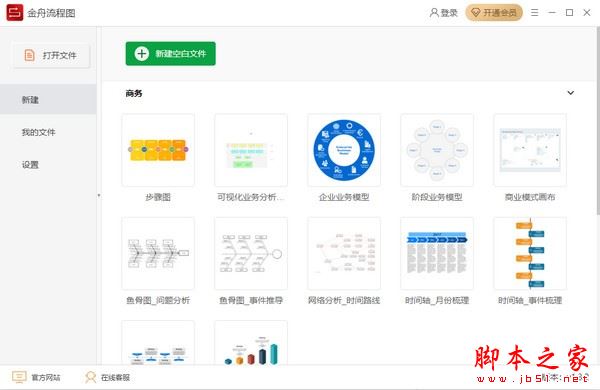 金舟流程图 V1.3.2.0 官方安装版
78.1MB / 02-05
 ConceptDraw Office流程图/思维导图/项目管理 v7-10.0.0.0 x64
 430MB / 10-26
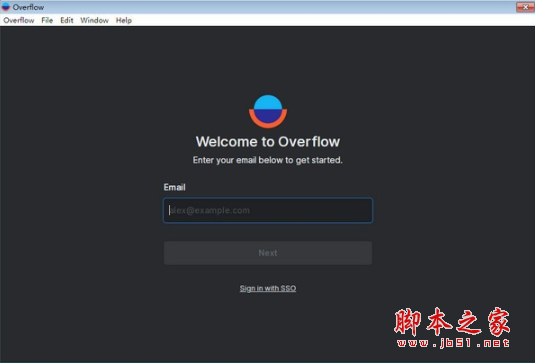 Overflow(用户流程图软件) v1.10.1 免费安装版
67.7MB / 10-31
 流程图制作工具 Drawio Desktop v13.6.2 linux中文免费版
102.2MB / 08-19
 Iauto(流程图软件) v2.6.0 官方安装版
68.2MB / 07-21
 Draw.io Desktop(专业流程图制作软件) v30.0.1 中文免费绿色版
176MB / 05-14
 爱莫流程图(流程图制作)v1.0.3 官方安装版
861KB / 05-16


-

PixelOver 像素绘画 v0.18.1.4 最新绿色版 图像处理 / 92.6MB
-

开贝修图Max PC客户端(专业修图软件) v9.1.2 官方中文安装版 图像处理 / 4.89 GB
-

开贝设计软件(影楼照片后期设计软件) v4.1.6 安装免费版 图像处理 / 1.72 GB
-

Lunacy(矢量图形设计软件) v14.1.0 官方安装免费版 64位 图像处理 / 53.3MB
-

开贝修图工厂(摄影修图软件) v1.0.3 免费安装版 图像处理 / 4.62GB
-

开贝鲲鹏修图服务端(团队版AI修图软件) v5.1.9 免费安装版 图像处理 / 5.65 GB
-

极速图片合成拼接器 v1.2.3.4 官方绿色版 图像处理 / 708KB
-

图像大小调整软件(Light Image Resizer) v7.6.3.172 官方中文安 图像处理 / 45.3MB
-
增效工具Adobe Camera Raw 2026(ACR18) v18.3.1 x64 中文免费安 图像处理 / 1.7GB
-



详情介绍
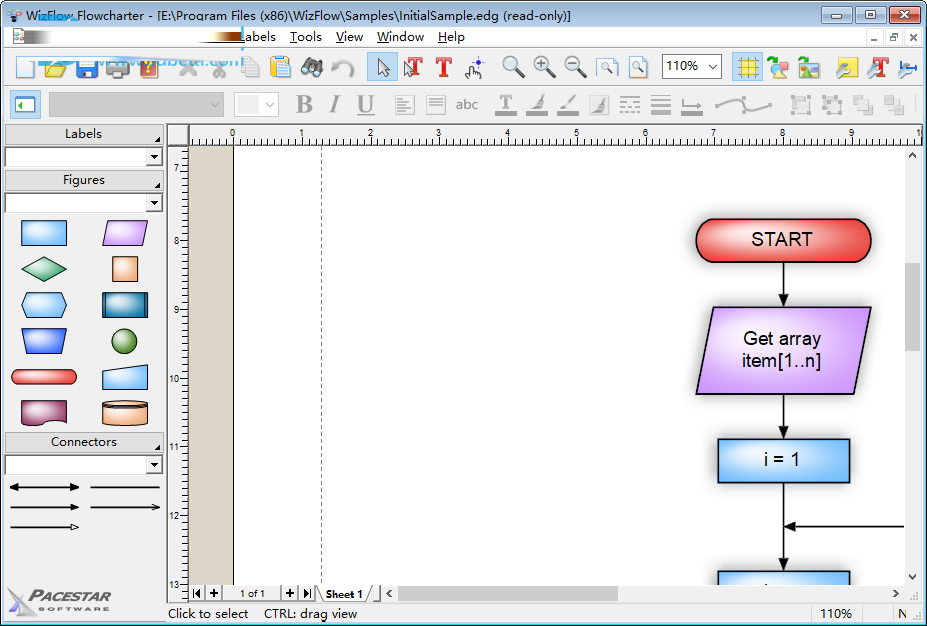
WizFlow Flowcharter是流程图软件,它了解流程图不只是图纸。它知道流程图中的哪些部分应易于更改,在图表中应使哪些部分保持一致以及在相同类型的其他图中应使哪些部分保持一致。它知道流程图的各个部分应如何相互关联,哪些项目应保持连接,哪些项目应排列以及哪些项目应保持连接。该专业版在基本版中增加了许多功能,有助于增强该工具的功能和灵活性。使用Pro Edition,您可以在图形上的任何位置附加连接器,使用超链接将对象与其他图表或外部文档相关联,在图形上附加文本标签,等等。WizFlow记住图形是如何连接,与文本组合和排列的。它会自动设置图形组的格式,以保持其正确大小,对齐或排列。它还可以帮助您在图表上的任何位置(包括图中)添加文本。当您在图形中编辑文本时,图形会自动增长以完全适合新的文本量。如果移动图形,则连接到该图形的所有线都可以自动调整。当这些线移动时,连接到这些线的标签也可以移动。WizFlow利用其对流程图,其结构,布局和约定的了解,以任何方式为您提供帮助。它会为您完成许多次要的任务,您不会仅仅因为期望而就注意到它。这看起来很简单,这是它的主要目标。即使有时您可能只想在流程图上进行广泛的修改,也很少这样做。但是WizFlow不想冒险冒充您,也不要冒险失去对自己图表的控制。让您以最小的工作量绘制质量流程图和类似图表。由于有数百种预定义的流程图符号和形状,因此只需几分钟即可创建流程图,以展示想法,记录流程,设计系统或开发软件。WizFlow做困难的部分,您做简单有趣的部分。流程图软件从未如此简单易用。
安装激活教程
1·、在本站下载并解压,如图所示
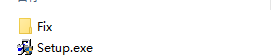
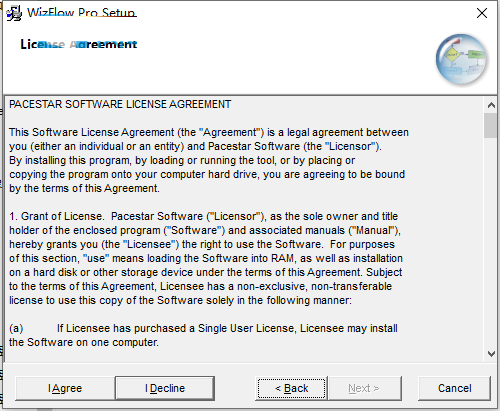
2、双击Setup.exe运行安装,点击i agree-next
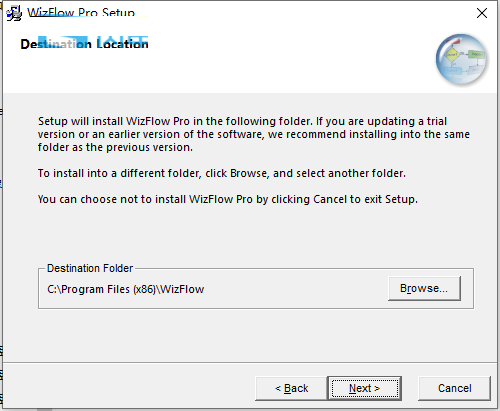
3、选择软件安装路径
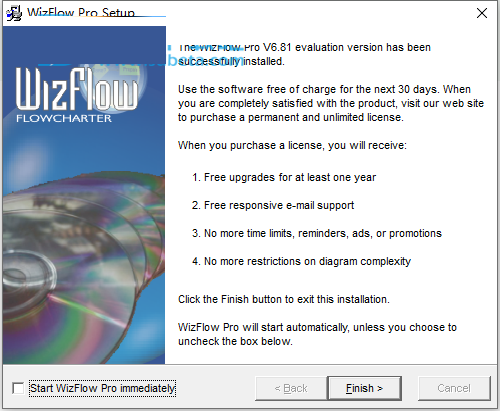
4、安装完成,退出向导
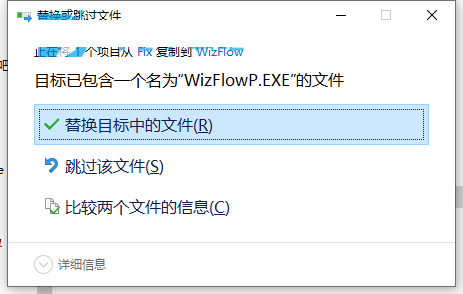
5、将WizFlowP.EXE复制到安装目录中,点击替换目标中的文件,默认路径C:\Program Files (x86)\WizFlow
使用帮助
一、样式和属性
1、款式
对象从对象样式开始-一组默认属性和特征。样式很像文字处理器中的段落样式。他们没有描述段落,而是描述了图形,标签和连接器。
关于样式,要记住的一件事是它们存储在每个图中。不要害怕更改它们,因为如果您这样做却搞砸了,那么更改只会影响该图。要进行样式更改以影响将来的图表,必须更改模板文件(请参见下文)。
2、图模板
图模板的用途类似于文字处理器模板文件的用途,用于将构成图类型基础的样式集合组合在一起。创建新图时,通常从模板开始,例如从包含流程图基本样式的模板开始。
3、图样式
图模板的用途类似于文字处理器模板文件的用途,用于将构成图类型基础的样式集合组合在一起。创建新图时,通常从模板开始,例如从包含流程图基本样式的模板开始。
4、标签样式
标签样式与图形样式类似,不同之处在于它们仅包含适用于标签的那些属性。
5、连接器样式
连接器样式包含有关线条粗细,直线或弯曲,其颜色以及两端是否有箭头的信息。它们还包含一组规则,这些规则定义了样式的连接器如何行为以及如何与其他对象交互。
6、物产
诸如图形,标签或连接器之类的单个对象具有其自己的属性,该属性最初是从适当的对象样式接收的。例如,填充颜色是特定图形的属性。初始颜色来自用于创建图形的图形样式定义。您可以通过更改创建图形的样式(也影响从该样式创建的所有其他图形)来更改此图形的填充颜色,也可以仅更改特定图形的填充颜色属性。
二、使用鼠标
该程序需要鼠标或轨迹球。Windows中安装的任何标准鼠标都可以正常工作。与大多数其他Windows程序一样,该程序使用鼠标。鼠标左键用于单击对象并选择命令。
1、鼠标右键(快捷方式)
如果在“选择”模式或“Seltext”模式下(模式在其他地方介绍了)时按下鼠标右键,则光标附近会出现一个小菜单。然后,您可以从当时有意义的许多常用命令中进行选择。例如,如果在图形上单击鼠标右键,则菜单包含适用于该图形的功能。在其他任何模式下按鼠标右键时,它都可以用作返回选择模式(或上一次使用该模式的Seltext模式)的快捷方式。
2、光标
光标,或更准确地说是鼠标光标,是一个小的图形图像,它指示鼠标指向的屏幕位置。鼠标光标的不同形状表示单击鼠标时产生的不同操作。最常见的鼠标光标及其含义如下所示。
标准选择光标。单击以选择对象。
套索选择光标。套索对象。
移动光标。单击以移动对象。
创建图形光标。单击以创建图形。
缩放光标。单击以放大。
连接光标。单击创建连接器。
连接到光标。连接到对象。
文本标签光标。单击以创建标签。
重塑光标。重塑图形。
调整光标大小。调整大小。
枢轴连接器光标。连接器的移动端。
分割光标。拆分连接器。
三、使用控件
用户界面包含标准的Windows控件,例如按钮,滚动条,列表框和下拉列表。如果您不熟悉这些术语,请参阅Windows文档。还有一些独特的控件,需要一些附加说明。
1、下拉菜单
下拉菜单按钮是特殊按钮,当您按下菜单按钮时会弹出菜单。您可以通过右下角的黑色小三角形识别下拉菜单按钮。下拉菜单包含许多选择。要进行选择,请将鼠标移到您的选择上并释放,或单击它。
请注意上方菜单右下角的省略号(三个点)。一些下拉菜单具有这些菜单,以指示可能还有其他未显示的选择。通过选择省略号,您可以使用对话框访问选择的完整列表。
2、测量编辑框
一些编辑框具有特殊行为。输入测量值时,您可以输入“3 in”。表示三英寸,但您也可以输入“3.0英寸”或“3”;都是等效的。始终假定您的输入使用当前的度量单位(英寸或厘米)。如果该字段期望英寸,则输入“3 ft”。或“3厘米”,则视为三英寸。对于文本大小和线条粗细的点测量也是如此。如果需要测量点,则可以输入“2点”或“2点”或“2.0”,依此类推。
首先,点测量有点令人困惑。请记住,一英寸有72点,或者大多数键入的文本高10或12点。
3、标准尺寸
选择看起来不错并有吸引力的东西的尺寸可能是一个挑战。例如,如果要创建带有箭头的连接器,是否应将箭头设置为8点,15点,6.3点?它的线宽应该是2点的1/2点吗?不花大量时间尝试不同的尺寸并打印出来就很难知道。为了大大简化某些商品的尺寸选择,我们定义了一组标准尺寸,您可以很容易地选择它们。例如,箭头可以是小,中或大,线宽可以是细,中,重或非常重。
标准尺寸还可以使用菜单以及编辑框来选择尺寸。
如您在此图中所看到的,可以通过使用菜单选择标准尺寸,使用下拉菜单选择标准尺寸,键入所需的任意尺寸或使用旋转控件来放大图形的边框宽度或更小。
四、工作空间
除了该图的显示区域之外,工作空间还包含以下组件。
1、标题栏
显示程序名称和活动图的名称。
2、工具列
包含可轻松访问常用命令的按钮。
3、属性栏
第二个可选工具栏,包含用于更改图形,标签和连接器属性的按钮和控件。
4、样式栏
屏幕左侧的区域,包含用于访问标签,图形和连接器样式的控件。
5、状态栏
工作区底部的区域,显示简短的帮助信息和缩放比例。
6、滚动条
在图中显示您的位置,并允许您四处移动。
7、工作表栏
包含用于更改活动工作表的控件。
8、标尺
显示图表的实际测量值。

下载地址
人气软件

Adobe Photoshop 2026(ps2026) v27.7.0.11 ACR18.3 中文一键直装
Adobe Photoshop 2026 Beta(PS2026) v27.6.0.3506 ACR18.2 中文
Adobe Photoshop 2024(PS2024) v25.12.1 x64 ACR16.5 中文一键直
文字图片生成器 v2.3 绿色版
Adobe Photoshop 2023(ps2023) v24.7.0.643 中文免费破解版(附安
CorelDRAW 2023 终身永久版 (附序列号)
人脸清晰化神器CodeFormer新手包 V20251208 官方安装版
Adobe Photoshop 2026 Beta(PS2026) v27.8.0 m3543 AI 中文绿色
Adobe Photoshop 2024 v25.13 m.2766 Beta Adobe Firefly 中文直
Adobe Photoshop 2024 Lite v25.12.1.994 免安装中文绿色精简版

相关文章
-
 PixiEditor开源2D图形编辑软件 v2.0.1.23 安装版
PixiEditor是一款免费开源的的2D图形编辑软件,它能用来画像素风图案、普通绘画,也能做矢量图形,这些功能可以在同一个画布上一起用...
-
开贝修图工厂(摄影修图软件) v1.0.3 免费安装版
开贝修图工厂不是传统的修图软件,是一套完整的自动化初修解决方案,它将传统依赖人工的初修工作转化为可持续运行的系统化流程,通过预设规则与自动化处理,实现照片从输入...
-
 优灵水印助手 V3.2.16 官方安装版
优灵水印助手支持移除视频中日期、logo、文字、图片水印等,能兼容主流视频格式等,欢迎下载使用...
-
 迅捷AI修图 V1.6.6.211 官方安装版
迅捷AI修图可对图片进行文本编辑、AI格式转换、压缩、AI去水印等,本站提供的是这款软件的安装包...
-
 金舟AI绘画专家 V2.0.5 官方安装版
金舟AI绘画支持文生图、图生图等功能,应用于游戏与动画、设计与内容创作、游戏与动画等功能,欢迎下载...
-
 TD修图(图片压缩转换) v5.6.8.11 官方安装版
TD修图提供了多种格式转换、图片压缩、证件照制作等功能,支持JPG、PNG、WebP多种格式互转,还可将图片转换为PDF文档,欢迎下载...


下载声明
☉ 解压密码:www.jb51.net 就是本站主域名,希望大家看清楚,[ 分享码的获取方法 ]可以参考这篇文章
☉ 推荐使用 [ 迅雷 ] 下载,使用 [ WinRAR v5 ] 以上版本解压本站软件。
☉ 如果这个软件总是不能下载的请在评论中留言,我们会尽快修复,谢谢!
☉ 下载本站资源,如果服务器暂不能下载请过一段时间重试!或者多试试几个下载地址
☉ 如果遇到什么问题,请评论留言,我们定会解决问题,谢谢大家支持!
☉ 本站提供的一些商业软件是供学习研究之用,如用于商业用途,请购买正版。
☉ 本站提供的流程图软件 WizFlow Flowcharter Professional v7.41.2211 安装免费版(附安装教程)资源来源互联网,版权归该下载资源的合法拥有者所有。