


 路演文档助手(办公协作软件)v1.4.2 安卓版
70.2MB / 01-25
 非凡文档(懒人文档软件) v1.8.0 安卓版
47.89MB / 07-21
 word文档手机编辑器 v1.0.16 安卓手机版
33.1MB / 09-06
 Word手机文档(Office办公软件) v3.1.2 安卓版
43.15MB / 04-28
 一键扫描文档(拍照扫描识别)v1.0.6 安卓版
38MB / 11-04
 word文档全能王(文档在线编辑)v2.0.6 安卓版
25.8MB / 02-05
 Word安卓版(word编辑大师)v1.6 安卓版
21.2MB / 05-31
 PDF图片转换器(PDF文档转换软件) v3.4.5 安卓版
22.64MB / 01-13
 全能扫描王(文档扫描识别软件) v3.1.2 安卓版
51.04MB / 12-05
 夸克扫描王(扫描工具软件) v10.9.0.447 安卓版
121.78MB / 07-02


-
谷歌文档(文档编辑管理软件) v1.26.291.00.90 安卓版 商务办公 / 119.7MB
-
-

黔好运(物流运输服务平台) v4.0.22 安卓手机版 商务办公 / 41.03MB
-

金山协作(协同办公软件) v5.50.0 安卓版 商务办公 / 306.78MB
-

谷歌ppt(Google幻灯片办公软件) v1.26.291.00.90 安卓版 商务办公 / 157.9MB
-

航豹国际物流(物流软件) v2.3.5 安卓版 商务办公 / 29.1MB
-

柠檬云财务(手机记账软件) v5.4.34 安卓版 商务办公 / 72.04MB
-

小白学习打印(全能打印工具) v4.46.0 安卓版 商务办公 / 239.82MB
-

电建通(办公协作软件) v3.4.0 安卓手机版 商务办公 / 523.8MB
-

车床圈(车床服务软件) v1.3.8 安卓版 商务办公 / 13.25MB


详情介绍
谷歌文档是一款功能强大的手机文档编辑管理应用,集在线文档、电子表格和演示文稿功能为一体,用户可以随时随地通过移动设备、平板电脑或计算机等设备访问、创建和编辑文档,包括进行编制项目列表、按列排序、添加表格、图像、注释、公式以及更改字体等等。
使用介绍
【如何注册帐户】
使用谷歌文档手机版之前,您需要做的第一件事就是注册Google帐户(@gmail帐户)。 如果您已经有一个帐户,请继续进行下一部分。 如果没有,我们将介绍创建Google帐户的简单方法,并帮助您设置文档。转到accounts.google.com ,点击“创建帐户”,然后点击“为我自己”。
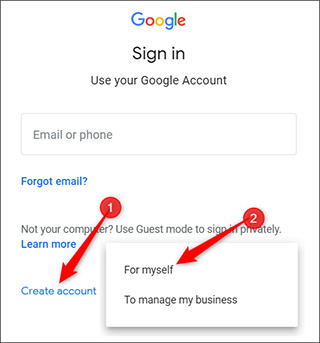
在下一页上,您需要提供一些信息来创建帐户,例如名字和姓氏,用户名和密码。

另外,您还必须验证电话号码,以确保您是真实的人,而不是机器人。

验证电话号码后,随后的页面要求您提供辅助邮箱地址,出生日期和性别,并同意隐私声明和服务条款。完成后,您便是Google帐户的新所有者。
【如何创建空白文档】
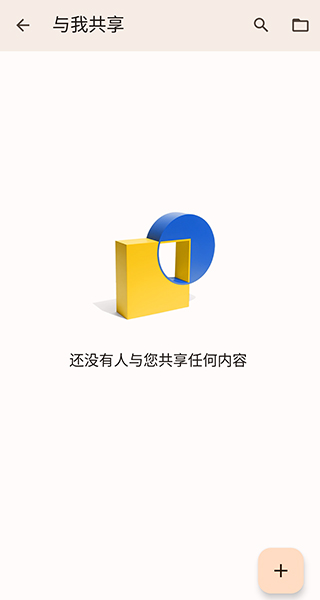
现在您已经拥有一个Google帐户,该创建第一个文档了。 转到Google文档,然后将光标放在右下角的彩色“ +”图标上。

+变成蓝色铅笔图标; 点击它。

【如何导入Microsoft Word文档】
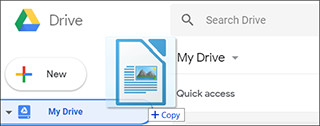
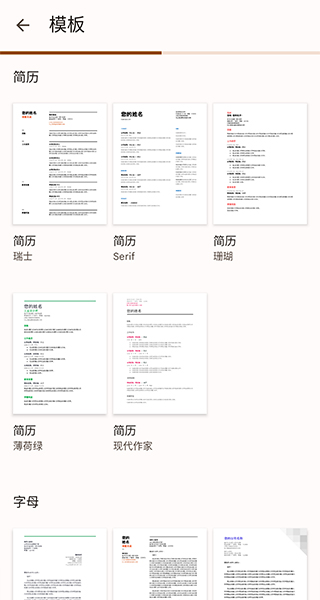
即使您不熟悉Google文档,也可能已经有了一些想要使用的Microsoft Word文件,如果是这种情况,那么您必须先加载所有Word文档,然后才能查看它们,尽管它可能不支持某些Word文档的某些更高级的功能和格式,但它运行得很好,导入Word文档时,您可以使用Google文档或云端硬盘上传文件, 两种方法都可以将文件直接从计算机拖放到Web浏览器中,以方便上传,云端硬盘会存储所有上传的文件,但是为了方便起见,当您访问“文档”首页时,它只会显示文档类型的文件。

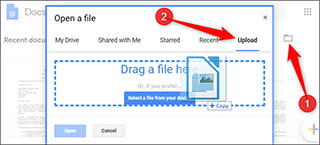
在Google文档首页上,点击右上角的文件夹图标,然后点击“上传”标签。
Word文件上传后,文档会自动将其打开,以供您开始编辑,共享和协作,要打开您要编辑的Word文档,请从Google文档首页中单击文件名旁边带有蓝色“ W”的文件。

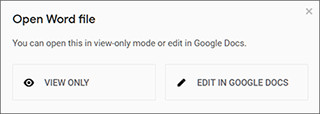
单击查看Word文件或在“文档”中对其进行编辑。
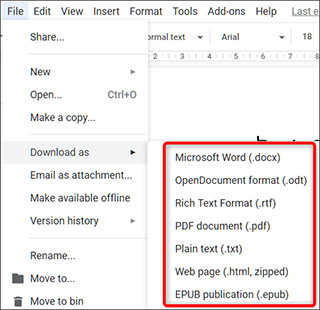
完成文档后,您可以将文档下载回DOCX或PDF,ODT,TXT,HTML或EPUB格式。 单击文件>下载为,然后单击所需的格式,它将直接下载到从浏览器保存文件的位置,以上就是谷歌文档最新版的用法了。
【谷歌文档怎么看数字】
打开谷歌文档app,选择想要查看字数的文档文件,
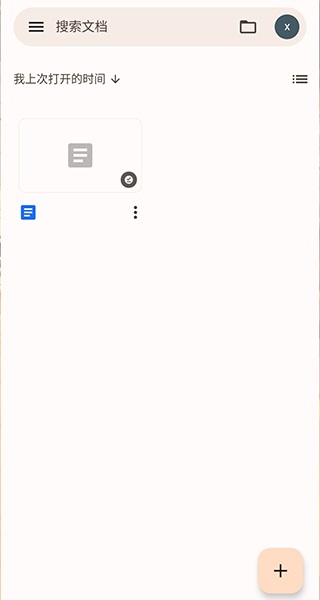
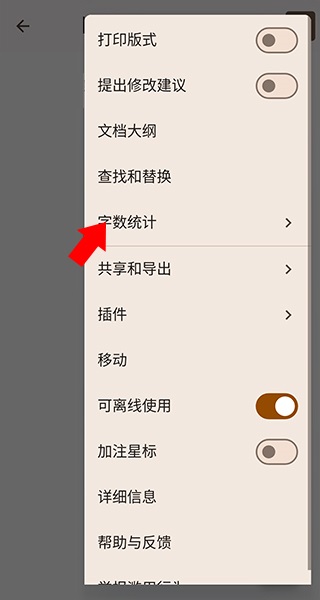
进入文件界面,选择右上角【三个点】图标,

进入菜单界面,选择【字数统计】选项,
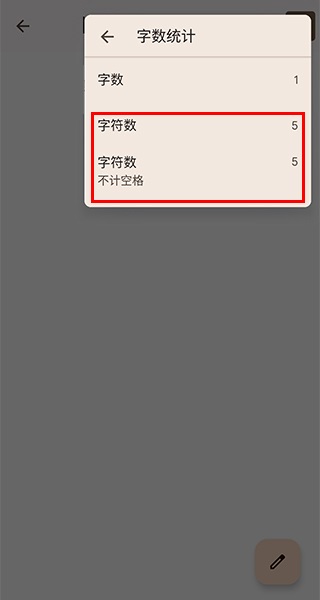
如图,可看到详细的字数统计,包括字符数和不计空格数,以上就是谷歌文档怎么看数字的方法了。
【谷歌文档怎么导出】
打开软件,在需要导出的文档界面,首先选择菜单选项,然后点击【另存为】选项,
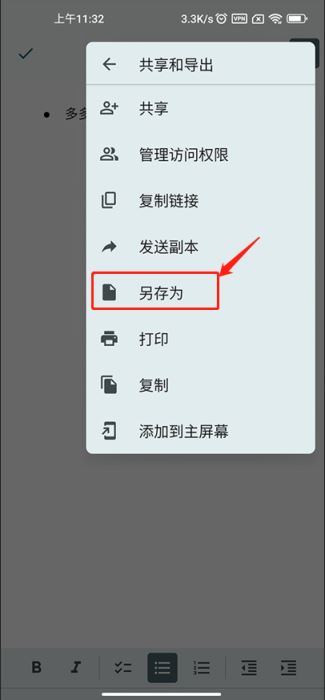
如图,可看到支持word、PDF、OpenDocument、txt、rtf、html和epub等文档格式,勾选需要的格式就可以导出了。

软件功能
【为文件添加丰富的元素】
提供了智能化的编辑和样式工具,可让您轻松地设置文字和段落的格式,从而制作生动的文档。有数百种字体可供选择,您还可以添加链接、图片和绘图。一切功能完全免费!
【随时随地任您使用】
只要有手机、平板电脑或计算机,您就能随时随地访问、创建和编辑文档,即使没有联网也不受影响。
【多人协作,效率倍增】
在谷歌文档上,多人可以同时编辑同一份文档。
【无需特意保存】
系统会在您输入时自动保存所有更改。您甚至可以通过修订历史记录查看同一文档的旧版本,还可以按日期或修改者排序。
【一切搜索,尽在谷歌文档】
通过Google搜索查找图片、引语和文字,汲取灵感,同时无需退出Android应用。
【丰富的插件让您如虎添翼】
插件可让您在处理文档时更得心应手。试试用Avery Label Merge插件来制作并打印标签和胸牌吧!
【立即开始使用】
谷歌文档随时都可以使用。您可直接通过浏览器创建文档,也可以将应用下载到移动设备上使用。
软件亮点
【丰富的插件让您如虎添翼】
直接从谷歌文档中访问各种第三方应用。无论是电子签名应用还是项目管理工具,您都可以从文档中将其打开,从而提高工作效率。
【处理最新内容】
使用谷歌文档,所有人都可以处理最新版本的文档。此外,由于系统会自动将编辑内容保存到版本记录中,因此您可以轻松跟踪或撤消更改。
【保持高效】
即使没有互联网连接,您也可以访问、创建和编辑文档,从而随时随地保持高效工作。
更新日志
* 修复了错误并提升了性能


下载地址
猜你喜欢


iKnow办公 for Android v3.0.0 安卓版商务办公 / 131.62MB


得力相印宝(智能打印软件) v3.1.5 安卓版商务办公 / 71.1MB

联动秘书极速版 for Android v1.0 安卓版商务办公 / 30.98MB
敬业云(移动办公软件) v4.4.4 安卓版商务办公 / 115.09MB

洁神办公 for Android V1.0 安卓手机版商务办公 / 1.83MB

药帮手(效率办公软件) for Android v1.7.4 安卓版商务办公 / 21.49MB

凌秀掌上办公 for Android V1.0.1 安卓手机版商务办公 / 32.1MB

Excel表格管理 for Android v1.2.2 安卓版商务办公 / 16.32MB

聆听办公 for Android V1.0.13 安卓手机版商务办公 / 44.7MB


人气软件






相关文章
-
 ventoy怎么使用?ventoy2disk使用教程
Ventoy是新一代多系统启动U盘解决方案,很多朋友不知道怎么使用,本文为大家带来了详细的使用教程,需要的朋友一起看看吧...
-
 抖音生活服务优惠券在哪里领取? 抖音优惠券领取攻略
抖音生活服务平台是集成在抖音app中的一个功能,既可以记录生活,也可以让用户享受物美价廉的美食,想要领取优惠券的用户可以参考本文教程...
-
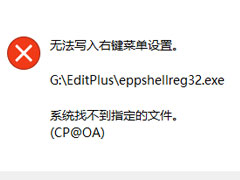 EditPlus 无法写入右键菜单设置的解决方法
当用户在使用editplus软件时,希望editplus添加到系统的右键菜单上,以前通过首选项直接就修改了,最近在win11系统的时候,总是无法设置,原来是因为权限问题...
-
 Edge 150稳定版浏览器怎么启用谷歌账号登录入口?
微软发布Microsoft Edge浏览器150稳定版(150.0.4078.48),新增谷歌账号登录功能,该功能正分批推送,部分用户暂未可见...
-
抖音放映厅入口在哪? 抖音放映厅玩转攻略
抖音放映厅是抖音平台提供的免费影视内容专区,支持观看电影、电视剧、综艺等长视频,PC端全免费,手机端部分内容需付费,下面我们就来看看开通放映厅并邀请好友一起看电影...
-
 私家车跑高德顺风车需要什么条件? 一篇文章讲清楚
不少人想利用上下班的空档、周末的闲暇时间,通过跑网约车来赚点外快、补贴家用,下面我们就来看看注册条件以及注意事项...

下载声明
☉ 解压密码:www.jb51.net 就是本站主域名,希望大家看清楚,[ 分享码的获取方法 ]可以参考这篇文章
☉ 推荐使用 [ 迅雷 ] 下载,使用 [ WinRAR v5 ] 以上版本解压本站软件。
☉ 如果这个软件总是不能下载的请在评论中留言,我们会尽快修复,谢谢!
☉ 下载本站资源,如果服务器暂不能下载请过一段时间重试!或者多试试几个下载地址
☉ 如果遇到什么问题,请评论留言,我们定会解决问题,谢谢大家支持!
☉ 本站提供的一些商业软件是供学习研究之用,如用于商业用途,请购买正版。
☉ 本站提供的谷歌文档(文档编辑管理软件) v1.26.291.00.90 安卓版资源来源互联网,版权归该下载资源的合法拥有者所有。