

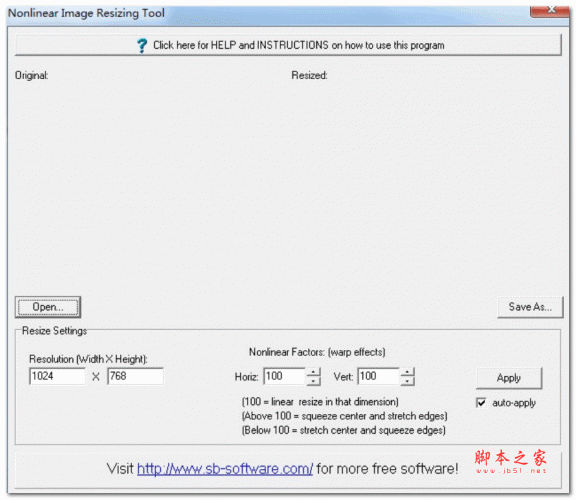
 Nonlinear Image Resize Tool(非线性图像大小调整) v1.0 安装免
731KB / 06-09
 照片处理软件 Image Tuner Pro 特别补丁 v9.9 64/32 绿色版 附激
898KB / 09-07
 CoolUtils Total Image Converter 破解补丁 v8.2.0.260 免费版(
21.85MB / 04-11
 Blur Multiple Images(图片模糊软件)V2.1 绿色便携版
8.43MB / 06-26
 Vovsoft Batch Image Resizer(图像缩放器)v2.3 绿色便携版
15MB / 06-26
 图片无损调节 Light Image Resizer v6.1.2 单文件版 附教程
6.24MB / 12-26
 Vovsoft Image Splitter(图像分割软件) v1.4 官方安装版
3.25MB / 01-25
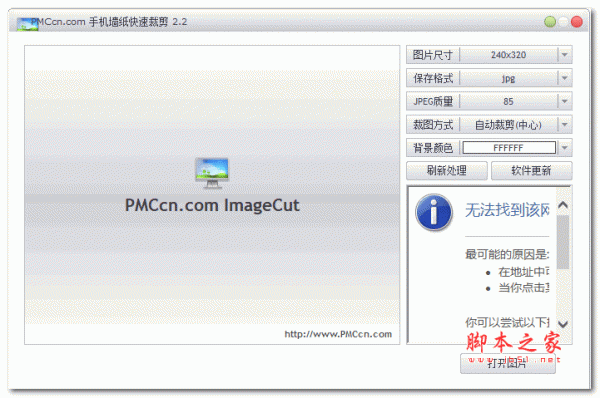 PMC ImageCut(手机墙纸快速裁剪) V2.2 绿色免费版
137KB / 10-26
 Vegas Image破解补丁 v5.0.2.0 附激活教程+中文教程
8.55MB / 08-29
 VEGAS Image(原始图像合成器) v5.0.2.0 中文特别版(附教程+补丁)
104MB / 08-29


-

PixelOver 像素绘画 v0.18.1.4 最新绿色版 图像处理 / 92.6MB
-

开贝修图Max PC客户端(专业修图软件) v9.1.2 官方中文安装版 图像处理 / 4.89 GB
-

开贝设计软件(影楼照片后期设计软件) v4.1.6 安装免费版 图像处理 / 1.72 GB
-

Lunacy(矢量图形设计软件) v14.1.0 官方安装免费版 64位 图像处理 / 53.3MB
-

开贝修图工厂(摄影修图软件) v1.0.3 免费安装版 图像处理 / 4.62GB
-

开贝鲲鹏修图服务端(团队版AI修图软件) v5.1.9 免费安装版 图像处理 / 5.65 GB
-

极速图片合成拼接器 v1.2.3.4 官方绿色版 图像处理 / 708KB
-
图像大小调整软件(Light Image Resizer) v7.6.3.172 官方中文安 图像处理 / 45.3MB
-
增效工具Adobe Camera Raw 2026(ACR18) v18.3.1 x64 中文免费安 图像处理 / 1.7GB
-



详情介绍
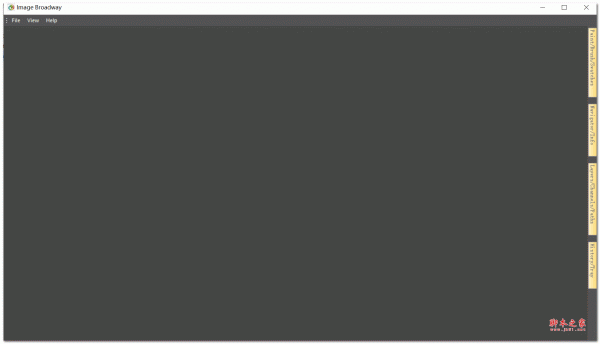
Image Broadway6是功能强大的图像照片编辑处理程序!使用可帮助用户轻松将你普普通通的照片变得更加完美和专业,使用软件,您可以快速的导入大多数相机图像,也支持多种数码相机的RAW格式。软件的揭密胺非常的简单,支持同时打开或者创建多个图像,而且能够灵活的进行照片编辑、调整和修饰图像,以及将图像发布到Web或打印等操作。凭借其快速的滤镜浏览工具和创建命令序列组合的功能,Image Broadway使您几乎可以像拍摄照片一样快地获得最佳的照片编辑效果。
功能特色
一、导入多张照片和多层
1、打开相机和扫描仪中的所有照片
您可以直接从相机存储卡,扫描仪或硬盘驱动器中打开所有照片和图像。您也可以将它们从其他应用程序(例如Windows资源管理器)拖放到Image Broadway中。在工具箱托盘中查看缩略图总是很方便的。单击您要调整或调整大小的那一个。将它们保存或重命名到相同的位置或不同的文件夹中。
2、打开所有照片作为图层
您可以打开将要拼贴的照片,并使用图层工具箱对其进行排序。然后,使用“拼贴”工具预览和创建拼贴。
3、打开所有照片作为叠加层
您可以打开属于构图的照片。第一个输入图片是背景。其他照片是要使用叠加模式与下面的图层融合的叠加图片,以创建构图。
二、并排比较和编辑照片
1、多面板编辑
如果您有两张或更多相似的照片,则可以将它们并排比较,以找出更喜欢的照片。或者,在编辑照片时,可以将编辑后的版本与原始版本进行比较,以查看是否要保留更改。Image Broadway 6在水平或垂直视图中均带有“多个面板”选项。您可以根据照片的方向选择布局。您也可以使用菜单命令移动照片,或将其从一个面板拖放到另一个面板。
2、缩放和导航器
使用导航器放大感兴趣的活动图像区域。然后使用缩放滑块或预设按钮放大特定区域以检查要编辑的细节。您也可以通过拖动手柄快速移至同一图像的其他区域。
三、修复和增强
1、创建优质照片
修理红眼睛或去除脸上的斑点。拉直或校正照片中的建筑物。抬起深色阴影区域,并恢复照片中吹出的过度曝光高光。使用自动颜色自动消除偏色。使用“自动色阶”和“自动灰度系数”工具分析图像并确定正确的色彩平衡。然后,将这些调整应用于图像中的每个通道和每个像素。如果要更精确地改善各个颜色组的色彩平衡,请使用“色阶”和“曲线”工具手动调整它们。作为增强照片的最后步骤之一,请使用“选择性锐化”和“局部对比度”滤镜为边缘区域而不是整个图像添加额外的清晰度和对比度,以获得完美的照片。
2、修复和克隆画笔
去除脸上的斑点或去除图片中的物体。创建任何大小和形状的画笔,触摸瑕疵或不需要的物体。他们将奇迹般地消失。
3、即时预览
大多数过滤器和工具都带有即时预览。您可以更改设置并立即查看结果。除了使用每种工具进行预览外,Image Broadway 6还具有画廊风格的预览。您将了解每种滤镜或图层样式可以对照片执行的操作。对于诸如拉直,透视校正或缩放之类的变换工具,如图所示,拖动手柄时将看到缩放的图像。对结果满意后,可以释放鼠标以完成更改。
四、滤镜和效果
1、让您的照片脱颖而出
有80多种滤镜和效果。其中大多数为您提供广泛的控制。但是,不要被控件淹没。如果您是一个完整的初学者,则它们非常简单。只需单击以应用通常适用于大多数照片的默认选项。您可以从这18种滤色镜开始,并尝试使用它们来创建优雅经典的外观,或更改照片的色调。如果您想要创意图片;您可以尝试使用“镜头效果”,例如“玻璃”,“球形”,“波浪”,“捏”,“旋转”,“扭曲”,“镜头光晕”和“照明”。您还可以模拟一些摄影技术(例如“ Cross Process”等)来创建艺术照片。有很多样式化工具可供选择,例如“圆角”,“透视反射”,“纹理化器”,“框架”,“遮罩”和“边框”,以增强照片效果。
2、摄影效果
尝试16种摄影滤镜,例如用于高对比度和不寻常色彩的“交叉处理”,用于中心的橙色和偏色的“老宝丽来”,用于深蓝色底色的Holga黑白,用于现代和有趣的“彩虹渐变”,“年份”,“ Lomo效果”,“小插图”,“ Velvia”饱和,可能性无穷无尽。一些过滤器可以创建调整图层,您可以混合播放。
3、文字效果
您可以使文本遵循形状,直线和设计的任何路径。借助图层样式,您可以将它们设置为3D,光晕,阴影,颜色,渐变和图案填充的文本。
4、色彩效果
尝试使用Classic B / W获得优雅的外观。经典胶片和经典红色提供明亮和胶片般的照片。对于人像,请尝试经典人像以展现丰富的肤色。使用温暖,凉爽,柔和,自然,冰冷,乳脂状,朦胧,夏季和柔和的滤镜,您可以获得各种艺术外观。
5、筛选器浏览器
过滤器浏览器可以是使用过滤器的起点或一站式平台。如果您知道要使用哪个过滤器,则可以使用下拉菜单直接转到那里。要查看每个过滤器的区别并了解每个过滤器的功能,可以使用过滤器浏览器启动。
五、自动化和导出
1、自动化。方便快捷。
您可以将多个过滤器和命令应用于多个图像。您可以从过滤器中选择多个命令,调整/增强命令,缩放,裁剪和旋转命令,将它们按正确的顺序放置,在处理后运行并保存图像。
2、批量调整大小并处理文件夹中的照片。
如果您有一个文件夹,其中包含要调整大小和增强图像的图像,则可以使用“批处理文件夹”命令。它将打开文件夹中的每个图像,根据您的要求调整其大小,使用您选择的命令进行增强,然后保存到其他文件夹或名称不同的同一文件夹。
3、保存并导出
Image Broadway可将文件从最流行的JPEG,PNG,TIFF,GIF,BMP保存和导出为最完整的文件格式IBW(Image Broadway本机格式)。IBW完全支持Image Broadway提供的所有强大功能,例如图层,图层蒙版,通道,路径等。您可以随意打开和关闭多次,而不会造成任何质量损失,并且可以随时返回以更改图像或从上次中断的地方继续工作。它还用作您的工作文件
4、RAW格式
Image Broadway支持650种相机型号的RAW格式,包括佳能,富士胶片,哈苏,徕卡,柯达,美能达,尼康,奥林巴斯,松下,宾得,三星,西格玛,索尼等。Image Broadways还可以处理由相机或Adobe创建的大多数DNG文件。
新功能介绍
1、更多过滤器
让每张照片讲故事
从颜色滤镜开始并进行试验。像黑白外观吗?尝试使用Classic B / W获得优雅外观。尝试使用Classic Film或Classic Red以获得明亮和胶片般的照片。对于人像,请尝试经典人像以展现丰富的肤色。尝试使用“温暖”,“凉爽”,“柔和”,“自然”,“冰冷”,“奶油”,“朦胧”,“夏天”或“柔和”,以达到多种艺术外观。想要一些乐趣;您可以尝试使用Glass,Spherize,Wave,Pinch,Twirl或Warp。尝试摄影滤镜,例如用于高对比度和不寻常颜色的“交叉处理”,用于中心的橙色和偏色的“老宝丽来”,用于深蓝色底色的“ Holga黑白”,用于现代和娱乐的“彩虹渐变”,“复古”,“ Lomo”效果,“小插图”,“ Velvia饱和度” , 可能性是无止境。某些过滤器会创建调整层,您可以混合,试验和预览。完成自动锐化,
2、精致的修饰工具
按照您想要的方式修饰皮肤。
如果您正在寻找用于修饰或平滑人像作品的皮肤的工具,Image Broadway 6中有几个新工具可以为您提供帮助。如果只想修复一个或两个瑕疵,则可以使用“修复”工具根据所选源区域的纹理将瑕疵与相邻像素混合。否则,请使用“小波分解”有选择地消除某些类型的瑕疵。小波分解会在每个图层上生成具有不同大小的细节的多层,并在所有其他信息上生成最终的残差层。您可以选择在重建最终图像时要包括的图层。这意味着您可以抑制某些比例的细节以构成最终图像。
3、高光和阴影
最大限度地发挥图像的潜力。
有时由于场合的严肃性而无法使用Flash。由于曝光不足,您的照片太暗。否则,由于阳光或雪过多,您的照片被洗掉了。借助Image Broadway 6,您可以使用新的“高光和阴影”工具来消除暗影区域并恢复吹出的过度曝光高光。“高光和阴影”工具将几种先进技术结合到用于阴影,高光和中间色调调整的简单而强大的滑块中。您不仅可以调整变亮或变暗的量,还可以控制将要调整的阴影或高光色调的范围。
4、自动增强
比以往更快地完善拍摄。
新的Image Broadway 6中内置了“自动颜色”,“色阶”,“伽玛”和“局部对比度”工具。“自动颜色”,“伽玛”和“色阶”工具可分析图像并确定正确的色彩平衡,曝光度,高光和阴影。然后,将这些调整应用于图像中的每个通道和每个像素。自动局部对比度可在边缘而不是整个图像上拉伸颜色对比度。
5、全景图和拼贴
像广角快照一样创建逼真的照片。
如果您没有广角相机,请使用此全景工具创建与广角快照相同的照片。首先,将要放在一起的集体照作为全景照。使用“作为图层打开”命令将它们全部加载到Image Broadway 6中。对需要的照片使用“全景”工具。如示例图片所示,分为5层照片;下图是全景。
创建拼贴。
使用“作为图层打开”命令将所有照片加载到Image Broadway 6中。对需要的照片使用“拼贴”工具处理照片。如示例图片所示,最下面的图片是10张照片的拼贴画。
6、透视校正
轻松修复建筑物射击。
如果您的相机与拍摄对象不平行,例如一栋建筑物,尤其是一栋高大的建筑物,您将得到一栋看起来像是倾斜或倒后的建筑物。要进行校正,请选择“透视校正”工具,然后拖动角部手柄以将网格调整为与建筑物平行,如示例图片所示。进行任何更容易且快速的更正。
7、拉直
快速修复弯曲的图片。
如果您的照片是在相机倾斜或倾斜的情况下拍摄的,则可以使用拉直工具进行校正。如示例图片所示,旋转网格线使其平行于水平线,然后单击“确定”。图片百老汇6将为您拉直歪的图片。
8、内容感知量表
有效调整大小。
使用几何约束来缩放图像,同时顾名思义,在缩小和扩展方面都考虑了图像内容。选择工具并拖动手柄之一以重新缩放对象。
9、文字效果
在您的照片中添加精美的文字。
有几种新功能可以在照片中添加精美的文字。您可以按照设计的形状,直线或任何路径来制作文本。借助图层样式,您可以将它们设置为3D,光晕,阴影,颜色,渐变和图案填充的文本。此外,您还可以使用文本在照片上批量创建水印或标题。
10、批量处理
自动化照片处理。
您可以自动运行多个过滤器。您还可以将多个过滤器和命令应用于多个图像。您可以选择滤镜,调整/增强命令,缩放,修剪和旋转命令。您可以选择多个命令并将它们放到预定的顺序中运行,然后在处理图像后自动保存图像。
下载地址
人气软件
Adobe Photoshop 2026(ps2026) v27.7.0.11 ACR18.3 中文一键直装
Adobe Photoshop 2026 Beta(PS2026) v27.6.0.3506 ACR18.2 中文
Adobe Photoshop 2024(PS2024) v25.12.1 x64 ACR16.5 中文一键直
文字图片生成器 v2.3 绿色版
Adobe Photoshop 2023(ps2023) v24.7.0.643 中文免费破解版(附安
CorelDRAW 2023 终身永久版 (附序列号)
人脸清晰化神器CodeFormer新手包 V20251208 官方安装版
Adobe Photoshop 2026 Beta(PS2026) v27.8.0 m3543 AI 中文绿色
Adobe Photoshop 2024 v25.13 m.2766 Beta Adobe Firefly 中文直
Adobe Photoshop 2024 Lite v25.12.1.994 免安装中文绿色精简版

相关文章
-
 PixiEditor开源2D图形编辑软件 v2.0.1.23 安装版
PixiEditor是一款免费开源的的2D图形编辑软件,它能用来画像素风图案、普通绘画,也能做矢量图形,这些功能可以在同一个画布上一起用...
-
开贝修图工厂(摄影修图软件) v1.0.3 免费安装版
开贝修图工厂不是传统的修图软件,是一套完整的自动化初修解决方案,它将传统依赖人工的初修工作转化为可持续运行的系统化流程,通过预设规则与自动化处理,实现照片从输入...
-
 优灵水印助手 V3.2.16 官方安装版
优灵水印助手支持移除视频中日期、logo、文字、图片水印等,能兼容主流视频格式等,欢迎下载使用...
-
 迅捷AI修图 V1.6.6.211 官方安装版
迅捷AI修图可对图片进行文本编辑、AI格式转换、压缩、AI去水印等,本站提供的是这款软件的安装包...
-
 金舟AI绘画专家 V2.0.5 官方安装版
金舟AI绘画支持文生图、图生图等功能,应用于游戏与动画、设计与内容创作、游戏与动画等功能,欢迎下载...
-
 TD修图(图片压缩转换) v5.6.8.11 官方安装版
TD修图提供了多种格式转换、图片压缩、证件照制作等功能,支持JPG、PNG、WebP多种格式互转,还可将图片转换为PDF文档,欢迎下载...


下载声明
☉ 解压密码:www.jb51.net 就是本站主域名,希望大家看清楚,[ 分享码的获取方法 ]可以参考这篇文章
☉ 推荐使用 [ 迅雷 ] 下载,使用 [ WinRAR v5 ] 以上版本解压本站软件。
☉ 如果这个软件总是不能下载的请在评论中留言,我们会尽快修复,谢谢!
☉ 下载本站资源,如果服务器暂不能下载请过一段时间重试!或者多试试几个下载地址
☉ 如果遇到什么问题,请评论留言,我们定会解决问题,谢谢大家支持!
☉ 本站提供的一些商业软件是供学习研究之用,如用于商业用途,请购买正版。
☉ 本站提供的Image Broadway图像设计软件 v6.3 绿色便携版资源来源互联网,版权归该下载资源的合法拥有者所有。