


 疯狂番茄(时间与任务管理清单软件) v16.3 安卓版
42.87MB / 03-21
 方块清单(代办事项工具) v1.1.0 安卓版
3.04MB / 04-03
 乙口布袋(清单记录管理软件) v1.0.2 安卓版
33.63MB / 11-11
 余生清单(计划清单) v1.3.3 安卓版
5.86MB / 06-17
 青蛙todo(时间规划管理软件) v3.6.0 安卓版
173.61MB / 03-19
 朝夕清单(日常待办管理软件) v4.0.0 安卓手机版
52.5MB / 10-10
 提醒事项(待办事项清单应用) v2.0.4 安卓版
40.0MB / 11-30
 时光清单(时间管理工具) v1.8.6 安卓版
13.5MB / 07-12
 行志(任务目标管理软件) v1.2 安卓版
3.29MB / 08-15
 待办泡泡(自定义待办清单软件) v2.2.6 安卓手机版
18.6MB / 03-06


-
专注清单(日程管理软件) v17.3 安卓版 生活服务 / 42.60MB
-

移动经纪人(房地产办公软件) v10.7.0 安卓版 生活服务 / 314.88MB
-

麦稀奇(古玩收藏品交易平台) v3.4.2 安卓版 生活服务 / 98.88MB
-

呼我司机市内版(网约车司机接单软件) v6.60.5.0001 安卓版 生活服务 / 151.41MB
-

云查车(车辆定位软件) v26.04.22.65 安卓版 生活服务 / 124.27MB
-

理想遥控器(智能控制工具) v2.9.0 安卓版 生活服务 / 42.92MB
-

冠领律师(智能法律助手平台) v4.8.0 安卓版 生活服务 / 77.50MB
-

婚语(婚礼职业管理服务软件) v5.3.9 安卓版 生活服务 / 38.83MB
-

福域(福特汽车服务软件) v1.6.3 安卓版 生活服务 / 45.8MB
-

文心(搜索智能助手) v5.13.0.10 安卓版 生活服务 / 176.9MB

详情介绍
专注清单app是由深圳市番茄软件科技有限公司开发的一款任务管理类软件,它能帮助您专注于当前的工作和学习,养成专注习惯,提升效率,告别拖延症!时代在发展,科技在进步,同样各式各样的诱惑也随之而来,比如手机游戏、短视频等等,或者面对生活中繁重的工作和学习任务会让您倍感焦虑,无法进入工作或学习状态,甚至无法集中注意力,而有以上这些困扰用户的焦虑,现可通过专注清单app来进行缓解,只在软件给任务设定一个执行时间,专注任务,直到时间结束,这收获的不仅仅是效率,还会有意想不到的成就感,当然你也可以用它来制定工作学习计划,记录购物清单,设置生日提醒或者用来安排日程,生活工作中所有的大小事,该软件都能帮你轻松搞定。
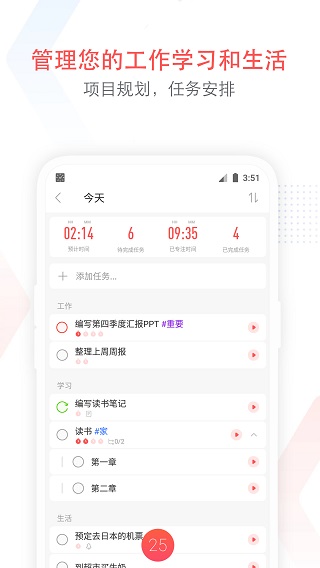
软件特色
1、基于番茄工作法
给任务设定一个执行时间,专注任务,直到时间结束,这收获的不仅仅是效率,还会有意想不到的成就感。
2、收集和管理所有事情
你可以用它来制定工作学习计划,记录购物清单,设置生日提醒或者用来安排日程,生活工作中所有的大小事,app都能帮你轻松搞定。
3、统计历史数据
帮您分析整体的工作时间和任务完成情况,每天有多少时间在工作以及工作的时间都花到哪些项目,让时间有迹可循。
4、随时随地访问
无论你是在手机,电脑还是平板上,都能随时随地的记录任务或者开启一个番茄。
软件亮点
1、一旦用户在线登录,即可实现多平台间的即时同步与访问。
2、起始步骤涉及个性化构建任务列表,我们提供在线免费创建与灵活编辑的功能。
3、无论身处何地,用户都能便捷地规划任务,并实时接收任务管理的更新通知。
4、采用特色的番茄工作法,启动计时提醒功能,确保每个时间提醒都精确无误,提升工作效率。
专注清单app使用方法
先简单通俗说明几个重要概念:
1、番茄工作法:核心思想大概是把一件事分解成具体的小任务,每个任务可以较短时间内完成,然后采取专注工作一段时间再休息一会,专注工作的时间就叫番茄时间,以此提升效率,具体可百度了。
2、任务:具体的一件事,一般能在较短时间内完成,比如说2个小时内完成,这样就可以设置一个预计时间也就是几个番茄时间,并努力按预计时间完成,自我监督以克服拖延症;
3、项目:一系列小任务所要完成的事件;
首页展示:

首页(如上图)是一个简洁的番茄钟计时界面;
左上角为报表入口;
右上角为设置入口;
中间的类似番茄籽的空心刻度会在计时过程中逐渐填充为实心;
下部的文字为操作按钮,包含开始,暂停,继续,停止,开始休息,完成共6种操作,根据计时状态来显示,由于很多用户并不能严格执行番茄时间所以会有暂停/继续操作;
下部有一个向上的箭头,点击该箭头进入任务管理界面,为了方便操作,在计时界面上划也可进入任务界面;
除此之外,还有一个快捷的调整时间操作,点击中间的时间数字就会出现刻度,左右划动刻度就可能快捷调整想要的计时时间(如下图),1秒钟不操作该刻度,刻度会自动消失;

项目列表:
主界面上划就进入了任务管理,首先是一个项目列表界面(如上图)
该列表分三部分:时间列表(前4项),新增项目(最后一项),项目列表(中间其他项)
时间列表分4项,该部分不可编辑
今天:包含截止日期在今天和今天以前的任务;
明天:包含截止日期在明天的任务;
即将到来:包含截止日期在明天以后的任务;
待定:包含未设置截止日期的任务;
新增项目:
点击最下方的“创建项目”就可以新增项目了;
项目列表可以进行编辑
默认会创建一个叫“收集箱”的项目,主要是为了不熟悉任务管理软件用户创建的,这样就可以直接创建任务了,当然你也可以编辑名称和删除该项目;
长按项目待项目悬浮后,再拖动,可进行排序;
在已有的项目上左划就可以选择编辑项目名称或删除项目了(如下图);

每个项目后都会有2个数值:
0h表示该项目内任务预计需要的时间(小时),预计番茄个数乘以番茄时间得出;
0表示该项目内未完成的任务数;
新增任务
点击图中的红色+号按钮可以进入新增任务界面(稍后再讲);
返回计时界面
点击左上角X图标;
在列表中向下拉到一定距离也可关闭该页面;
项目

点击一个项目就可以进入项目内了(如上图)
项目信息统计
项目顶部会有4个数据,分别为该项目的预计时间,待完成任务,已用时间,已完成任务;
未完成任务:
“显示/隐藏已完成任务”的上面部分为未完成任务;
已完成任务
已完成任务默认为折叠状态;
点击“显示/隐藏已完成任务“可展开或折叠已完成任务;
已完成任务按完成任务时间(天)进行展示;
特别说明:
明天/即将完成/待定中没有顶部栏,因为没有已用时间和已完成任务,且预计时间和待完成任务在项目列表中有显示;
明天/即将完成/待定中没有已完成任务;
今天/明天/待定中任务按项目分开展示;
即将到来中任务按截止日期(天)分开展示;
任务信息:
点击任务左侧的图标,就开始对该任务进行计时,图标绿色秒表且指针转动表示该任务正在计时;
上部分为标题;
标题下为预计番茄(绿色)和已完成番茄(红色)图标;
右上侧会显示任务的截止日期(红色代表超期);
右下侧会根据任务详情显示提醒(红色 图标代表已提醒)/重复/子任务/备注图标;
右划未完成任务可完成任务;
右划已完成任务可取消完成;
左划未完成任务可修改任务的截止日期(如下图);

新增任务
入口
点击任务列表下方的红色背景+号;
点击项目中下方的红色背景+号;
计时界面下划;
界面(如下图)介绍

最上面为单行任务名称输入框,失去焦点后再次点击可获得焦点;
中间半透明部分,点击可取消新增任务;
下部分5个图标代表预计番茄,可点击或划动来进行选择,最多只有5个是希望用户能将任务尽量细分,以使任务更容易完成;
再下部分为截止日期和项目,点击后会在键盘区域显示可选项以进行选择;
点击键盘右下角或右上角的”完成“可保存任务;
任务详情

软件功能
1、番茄钟:功能强大的番茄钟,计时期间请保持专注
番茄钟计时器的开始,休息,暂停,停止操作。
自定义计时器时间,长/短时休息的时间,长时休息的间隔。
自动开始下个番茄钟,自动休息,禁用休息。
2、任务管理:您脑海中一闪而过的任务或者想法都能整理和记录到任务清单中
任务规划 & 项目管理,工作日程、学习目标、生活琐事,都能分门别类记录。
任务提醒闹钟,重要任务都能准时提醒。
任务重复,你要每天学习一个番茄钟,或者养成早起的习惯,你少不了它。
任务预计番茄数,预估任务的预计完成的目标时间,心里对工作量有数,你能更轻松。
子任务,将大任务拆分成一个个小的子任务,原以为很难的任务也不过就几个小任务的组合而已。
备注,任务的备忘录。
任务优先级,用颜色区分任务的优先级,标示您一天中最重要的活动。
3、报表:记录自己点滴的成长历程,记录所有的任务和专注时间
番茄专注时间和番茄数量统计。
番茄专注时间的分布日历。
日/周/月三个维度的番茄数和任务数量的曲线图。
完成任务数量统计。
待办清单时间分布统计。
4、多平台同步:无论何时何地,专注清单都是实时在线
任务清单在几乎所有设备上无缝同步。
小编点评
专注清单是一款依托番茄工作法打造的效率工具,巧妙融合番茄计时与全维度任务管理,很适合被拖延、注意力涣散困扰的学生与职场人群。软件界面清爽易上手,既能自定义番茄时长、休息周期,拆分繁杂任务为小目标,又支持任务分级、优先级标注、重复提醒与子任务编辑,购物备忘、日程规划、学习备考都能妥善收纳。依托日 / 周 / 月多维度数据报表,可直观复盘时间去向,搭配全平台数据同步,跨设备随时新增任务、启动计时。整体功能扎实无冗余,用科学计时约束分心,靠清单梳理琐事,帮使用者循序渐进养成高效作息,是性价比出色的日常时间管理帮手。
更新日志
v17.3版本
1.已知问题修复


下载地址
人气软件









相关文章
-
 Chrome偷偷给你装了4GB AI模型:附彻底删除教程
Chrome 浏览器在你不知道的时候,偷偷往你电脑里塞了一个 4GB 大小的 AI 模型,没有通知,没有弹窗,也没问你要不要,下面我们就来看看彻底删除方法...
-
 Outlook打开Office文档显示空白问题已修复:附备用方案
微软宣布通过服务端更新修复经典Outlook中Office文档打开显示空白或提示“已损坏”的问题,还提供了备用方案,管理员可以通过添加特定的注册表项来规避该错误...
-
 百度app怎么在线预约挂号? 百度预约挂号就诊的图文教程
去医院前想要先挂号,该怎么在线挂号呢?今天我们就来看看通过手机百度app预约挂号的全部流程...
-
 rsync同步数据时,如果目标文件比源文件还新,则忽略该文件
在使用 rsync 同步数据时,如果希望目标文件比源文件还新时忽略该文件,可以使用 --ignore-existing 选项来实现,这个选项会跳过目标位置已经存在的文件,即使源文件比目标...
-
 网络工程师必备的6款配置文件编辑神器:替代Notepad++!
本期文章介绍了六种网工必备工具,这些工具是网络工程师日常工作中必不可少的,也是那些立志成为网络工程师的人应该熟悉的...
-
 在韩出行再添便利! 韩国首尔市内地铁全线接入微信支付
3月17日起,韩国首尔市内地铁站全线接入微信支付,中国游客现可在首尔地铁1-8号线全站的自助售票机上直接使用微信支付购票,享受便捷的出行体验...

下载声明
☉ 解压密码:www.jb51.net 就是本站主域名,希望大家看清楚,[ 分享码的获取方法 ]可以参考这篇文章
☉ 推荐使用 [ 迅雷 ] 下载,使用 [ WinRAR v5 ] 以上版本解压本站软件。
☉ 如果这个软件总是不能下载的请在评论中留言,我们会尽快修复,谢谢!
☉ 下载本站资源,如果服务器暂不能下载请过一段时间重试!或者多试试几个下载地址
☉ 如果遇到什么问题,请评论留言,我们定会解决问题,谢谢大家支持!
☉ 本站提供的一些商业软件是供学习研究之用,如用于商业用途,请购买正版。
☉ 本站提供的专注清单(日程管理软件) v17.3 安卓版资源来源互联网,版权归该下载资源的合法拥有者所有。