


 Typora windows(Markdown编辑器) v1.12.2 绿色中文免安装版 64位
120.6MB / 10-24
 MarkText(Markdown编辑器) v0.17.1.0 汉化免费绿色版 64位
77.8MB / 04-13
- Typora(Markdown编辑器) v1.11.7 中文免费版(附安装教程) 64位
95.6MB / 09-02
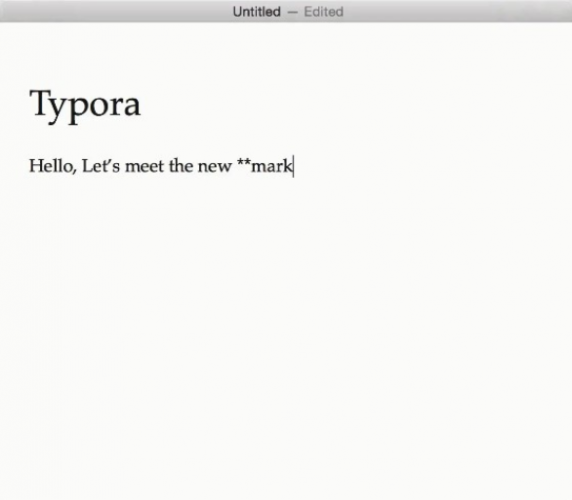 Typora for Linux(markdown编辑器) v0.11.17 官方免费版
89.3MB / 11-09
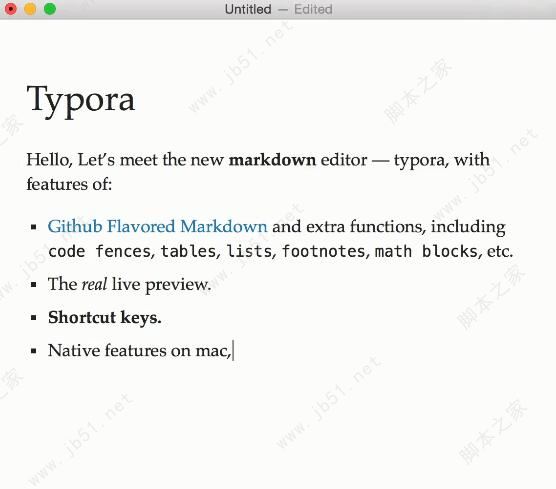 Markdown编辑器 Typora(文本转HTML软件) v0.9.83 绿色便携版 32
54.54MB / 01-10
 文本转HTML软件 Typora Markdown编辑器 v1.8.6 64位 绿色便携版
82.1MB / 01-25
 Markdown 编辑器(Typora) 2016 免费安装版
33.2MB / 04-26

-

Text Editor 文字排版工具 v36.2.2 中文安装免费版 文本文字 / 35.3MB
-

flomo浮墨笔记 v5.26.52 官方安装版 文本文字 / 108 MB
-

PDF Arranger(PDF处理工具) v1.14.0 绿色中文版 文本文字 / 58.6MB
-

QuickClipboard(剪贴板管理工具) v0.3.2 官方安装版 文本文字 / 13.2MB
-

-
-
-
-

Joplin(桌面云笔记软件) v3.6.14 免费中文安装版 文本文字 / 241MB
-

Notepad--(文本编辑器) v3.7.3 官方最新免费版 文本文字 / 18.7MB

详情介绍
Typora windows是好用极简免费的跨平台 Markdown 编辑器,支持markdown的标准语法,同时Typora中文版还支持动态预览功能,一键预览,是一款不可多得的优质markdown编辑器。
软件特色
实时预览:
一般 Markdown 编辑器界面都是两个窗口,左边是 Markdown 源码,右边是效果预览。有时一边写源码,一边看效果,确实有点不便。但是使用 Typora 可以实时的看到渲染效果,而且是在同一个界面,所见即所得。
扩展语法:
Typora 使用的是 GitHub 风格的 Markdown 语法,扩展了任务列表、表格、表情符号、数学公式、代码高亮等常用功能。
快捷操作:
Typora 对几乎所有 Markdown 语法都提供了快捷操作,通过菜单栏的 Paragraph 和 Format 中的功能可以快速设置标记语法,一些常用的操作都有快捷键,用起来非常高效。
简单漂亮:
Typora 不光界面简单,操作也不复杂,上手非常容易。默认支持 6 种主题,可随意切换,好看而且好用;
导出 PDF:
带有书签的 PDF 可以通过 Typora 生成。 通过 Pandoc 的集成,可以导出或导入更多格式,包括 docx,OpenOffice,LaTeX,MediaWiki,Epub 等。
大的恢复功能:
对于任何不正常操作导致的文件未保存就关闭,Typora 提供了强大的缓存机制,它会在不正常关闭前保存一份副本到缓存目录,所以,一般情况下,你的文件都可以恢复。
图片拖拽:
这点和简书如出一辙,对于无论是本地图片还是网络图片,只要拖拽进编辑器,自动生成 Markdown 格式。
功能说明
你只需在Typora打字时输入正确的 Markdown 语法标记 (如 ##二级标题、 **粗体**),软件就像触发了键盘快捷键一样,将对应的文字会即时转变为它们应该成为的样子。斜体、加粗、插入图片、引用、插入图片、代码、表格、有序列表等等操作就在你敲完代码的一瞬间通通魔法般地“变成现实”,你在编辑器上看到的直接就是 Markdown 最终的排版效果了,这种行云流水般的写作体验真的非常非常的棒!Typora支持代码块的语法高亮(开发者的福 音),对于表格、数学公式这些 MD 里比较难以输入的元素,Typora 也提供了相当方便的辅助;支持键盘快捷键;也提供了导出 Markdown 到 HTML 和 PDF 的功能。如果你的文章里用到一、二、三、四级标题等,界面右上角的「Out line」按钮也能自动为你的文章生成「大纲目录」。对,这一点不仅对作者有用,对于 MD 的「读者」来说也是非常方便的功能,再加上 Typora「一体化」的窗口,关联了 .MD 格式直接双击打开就能阅读 Markdown 文件,没有任何多余的功能,作为一款「纯粹的 Markdown 阅读器」也是非常实用的。
使用方法
数学表达式
要启用这个功能,首先到Preference->Editor中启用。然后使用$符号包裹Tex命令,例如:$lim_{x \to \infty} \ exp(-x)=0$将产生如下的数学表达式:

下标
下标使用~包裹,例如:H~2~O将产生水的分子式。
上标
上标使用^包裹,例如:y^2^=4将产生表达式

插入表情
使用:happy:输入高兴的表情,使用:sad:输入悲伤的表情,使用:cry:输入哭的表情等。以此类推!

下划线
用HTML的语法Underline将产生下划线Underline.
删除线
GFM添加了删除文本的语法,这是标准的Markdown语法木有的。使用~~包裹的文本将会具有删除的样式,例如~删除文本~将产生删除文本的样式。
代码
使用`包裹的内容将会以代码样式显示,例如
使用`printf()`
则会产生printf()样式。
输入~~~或者```然后回车,可以输入代码块,并且可以选择代码的语言。例如:public Class HelloWorld{ System.out.println("Hello World!"); }
强调
使用两个*号或者两个_包裹的内容将会被强调。例如
**使用两个*号强调内容** __使用两个下划线强调内容__
将会输出
使用两个*号强调内容 使用两个下划线强调内容 Typroa 推荐使用两个*号。
斜体
在标准的Markdown语法中,*和_包裹的内容会是斜体显示,但是GFM下划线一般用来分隔人名和代码变量名,因此我们推荐是用星号来包裹斜体内容。如果要显示星号,则使用转义:
\*
插入图片
我们可以通过拖拉的方式,将本地文件夹中的图片或者网络上的图片插入。
插入URL连接
使用尖括号包裹的url将产生一个连接,例如:将产生连接:www.baidu.com.
如果是标准的url,则会自动产生连接,例如:www.baidu.com
目录列表Table of Contents(TOC)
输入[toc]然后回车,将会产生一个目录,这个目录抽取了文章的所有标题,自动更新内容。
水平分割线
使用***或者---,然后回车,来产生水平分割线。
标注
我们可以对某一个词语进行标注。例如
某些人用过了才知道[^注释] [^注释]:Somebody that I used to know.
将产生:
把鼠标放在注释上,将会有提示内容。

基本语法和快捷键
(1)基本语法可查看官网:MarkDown手册 或者我的上一篇文章:MarkDown的基本语法
(2)快捷键,下载完毕后,查看每个菜单项后面的快捷键,经常使用一下就熟悉了

2.偏好设置
可以将以下项目勾选


更新日志
错误修复
修复图表另存为图像的问题。
对于不支持的块,隐藏“复制为 HTML”。
为美人鱼图表添加“复制为 HTML”支持。
修复使用PicList上传图片时出现“PicList not found”错误。
修复编辑表情符号时光标放错位置的问题。
修复图像语法解析和转换问题。
其他错误修复。
实验性功能
Windows / Linux 的开发版本(https://typora.io/releases/all#dev)现在支持 TextPack 和 TextBundle 格式作为一项实验功能。

下载地址
人气软件
MarkdownEditor(Markdown编辑器) v6.1.0 官方免费安装版
EditPlus(文字编辑器) 64位 v6.0.765 中文绿色注册版
Notepad--(文本编辑器) v3.7.3 官方最新免费版
ultraedit 64位 特别版 v27.10.0.164 中文破解免费版
文本(代码)编辑器(Notepad++) 64位 v8.9.6 多语中文安装版
淘宝宝贝描述编辑器 v1.0.11 中文安装版
Office Tab Enterprise v14.50 中文无限制特别版(附注册机生成激
LED图文编辑软件LedshowTW 2017 v23.08.16.00 官方中文安装版(附
Scrivener(写作软件) v3.1.6.0 中文多语免费版 32位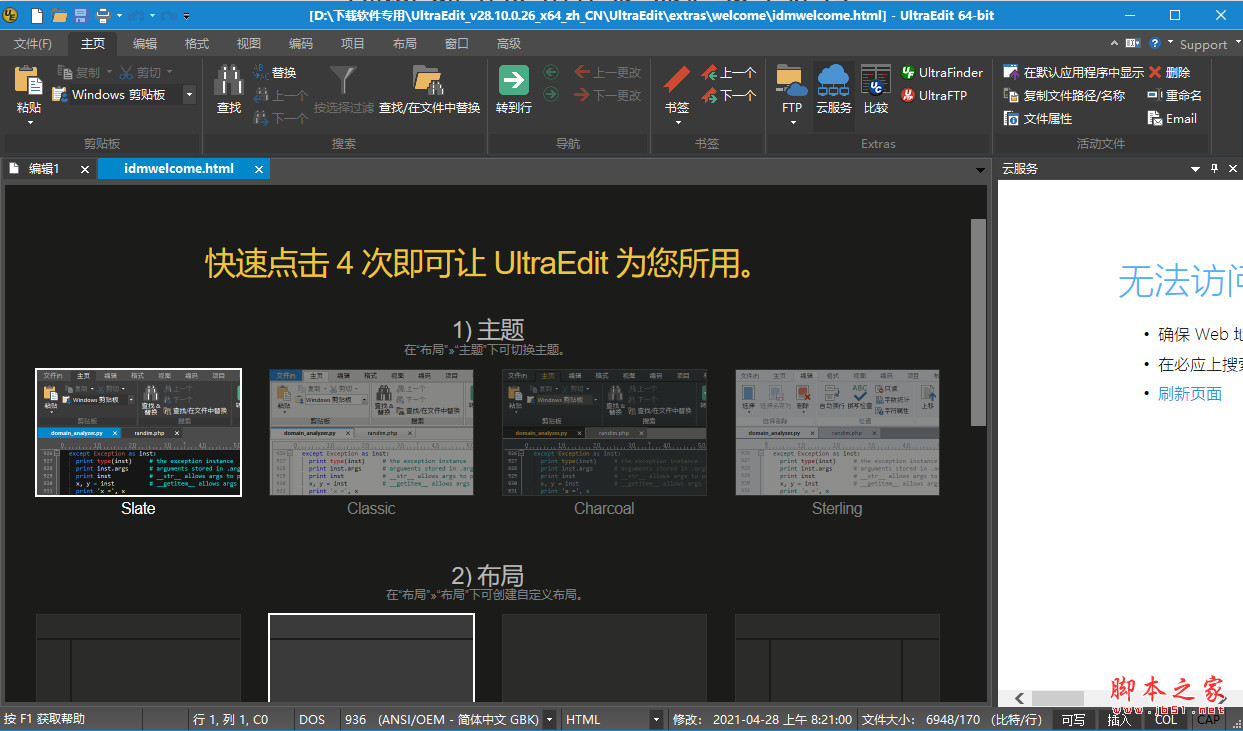
UltraEdit(代码编辑器) v28.10.0.26 64位中文绿色已激活版


相关文章
-
 材料星(ai写作工具) v1.2.1 免费安装版
材料星pc端是一款专为体制内工作者打造的智能公文写作助手,具有智能对话、AI辅助创作、联网检索等核心能力,用户可轻松上传文件进行智能解析,还能实时获取网络最新资讯...
-
 FeelFish(AI小说写作助手) v3.3.7 免费安装版
FeelFish是一款聚焦小说创作全流程的 AI 智能辅助工具,它专为小说创作者打造,同时也支持剧本和非虚构类书籍创作,尤其擅长长篇内容的创作,它面向专业作家设计,基于 Feel...
-
 SuperNovelist超级小说家(作家和编剧的AI创作助手) v1.0.44 免费安装版
超级小说家紧跟AI发展脚步的先进小说创作助手,一键打破写作瓶颈,生成深度剧情,润色精彩文笔,支持一站式从灵感到成文全流程,支持写作工作流、漫剧视频创作...
-
 沁言学术(一站式智能学术研究平台) v1.2.6 免费安装版
沁言学术pc端一站式智能学术研究平台,覆盖科研全流程:AI选题、智能文献检索、文献阅读、辅助写作、知识库,助力学术研究效率提升10倍...
-
 金舟AI写作 v5.1.5 官方安装版
金舟AI写作支持全类型文案生成,快速生成各类场景文本,角色化智能创作,自带提示词优化,帮助问题优化等,欢迎下载使用...
-
QuickClipboard(剪贴板管理工具) v0.3.2 官方安装版
QuickClipboard支持自动记录剪贴板历史,支持文本、图片与文件以及支持主题切换、窗口位置记忆、分组管理等多种个性化设置等...


下载声明
☉ 解压密码:www.jb51.net 就是本站主域名,希望大家看清楚,[ 分享码的获取方法 ]可以参考这篇文章
☉ 推荐使用 [ 迅雷 ] 下载,使用 [ WinRAR v5 ] 以上版本解压本站软件。
☉ 如果这个软件总是不能下载的请在评论中留言,我们会尽快修复,谢谢!
☉ 下载本站资源,如果服务器暂不能下载请过一段时间重试!或者多试试几个下载地址
☉ 如果遇到什么问题,请评论留言,我们定会解决问题,谢谢大家支持!
☉ 本站提供的一些商业软件是供学习研究之用,如用于商业用途,请购买正版。
☉ 本站提供的Typora windows(Markdown编辑器) v1.12.2 绿色中文免安装版 64位资源来源互联网,版权归该下载资源的合法拥有者所有。