


 浩辰CAD建筑2023 V2023 RTM 中文免费破解版(附注册机+教程)
441MB / 07-13
 浩辰CAD2023专业版铁建专版 V23.1.3.31 最新安装中文版 32/64位
245MB / 06-02
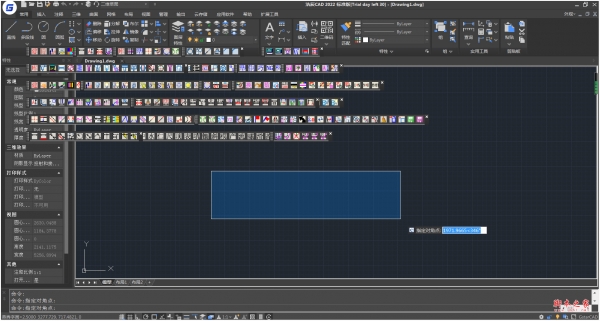 浩辰CAD燕秀工具箱2022 v2022 免费安装版 附安装图示
321MB / 07-04
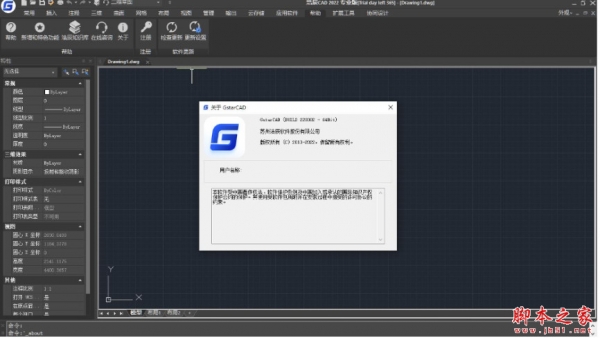 浩辰CAD2022专业版铁建专版 V22.0.0 官方中文免费版 32/64位
335MB / 03-22
 浩辰CAD电力2022 特别安装版(附无限试用补丁+安装教程)
636MB / 02-17
 浩辰CAD电气 2022 中文激活无限制特别版(附破解补丁+安装教程)
622MB / 02-16
 浩辰CAD建筑2022 RTM 中文无限试用破解版(附安装教程)
575.3MB / 03-02
 浩辰CAD插件工具GstarCAD OE 2018 V12.0 官方免费版
50.2MB / 01-18










详情介绍
浩辰CAD2026官方版是一款性能稳定、运行流畅的CAD制图软件,广泛覆盖工程建设和制造业两大行业,并深度应用于各细分领域。凭借浩辰CAD自研算法和多核并行运算技术,该软件在启动、开图、保存等常用文件操作,以及图形移动、缩放、复制等功能的稳定性和速度方面表现出色。同时,在终端数据和模型的上云互通功能,开启了云端协同办公的新模式。
与上一版本相比,浩辰CAD2026新版在性能提升方面对常用操作进行了深度优化,大幅提高了核心操作性能指标,包括多参照图纸开图、延伸/修剪、裁剪块与外部参照等操作。 同时,新增了参数化约束、界面重构、自动合图、注坐标点优化、批量打印优化、批量清理优化、DWG比较、视图显示效果切换和PDF导入功能优化等多项功能。有需要的用户快来本站下载试试吧~
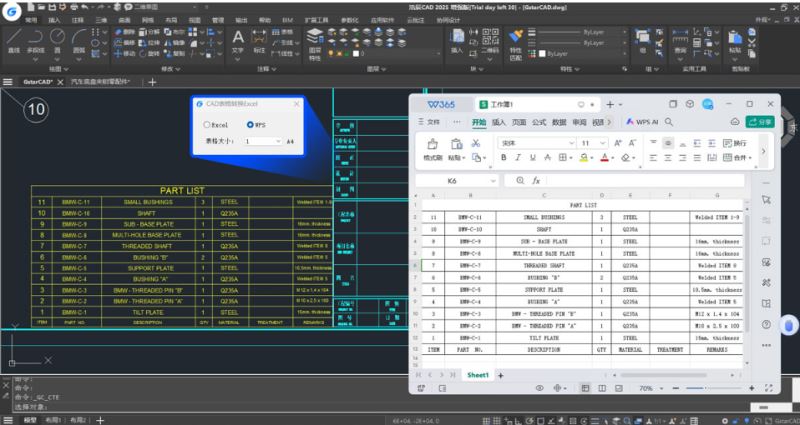
浩辰CAD2026官方版新增功能
1、性能提升
浩辰CAD 2026新版本对常用操作性能进行了深度优化,核心操作性能指标大幅度提升,具体包括:多参照图纸开图、延伸/修剪、裁剪块与外部参照、块编辑预览、镜像及创建块等操作
2、参数化约束(标注约束)
标注约束用于控制图形对象的大小和位置关系,确保在编辑过程中图形的尺寸和形状保持一致性。 包括:1)7种标注约束,分别为:线性,水平,竖直,对齐,角度,半径,直径;2)2种辅助功能:形式,转换
3、界面重构
基于WPF技术框架以及多项自研技术融合后,以技术和设计两个维度为切入点,对底层架构"彻底重写"后形成的视觉焕新的操作界面。 同时补齐了二次开发数据接口,消除数据传输瓶颈。此外界面接口也兼容了AutoCAD的界面库,可以实现基于.NET开发的行业软件”零“成本移植
4、自动合图(AUTOMERGE)
支持将多张图纸合并到一张图纸中。可以将多张图纸按照图框进行拆分和排列
5、注坐标点优化(DIMCORD)
注坐标点功能(DIMCORD)根据用户建议做了改进,包含支持调整比例和字高、增加编组和自动换向选项、将散线调整为LEADER等
6、批量打印优化(BP)
新增依次预览功能
7、批量清理优化(BATPURGE)
批量清理工具支持清理注册应用程序、零长度几何图形、空文字对象及孤立的图形数据
8、DWG比较(COMPARE)
支持将指定的图形文件与当前图形文件进行比较。在比较过程中将使用修订云线表示当前图形和比较图形之间的差异;可以通过“DWG 比较”工具栏对比较的相关特性进行设置;支持向当前图形中输入差异对象,同时也可以将差异输出为快照图形以供后续查看
9、支持视图显示效果切换(ENGINEERINGVIEWMODE)
控制视图显示效果
10、PDF导入功能优化(PDFIMPORT)
替换了底层库以及对应的导入接口,优化了导入效率,解决了遗留的PDF导入问题
安装教程
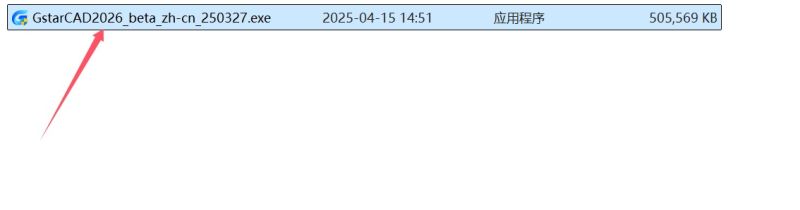
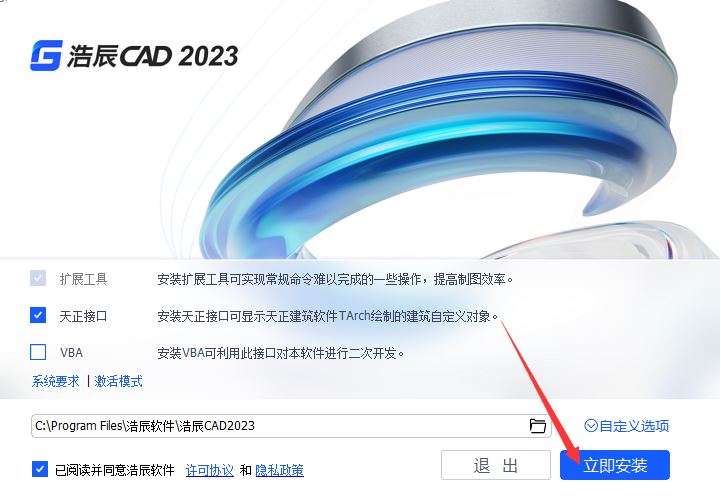
在本站下载此软件解压后双击安装
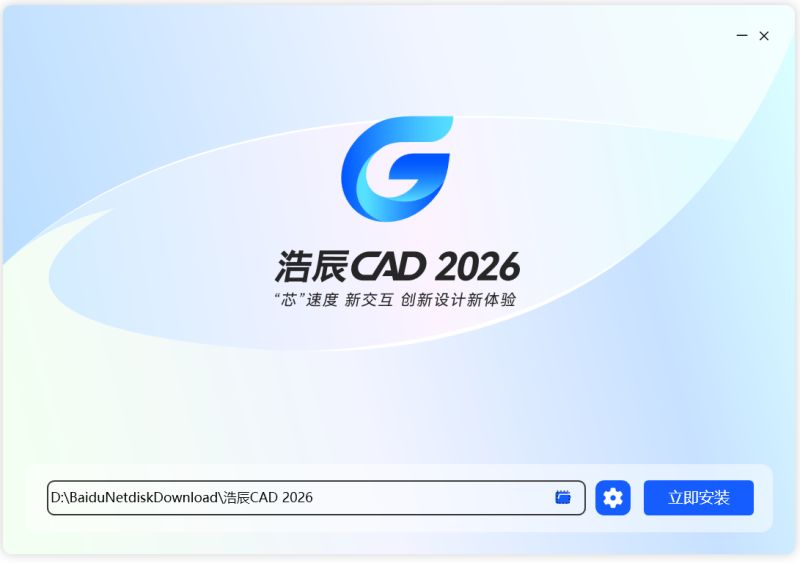
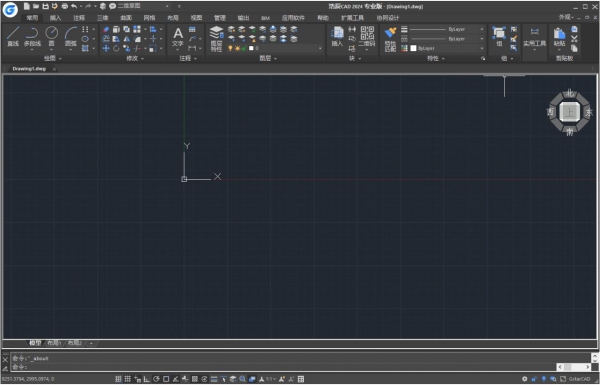
完成安装
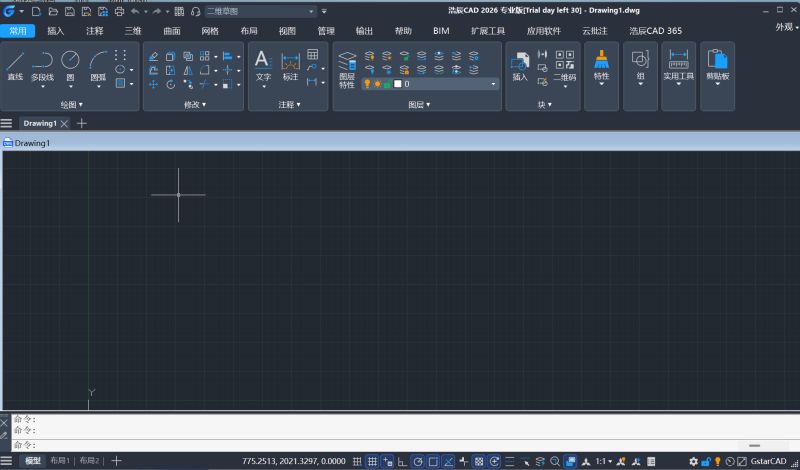
浩辰CAD怎么转换成pdf格式
dwg文件怎么转换成pdf格式的文件?很多新手设计师会被这个问题难住,本节内容小编以浩辰CAD软件为例来给大家分享一下dwg文件转pdf步骤,一起来看看吧!
dwg文件转pdf步骤:
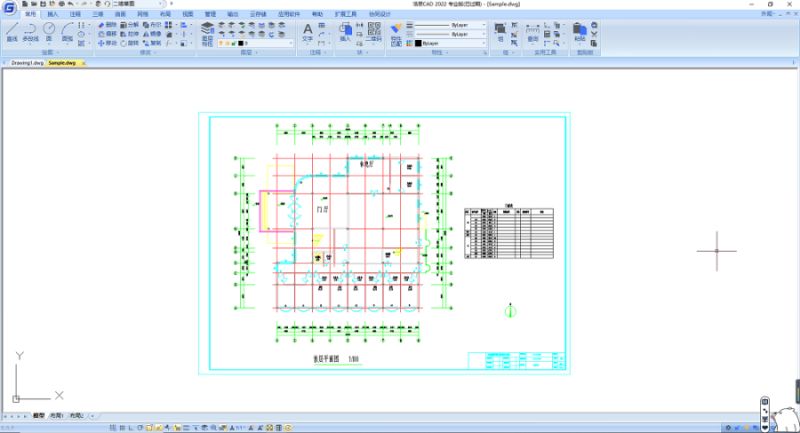
1、首先在电脑中下载安装浩辰CAD软件,然后用其打开需要转换的dwg文件。
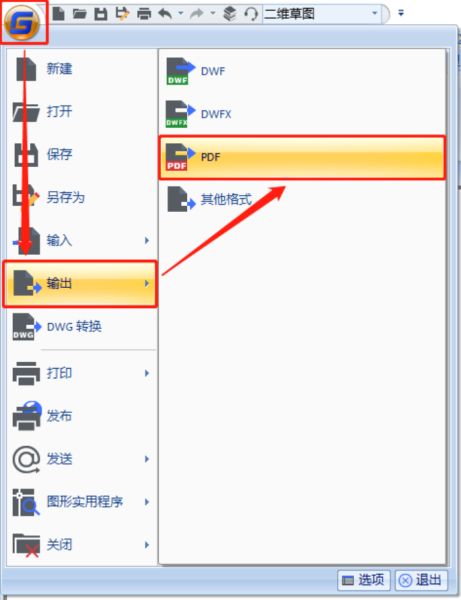
2、打开后,点击软件左上角的浩辰CADlogo【G】,在弹出的下拉框中点击【输出】—【PDF】。如下图所示:
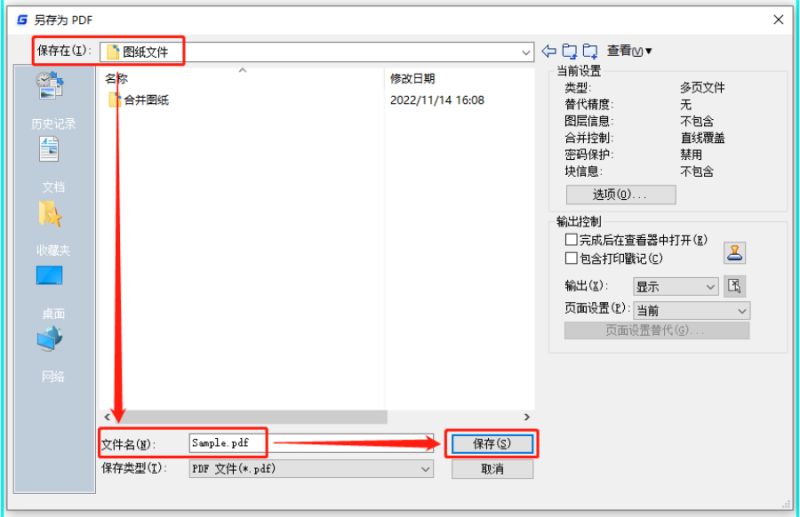
3、此时会弹出【另存为PDF】对话框,选定文件的保存位置后,输入文件名,点击【保存】按钮。如下图所示:
4、软件界面右下角会弹出【完成打印和发布作业】提醒,在文件夹中即可找到并查看导出的PDF文件。
除了以上这种方法可以将dwg文件转pdf以外,还可以通过调用CAD打印快捷键,来导出PDF格式文件,操作步骤如下:
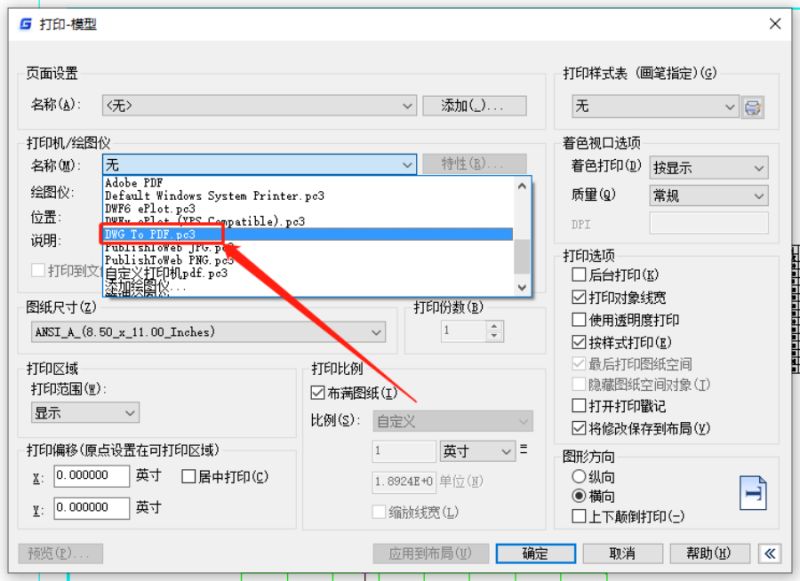
在浩辰CAD中打开图纸文件后,调用CAD打印快捷键调出【打印-模型】对话框,在将打印机/绘图仪名称设置为【DWG To PDF.pc3】,根据自身需求调整其他打印设置,例如:图纸尺寸、打印区域等,设置完成后点击【确定】按钮即可导出PDF。如下图所示:
浩辰CAD怎么编辑文字
CAD怎么添加文字注释?在CAD设计过程中,CAD添加文字注释是标注和说明图形信息的重要操作。下面,小编给大家分享CAD添加文字的详细方法技巧,适用于浩辰CAD及其他常见CAD软件。
CAD添加文字方法:
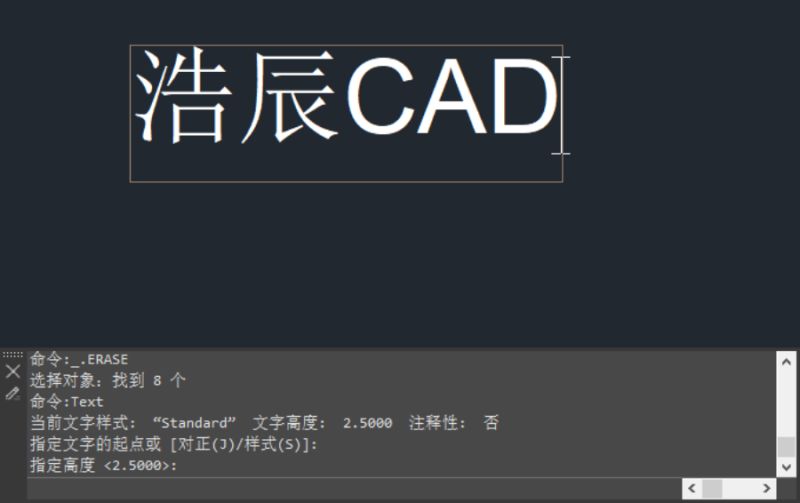
1、使用单行文字(Text)命令
适用场景:添加简短的文字说明,如尺寸标注、材料名称等。
操作步骤:
(1)启动命令
在命令行输入TEXT或DT,按回车键。或在菜单栏选择【绘图】—【文字】—【单行文字】。
(2)指定文字位置
在绘图区域点击鼠标左键,确定文字的起始点。
(3)设置文字样式(可选)
如果需要更改文字样式,可在命令行提示中选择或输入样式名称。
(4)输入文字内容
在命令行直接输入文字,按回车键确认。如果需要换行的话,再次按回车键。
(5)完成输入
连续按两次回车键,结束单行文字输入。
2、使用多行文字(MText)命令
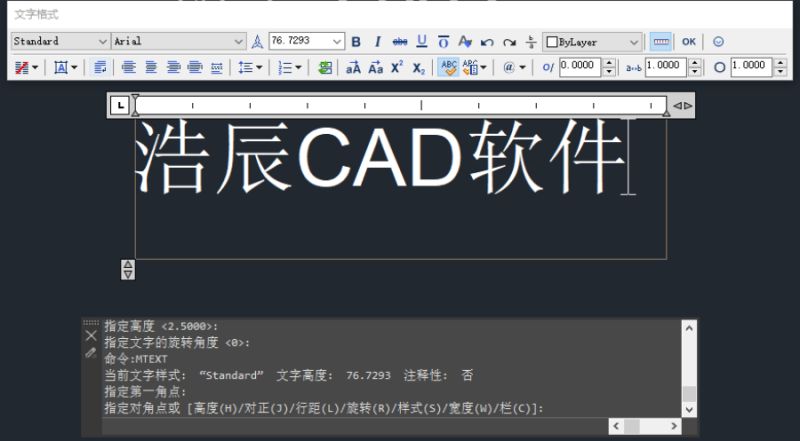
适用场景:添加较长的文字段落,如技术说明、操作指南等。
操作步骤:
(1)启动命令
在命令行输入MTEXT或T,按回车键。或在菜单栏选择【绘图】—【文字】—【多行文字】。
(2)指定文字区域
在绘图区域点击鼠标左键,拖动鼠标确定文字框的第一个角点。释放鼠标,确定对角点,形成文字框。
(3)输入文字内容
在弹出的文字编辑器中输入文字。支持格式化文本,如加粗、斜体、下划线等。
(4)设置文字样式(可选)
在文字编辑器中,可通过工具栏或右键菜单设置字体、大小、颜色等。
(5)完成输入
点击文字编辑器右上角的“确定”按钮,或按Ctrl+回车键,结束多行文字输入。
通过掌握以上CAD添加文字方法,可以灵活地在CAD图纸中添加文字注释,提升图纸的可读性和专业性。
常见问题
一、浩辰CAD中怎么将测量结果导出表格?
首先使用浩辰CAD看图王电脑版打开CAD图纸,进入【测量标注】菜单栏,选择测量工具进行测量,测量完成后点击下方测量对话框中的“√”,用于将测量结果进行保存。
保存后的测量结果可以在测量记录里面查看,点击测量记录对话框右下角的【导出Excel】,可以将测量记录中的测量结果导出成Excel表格进行查看和保存。
注意事项:
1、要将测量记录导出Excel表格,电脑上一定要安装Excel。否则无法导出,记住是Excel,不是WPS,WPS是不可以的哦。
2、进行面积测量的时候,选好各个顶点组成封闭图形后记得回车哦,否则面积无法在测量对话框中显示。
二、如何设置CAD线宽?
1、在浩辰CAD看图王电脑版的编辑模式下绘制了一个矩形,其线宽为默认线宽。
2、要对CAD线宽进行设置,首先打开图层管理器,找到相应的图层,点击线宽,在出来的线宽对话框中选择需要的线宽。
3、完成以上操作后,即可完成CAD线宽的修改。如果此时CAD图纸中的线宽依然没有改变,一般情况下是由于没有打开线宽显示导致的,只需要在界面下方打开【显示/隐藏线宽】按钮就可以了。
三、浩辰CAD单位怎么设置?
一般情况下,当我们在【浩辰CAD看图王】电脑版的【览图绘制】列表下的【测量】菜单栏选中【距离】测量之后,在界面上点击需要测量距离的线段的两个端点,其距离就显示在界面下方的测量对话框中了。
点击【测量工具栏】,在出来的【测量工具】对话框中选择【参数设置】调出【参数设置】对话框,里面有一个单位转换,我们将转换为的单位设置成米(m)后确定。
四、怎么测量坐标?
坐标测量的位置:【浩辰CAD看图王】电脑版【览图绘制】菜单栏【测量】工具箱中。
坐标测量的步骤:点击菜单栏的【测量坐标】按钮,在界面上选择需要测量坐标的点,测量的坐标就显示在界面下方的对话框中了。
CAD测量精度设置:在【测量工具】菜单中点击【参数设置】按钮,可以手动设置测量结果的精度。

下载地址
其它版本
 452MB | 简体中文 | 2021-11-03 11:53:32
- 335MB | 简体中文 | 2022-03-22 10:20:04
浩辰CAD2023 V23.0.9.28 中文永久激活版(附补丁+教程)
类型:3D制作类557MB | 简体中文 | 2022-10-10 14:36:00- 245MB | 简体中文 | 2023-06-02 21:14:30
 328MB | 简体中文 | 2024-02-18 10:04:02
更多版本
人气软件

Autodesk AutoCAD 2024完美破解补丁 V3 最新免费版
南方CASS11.0.0.8 for CAD2010~2023 注册文件 中文免费特别版(
Autodesk AutoCAD 2024.1.6(cad2024) 中文/英文正式版((附补丁+
南方CASS11.0.0.8 for Autocad 2010~2023 完美免狗特别版(附安
SolidWorks 2024 SP0.1-5.0 Full Premium 中文完整授权版(附安装
南方CASS 9.1 中文破解版(附安装教程)
Autodesk AutoCAD 2024(cad2024) 中文精简破解版(附补丁)
Pixologic ZBrush 4R8(雕刻绘画软件) 简体中文特别版(附安装教程
SolidWorks 2022 SP0-5.0 Full Premium 中文完美破解版(附激活补
Autodesk批量激活工具(Autodesk2014-2027全系列) v1.3.4.3 中文
相关文章
-
 Autodesk AutoCAD 2027 中文免费正式版(附安装教程) 64位
AutoCAD 2027是一款世界领先的 2D 和 3D CAD 工具的设计和文档软件,新版本引入了Autodesk Assistant(智能助手)、共享 DWG 签出功能、增强的几何图形清理、连接的参照(C...
-
 鸿鹄CAD(CAD制图软件)V2.2.0.426 官方安装版
鸿鹄CAD提供常用制图功能,完美兼容DWG格式、采用典型CAD软件布局同时支持通用快捷命令线程高效工作等...
-
 万彩空间大师(3D展厅制作软件) v1.0.600 免费安装版
万彩空间大师是一款免费3D交互展厅制作软件,无需专业基础,即可搭建数字展厅、虚拟展厅、线上展厅、VR展厅和3D展厅,用于制作教育微课教学、艺术作品展览、企业产品展示宣传...
-
 中望3D 2026(ZW3D2026) SP0 中文免费安装版 教育白金版
中望3d教育版2026是广州龙腾中望软件公司专门为教育机构而推出的一款拥有自主三维CAD核心技术的三维设计软件,用户可以在这里高效编辑每一个三维建模的参数设置,多种编辑...
-
 CAXA CAD电子图板 v2026 中文免费完整版(附安装教程) 32/64位
CAXA CAD 2026 是一款由北京数码大方科技股份有限公司开发的二维 CAD 软件,它主要用于机械设计、电子工程、建筑设计等领域,能够帮助工程师和设计师高效地创建、编辑和查看...
-
 Mastercam 2026 v28.0.7534.0 简体中文免费版(附汉化补丁+安装教程) 64位
mastercam2026免费版是制造业领先的CAD/CAM 软件,集二维绘图、三维实体造型、曲面设计、数控编程等功能于一体,涵盖从零件设计到生产的各个环节,运用前沿功能对您的零件...


下载声明
☉ 解压密码:www.jb51.net 就是本站主域名,希望大家看清楚,[ 分享码的获取方法 ]可以参考这篇文章
☉ 推荐使用 [ 迅雷 ] 下载,使用 [ WinRAR v5 ] 以上版本解压本站软件。
☉ 如果这个软件总是不能下载的请在评论中留言,我们会尽快修复,谢谢!
☉ 下载本站资源,如果服务器暂不能下载请过一段时间重试!或者多试试几个下载地址
☉ 如果遇到什么问题,请评论留言,我们定会解决问题,谢谢大家支持!
☉ 本站提供的一些商业软件是供学习研究之用,如用于商业用途,请购买正版。
☉ 本站提供的浩辰CAD2026(GstarCAD 2026) v2026.0.3.27 官方安装版资源来源互联网,版权归该下载资源的合法拥有者所有。