

OpenClaw(Clawd/Moltbot)汉化版搭建指南
 我要评论
我要评论前言
最近 GitHub 上有个项目火得离谱。OpenClaw,一周时间从 7800 Stars 飙升到 12 万+,成为 GitHub 历史上增长最快的项目之一。
创始人 Peter Steinberger(GitHub ID:@steipete)之前创办过 PSPDFKit,退休后被 AI 浪潮吸引回来,搞出了这个东西。
我上周折腾了一番,发现确实有点东西。但全英文界面对中文用户不友好,于是我们团队把整个项目汉化了,包括命令行界面和网页控制台。
这篇文章从头到尾讲清楚怎么搭建汉化版 OpenClaw。本地安装、Docker 部署、服务器远程访问,全都有。
一、OpenClaw 是什么
OpenClaw 是一个本地运行的 AI 助手。和普通聊天机器人不同,它能真正执行任务。
核心能力
| 能力类型 | 具体功能 |
|---|---|
| 系统控制 | 读写文件、运行脚本、执行终端命令 |
| 浏览器自动化 | 打开网页、填表单、提取数据、截图 |
| 邮件管理 | 读取、分类、起草、发送邮件 |
| 日程管理 | 查看日历、创建事件、设置提醒 |
| 持久记忆 | 记住你的偏好和习惯,用得越久越懂你 |
| 多渠道接入 | WhatsApp、Telegram、Discord、Slack、Signal、iMessage |
举个例子,你在 Telegram 上发一句"帮我查下明天的航班",它会去帮你查,然后把结果发回来。不是演示,是真能用的功能。
支持的 AI 模型
OpenClaw 不绑定特定模型:
- Anthropic Claude(Claude 3.5 Sonnet、Claude Opus 4.5 等)
- OpenAI GPT(GPT-4、GPT-4o 等)
- Google Gemini
- 本地模型(通过 Ollama 运行 Llama、Mistral 等)
有 API Key 就能用。用本地模型可以完全免费。
和其他工具的区别
Claude Code 和 Cursor 是给程序员写代码用的。OpenClaw 是给所有人用的通用 AI 助手。
| 对比项 | OpenClaw | Claude Code | Cursor |
|---|---|---|---|
| 定位 | 通用 AI 助手 | 编程助手 | IDE + AI |
| 运行方式 | 本地/Docker | 终端 CLI | IDE 界面 |
| 聊天渠道 | TG/Discord/WhatsApp 等 | 终端 | IDE 内 |
| 系统控制 | 完整权限 | 代码相关 | 有限 |
| 浏览器控制 | 支持 | 不支持 | 不支持 |
| 持久记忆 | 支持 | 不支持 | 不支持 |
| 开源 | MIT | MIT | 不开源 |
二、汉化版做了什么
原版 OpenClaw 全英文。我们的汉化覆盖两大核心界面。
CLI 命令行:14 个模块
- 启动横幅和 Logo
- 帮助信息(
openclaw --help) - 初始化向导(
openclaw onboard) - 安全警告和权限确认
- 等待动画
- 各种命令:status、update、skills、channels、doctor、uninstall 等
Dashboard 网页控制台:31 个模块
- 顶栏、侧边栏、导航菜单
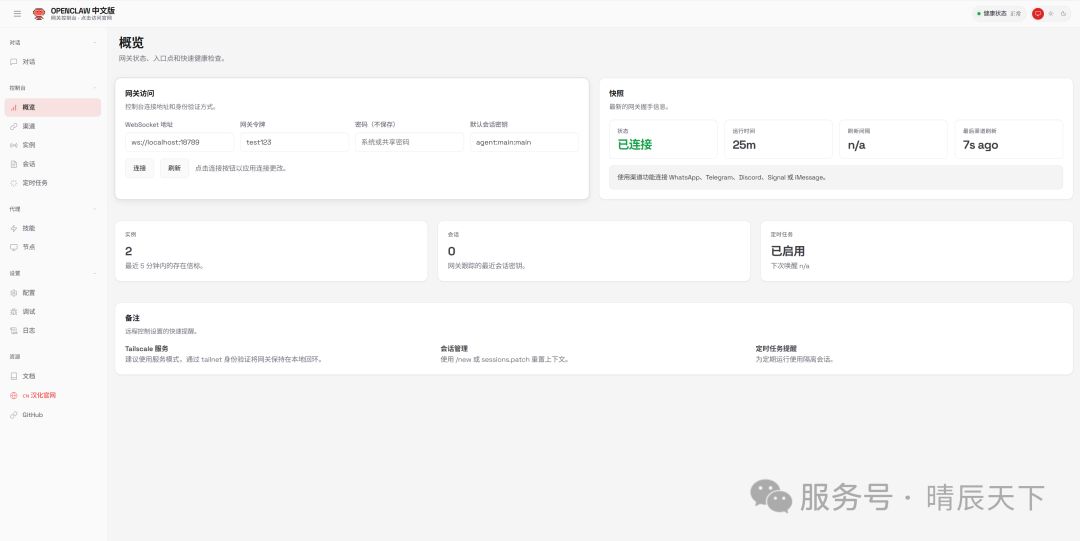
- 对话界面、概览页、会话管理
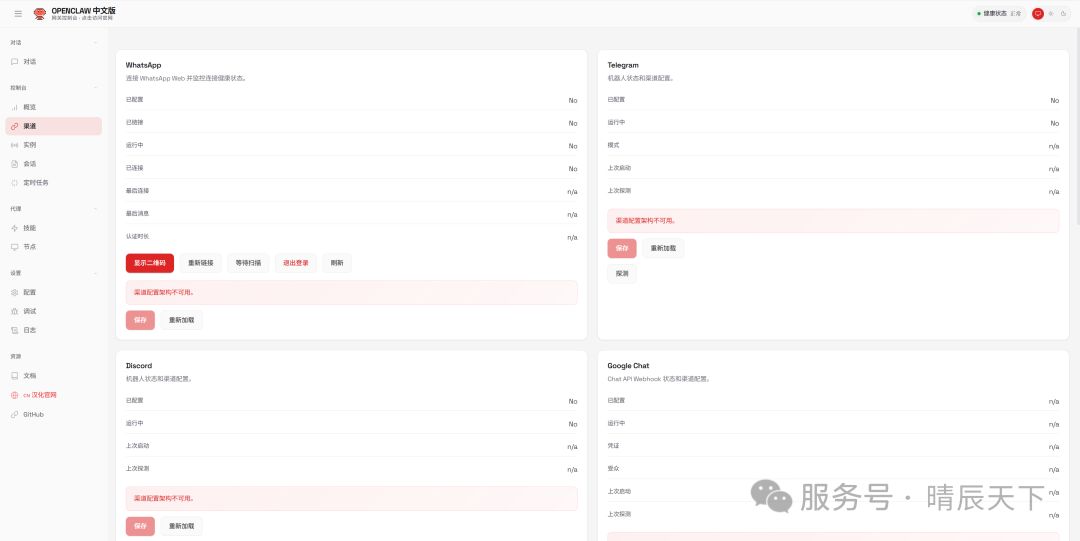
- 所有渠道卡片(WhatsApp、Telegram、Discord、Slack 等)
- 配置页面(31 个配置分区完整翻译,300+ 配置项)
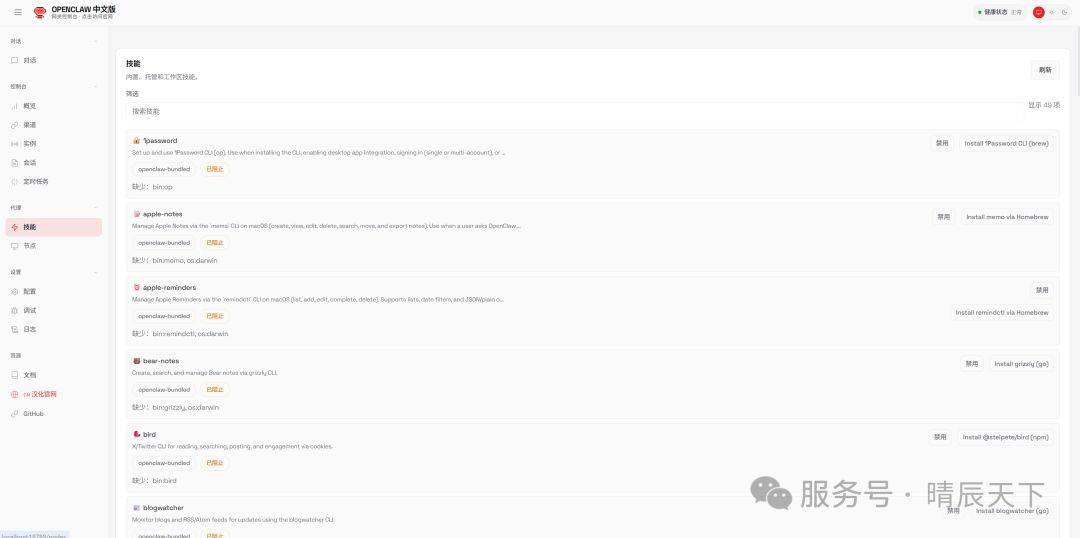
- 技能管理、节点管理、定时任务、日志查看、调试工具
翻译规模:35+ 翻译文件,970+ 条翻译规则。
自动同步更新
汉化版不是一次性的。我们设置了 CI/CD 自动化流程:
- 每小时检测官方仓库更新
- 自动拉取代码、应用汉化、构建发布
- 同时发布 npm 包和 Docker 镜像
延迟不超过 1 小时。官方发布新功能后,汉化版最快 1 小时内可用。
汉化效果图


三、环境要求
开始之前确认一下环境。
| 安装方式 | 环境要求 |
|---|---|
| 一键脚本或 npm | Node.js 22.12.0 或更高版本 |
| Docker | Docker Engine |
检查 Node.js 版本:
node -v
需要显示 v22.x.x 或更高。如果没有或版本太低,去 nodejs.org 下载最新 LTS 版本。
四、安装方式一:一键脚本
最简单的方式,一行命令。
Linux 或 macOS
curl -fsSL https://cdn.jsdelivr.net/gh/1186258278/OpenClawChineseTranslation@main/install.sh | bash
Windows PowerShell
以管理员身份运行 PowerShell,执行:
Invoke-WebRequest -Uri "https://cdn.jsdelivr.net/gh/1186258278/OpenClawChineseTranslation@main/install.ps1" -OutFile "install.ps1"; .\install.ps1
或者用简写形式:
irm https://cdn.jsdelivr.net/gh/1186258278/OpenClawChineseTranslation@main/install.ps1 | iex
安装后
脚本会自动检测系统和 Node.js 版本,安装 @qingchencloud/openclaw-zh 包,然后启动初始化向导。跟着向导走,大概 10-15 分钟能用上。
五、安装方式二:npm 安装
适合熟悉 Node.js 的开发者。
安装命令
稳定版(推荐):
npm install -g @qingchencloud/openclaw-zh@latest
最新版(每小时更新,追踪上游最新代码):
npm install -g @qingchencloud/openclaw-zh@nightly
初始化
openclaw onboard
这会启动一个交互式终端界面,引导你完成:
- 确认继续:阅读安全提示,确认授权
- 选择模式:新手选 QuickStart,老手选 Advanced
- 配置模型:选择 AI 提供商,填入 API Key
- 设置渠道:选择聊天应用(Telegram、Discord 等)
- 创建人格:给 AI 助手起名字,设定性格
启动
openclaw
让它在后台运行:
openclaw onboard --install-daemon
六、安装方式三:Docker 部署
适合有服务器、NAS 或者想隔离环境的用户。
6.1 一键部署脚本
Linux 或 macOS:
curl -fsSL https://cdn.jsdelivr.net/gh/1186258278/OpenClawChineseTranslation@main/docker-deploy.sh | bash
Windows PowerShell:
irm https://cdn.jsdelivr.net/gh/1186258278/OpenClawChineseTranslation@main/docker-deploy.ps1 | iex
脚本会自动完成初始化、配置、启动。
6.2 手动部署:本地访问
如果只在本机用,通过 localhost 访问:
第一步,初始化配置(首次运行必须):
docker run --rm -v openclaw-data:/root/.openclaw ghcr.io/1186258278/openclaw-zh:nightly openclaw setup
第二步,设置网关模式:
docker run --rm -v openclaw-data:/root/.openclaw ghcr.io/1186258278/openclaw-zh:nightly openclaw config set gateway.mode local
第三步,启动容器:
docker run -d --name openclaw -p 18789:18789 -v openclaw-data:/root/.openclaw --restart unless-stopped ghcr.io/1186258278/openclaw-zh:nightly openclaw gateway run
启动后访问 http://localhost:18789
6.3 手动部署:服务器远程访问
部署在服务器上,想从其他电脑访问,需要额外配置。
为什么需要额外配置? OpenClaw 默认只监听 127.0.0.1(本机),这是安全考虑。远程访问需要让它监听所有网络接口,并设置访问认证。
完整步骤:
第一步,创建数据卷:
docker volume create openclaw-data
第二步,初始化配置:
docker run --rm -v openclaw-data:/root/.openclaw ghcr.io/1186258278/openclaw-zh:nightly openclaw setup
第三步,设置网关模式:
docker run --rm -v openclaw-data:/root/.openclaw ghcr.io/1186258278/openclaw-zh:nightly openclaw config set gateway.mode local
第四步,绑定到局域网(关键):
docker run --rm -v openclaw-data:/root/.openclaw ghcr.io/1186258278/openclaw-zh:nightly openclaw config set gateway.bind lan
第五步,设置访问令牌(必须):
docker run --rm -v openclaw-data:/root/.openclaw ghcr.io/1186258278/openclaw-zh:nightly openclaw config set gateway.auth.token 你的密码
第六步,启动容器:
docker run -d --name openclaw -p 18789:18789 -v openclaw-data:/root/.openclaw --restart unless-stopped ghcr.io/1186258278/openclaw-zh:nightly openclaw gateway run
访问方式:
- 打开浏览器,访问
http://服务器IP:18789 - 页面上会有「网关令牌」输入框
- 输入你设置的密码,点击「连接」
6.4 使用 Docker Compose
下载配置文件:
curl -fsSL https://cdn.jsdelivr.net/gh/1186258278/OpenClawChineseTranslation@main/docker-compose.yml -o docker-compose.yml
启动:
docker-compose up -d
或者自己写 docker-compose.yml:
version: '3.8'services: openclaw: image: ghcr.io/1186258278/openclaw-zh:nightly container_name: openclaw ports: - "18789:18789" volumes: - openclaw-data:/root/.openclaw environment: - OPENCLAW_GATEWAY_TOKEN=你的密码 restart: unless-stoppedvolumes: openclaw-data:
注意:首次使用需要先手动执行 setup 和 config set 命令初始化配置,Compose 不会自动初始化。
七、首次配置详解
不管用哪种方式安装,首次运行都会进入初始化向导。
7.1 安全确认
OpenClaw 需要访问文件系统、运行脚本、控制浏览器。权限较大,会让你确认:
- 你知道它能做什么
- 你愿意授权
7.2 选择模式
| 模式 | 适合人群 | 说明 |
|---|---|---|
| QuickStart | 新手 | 使用安全的默认配置,快速上手 |
| Advanced | 老手 | 自定义所有配置项 |
建议先用 QuickStart,熟悉后再调整配置。
7.3 配置 AI 模型
选择 AI 提供商并填入 API Key:
| 提供商 | 获取地址 |
|---|---|
| Anthropic(Claude) | console.anthropic.com |
| OpenAI(GPT) | platform.openai.com |
| Google(Gemini) | aistudio.google.com |
| Ollama(本地) | 不需要 Key,但需要先安装 Ollama |
如果有 Claude API Key,优先用 Claude。OpenClaw 对 Claude 的支持最好。
7.4 设置聊天渠道
支持多种聊天渠道:
| 渠道 | 配置难度 | 说明 |
|---|---|---|
| Telegram | 简单 | 创建 Bot 填入 Token |
| Discord | 简单 | 创建 Application 填入 Token |
| 中等 | 需要扫码登录 | |
| Slack | 中等 | 创建 App 配置 OAuth |
| Signal | 复杂 | 需要 signal-cli |
| iMessage | 复杂 | 仅 macOS,需要额外配置 |
建议先用 Telegram 或 Discord 测试,成功后再配置其他渠道。
八、Dashboard 使用
启动后访问 http://localhost:18789(或服务器 IP)打开控制台。
主要页面
| 页面 | 功能 |
|---|---|
| 概览 | 系统状态、运行时间、活跃会话 |
| 对话 | 直接和 AI 聊天 |
| 会话 | 查看所有会话历史 |
| 渠道 | 管理各聊天渠道的连接状态 |
| 技能 | 安装和卸载技能扩展 |
| 节点 | 管理执行节点(本地或远程) |
| 配置 | 所有配置项(31 个分区) |
| 日志 | 查看系统日志 |
| 调试 | 快照、手动 RPC、事件日志 |
技能系统
社区贡献了 565+ 个技能扩展:
- 效率工具:1Password、Apple Notes、Notion、Jira、Trello
- 开发工具:GitHub、AWS、Docker
- 通讯工具:Gmail、Calendar
- 智能家居:HomeKit、Home Assistant
- 其他:Web 搜索、PDF 编辑、图片生成
在 Dashboard 的「技能」页面可以浏览和安装。
九、常见问题排查
问题 1:安装后运行还是英文
原版和汉化版的包名不同,需要先卸载原版:
npm uninstall -g openclawnpm install -g @qingchencloud/openclaw-zh@latest
问题 2:Docker 容器一直重启
通常是没有初始化配置。查看日志:
docker logs openclaw
如果提示 Missing config 或 gateway.mode,按第六节重新配置。
问题 3:远程访问连不上
检查清单:
- 防火墙:确保 18789 端口开放
Ubuntu 或 Debian:
sudo ufw allow 18789
CentOS 或 RHEL:
sudo firewall-cmd --add-port=18789/tcp --permanent
sudo firewall-cmd --reload
- 绑定地址:确保配置了
gateway.bind lan
docker exec openclaw openclaw config get gateway.bind
应该显示 lan。
- Token:确保设置了访问令牌
docker exec openclaw openclaw config get gateway.auth.token
问题 4:Dashboard 显示 pairing required
这是设备配对安全机制。每个浏览器首次连接需要管理员批准。
第一步,查看待配对设备:
docker exec openclaw openclaw devices list --password '你的网关密码'
第二步,批准配对请求(复制 Pending 表格中的 Request ID):
docker exec openclaw openclaw devices approve <Request-ID>
然后刷新页面重新连接。
问题 5:npm 安装后内网其他电脑无法访问
默认 Gateway 只监听本机。配置步骤:
openclaw config set gateway.bind lanopenclaw config set gateway.auth.token '你的密码'openclaw gateway restart
问题 6:Docker 拉取镜像报错 denied
清理缓存后重试:
docker logout ghcr.iodocker pull ghcr.io/1186258278/openclaw-zh:nightly
十、常用命令速查
CLI 命令
| 命令 | 功能 |
|---|---|
openclaw | 启动主程序 |
openclaw onboard | 初始化向导 |
openclaw onboard --install-daemon | 安装后台守护进程 |
openclaw config | 查看配置 |
openclaw config set <key> <value> | 修改配置 |
openclaw skills | 管理技能 |
openclaw status | 查看状态 |
openclaw update | 更新版本 |
openclaw doctor | 诊断问题 |
openclaw --help | 查看帮助 |
Docker 命令
| 命令 | 功能 |
|---|---|
docker logs -f openclaw | 查看日志 |
docker exec -it openclaw sh | 进入容器 |
docker exec openclaw openclaw config | 查看配置 |
docker restart openclaw | 重启容器 |
docker stop openclaw && docker rm openclaw | 停止并删除 |
十一、相关链接
| 资源 | 链接 |
|---|---|
| 汉化版官网 | https://openclaw.qt.cool/ |
| GitHub 仓库 | https://github.com/1186258278/OpenClawChineseTranslation |
| npm 包 | https://www.npmjs.com/package/@qingchencloud/openclaw-zh |
| Docker 镜像 | ghcr.io/1186258278/openclaw-zh |
| 上游官方文档 | https://docs.openclaw.ai/ |
| OpenClaw 官网 | https://openclaw.ai/ |
结语
OpenClaw 是目前最接近「真正 AI 助手」的工具。它不只是聊天,而是能帮你读邮件、管日程、填表单、跑脚本。
汉化版解决了中文用户的上手门槛。遇到问题可以在 GitHub 提Issue。
以上就是OpenClaw(Clawd/Moltbot)汉化版搭建指南的详细内容,更多关于OpenClaw汉化版搭建教程的资料请关注脚本之家其它相关文章!
相关文章

OpenClaw Skills 进阶实战指南(前端开发者的AI技能库搭建)
本文详细介绍了如何配置和使用OpenClaw的技能插件,特别是针对前端开发场景,它提供了按需构建技能的选择策略、多种安装技能的方法,以及2026年最受欢迎的OpenClaw技能推荐,此2026-03-11 OpenClaw(小龙虾)作为热门本地 AI 助手,很多同学卡在安装失败、命令不存在、端口占用、编译报错等问题,本文给大家介绍OpenClaw 全网最简单搭建步骤+最全避错坑位指南,2026-03-11
 本文详细介绍了在Mac上本地安装和配置OpenClaw,包括下载模型、搭建环境、配置agentskills等步骤,文中通过示例代码介绍的非常详细,需要的朋友们下面随着小编来一起学习学2026-03-11
从零教你如何使用OpenClaw搭建企业微信AI Agent
企业微信日活用户超过 2.5 亿,是国内企业内部沟通和客户服务的第一入口,本文将为大家详细介绍一下如何使用OpenClaw搭建企业微信AI Agent,文中的示例代码讲解详细,感兴趣2026-03-05
最新评论