

win2008下IIS 7.0安装配置教程
更新时间:2016年06月30日 09:57:57 作者:neo_hello
这篇文章主要为大家详细介绍了windows2008下IIS 7.0安装配置教程的相关资料,需要的朋友可以参考下
在windows2008下安装IIS 7.0,一共7个步骤。
步骤
启动服务器管理器点击开始菜单->所有程序->管理工具->服务器管理器,启动服务器管理器,界面如下:

增加一个服务器角色 在服务器管理器中,选择角色,你将可以看到角色总视图。

启动添加角色向导点击添加角色,会启动添加角色向导,点击下一步然后选择要安装的角色。

选择安装Web服务器(IIS)角色 选中Web服务器(IIS)

依赖于Windows进程激活服务(WAS)的Web服务器角色 添加角色向导会针对任何需要的依赖关系向你提示;由于IIS依赖Windows进程激活服务(WAS),因此会出现下面的信息对话框。点击添加必需的功能,然后继续。Web服务器现在已经被选择进行安装,选择角色对话框。点击下一步,出现Web服务器简介窗口,点击下一步。


为IIS 7.0选择要安装的角色服务正如我们前面所说的,IIS 7.0是一个完全模块化的Web服务器,这一点从这个步骤中可以看出。点击每一个服务选项在右边会出现对该服务的详细说明,如下图。

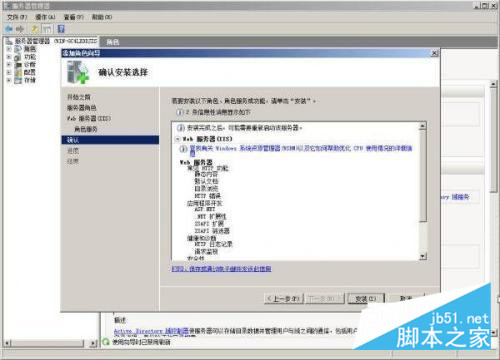
确认安装 确认选择安装的服务种类和设置,如果有问题则点击上一步继续进行修改设置,如果没问题则可以开始安装。点击确认后,系统自动开始安装IIS 7.0,安装完成后会给出安装结果信息。
以上就是本文的全部内容,希望对大家的学习有所帮助,也希望大家多多支持脚本之家。
相关文章
 IIS(Internet Information Server)是winodws服务器平台下最流行的Web服务器之一。加强IIS的安全机制,建立高安全性能的可靠的Web服务器,是网络管理的重要组成部分2013-04-04
![win2003 sp2 安装iis提示无法复制文件解决办法[已测]](//img.jbzj.com/images/xgimg/bcimg1.png)
win2003 sp2 安装iis提示无法复制文件解决办法[已测]
Windows2003打了SP2补丁再安装IIS提示无法复制文件,或安装了sp2的系统,卸载iis再安装也会提示无法复制文件,或找不到文件。2011-12-12
IIS网站属性里,只有(全部未分配),找不到IP地址的解决方法
这篇文章主要介绍了IIS网站属性里,只有(全部未分配),找不到IP地址的解决方法,需要的朋友可以参考下2015-03-03 今天帮客户配置服务器的时间,习惯性运行iisreset竟然提示不支持此接口,通过重新注册iisrstap.dll即解决了2012-07-07
lIS报错:修改iis配置或web.config提示不能在此路径中使用此配置节的解决方法
今天在修改iis配置的时候提示错误:不能在此路径中使用此配置节,如果在父级别上锁定了该节,便会出现这种情况,锁定是默认设置的等等,其实只要通过下面的步骤设置一下即可2024-03-03 将memcache服务器安装包解压到C:\memcached文件夹后,使用cmd命令窗口安装2011-05-05
 有时候我们需要在IIS 7、7.5、8.0、8.5和ASP.NET中删除HTTP响应标头,修改或隐藏IIS 7、7.5、8.0、8.5的Server头信息,以保护我们的服务器安全2019-09-09
 近日有很多站长服务器被入侵,被入侵后真是措手不及啊,“站长安全网”Jack为大家分析服务器被入侵前后的一些细节和处理方式,希望能为大家祈祷抛砖引玉的作用,若有说错指出还请见谅。2009-10-10
IIS8.5 配置错误提示不能在此路径中使用此配置节的解决办法
今天刚安装好IIS8.5, 我的系统是win8.1 enterprise版本。 建了一个简单的页面准备调试,却发现了这个错误,不能在此路径中使用此配置节2014-07-07
win2003 WScript.shell与Shell组件安全篇
Windows2003服务器安装及设置教程 组件安全篇,删除网页木马常用的组件,提高网站安全。2010-05-05
![win2003 sp2 安装iis提示无法复制文件解决办法[已测]](http://img.jbzj.com/images/xgimg/bcimg1.png)
最新评论