

浅谈inline-block及解决空白间距
 我要评论
我要评论去掉display:inline-block元素间的多余空白
如下一段代码,display:inline-block元素间的多余空白:
- <style type="text/css">
- *{margin:0; padding:0;}
- body{font:12px/20px Tahoma, Geneva, sans-serif; padding:200px;}
- img {border:0;}
- ul li{ list-style:none;}
- .test{width:200px; border:1px blue solid;}
- .test a{width:32px; height:32px; display:inline-block; text-indent:-9999em; *text-indent:0; *line-height:0; *font-size:0; background:blue;} /* *号部分解决IE7 无法显示 display:inline-block 元素里面的内容,博客内有文章介绍 */
- </style>
- <div class="test">
- <a href="#"></a>
- <a href="#"></a>
- <a href="#"></a>
- <a href="#"></a>
- <a href="#"></a>
- </div>
运行截图: 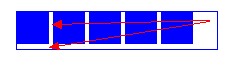
会发现 每1个带display:inline-block;属性的链接 a 水平、垂直方向都带有一定的空白
解决方法:
方法1(附注释说明):
- .test{width:200px; border:1px blue solid; font-size:0;}
- .test a{width:32px; height:32px; display:inline-block; text-indent:-9999em; *text-indent:0; *line-height:0; *font-size:0; background:blue; vertical-align:top;} /* *号部分解决IE7 无法显示 display:inline-block 元素里面的内容,博客内有文章介绍 */
- /* display:inline-block元素的父元素定义 font-size:0 ,可去掉元素水平4px的空白,子元素若要显示文字可重新定义font-size属性即可 */
- /* display:inline-block元素本身定义 vertical-align 属性可去掉元素垂直方向的多余空白*/
关键在于父元素定义font-size:0 去掉行内块元素水平方向空白;子元素定义vertical-align 属性去掉行内块元素垂直方向空白!
如果标签a内加上任意文字,则display:inline-block元素不会生成垂直方向有空白!
方法2(附注释说明):
通过设置父元素 letter-spacing来解决的,该属性的值同字体有关: 如:.test{letter-spacing:-.25em} 要注意的是-.25em是字体设置为Arial时的情况,为其他字体时会有些不同,下面仅列出了常用的几个, 常用字体与letter-spacing的关系:
宋体/Verdana -.5em
Arial -.25em
Tahoma -.333em
方法2未经实验,备忘!
如今有很多网站都用上了 inline-block 属性,比如 {display:inline-block; *display:inline; *zoom:1},以上 css 代码随处可见。很多人看见 *display:inline; *zoom:1 就下意识的认为:哦,原来 inline-block 这个属性 ie6 和 ie7 不支持。那么 ie6,7 真的不支持 display:inline-block 吗?
事实上,ie 从 5.5 开始就已经支持 display:inline-block 了,只是支持的并不是那么完美。具体的请阅读淘宝UED官方博客——一丝所写的《display:inline-block 前世今生》。
当我们使用 inline-block 的时候,就会产生“空白间隙”问题。代码如下:
<!DOCTYPE HTML>
<html lang="en-US">
<head>
<meta charset="UTF-8"/>
<title>inline-block</title>
<link rel="stylesheet" type="text/css" href="css/base.css" media="all"/>
<style type="text/css">
li{
display:inline-block;
*display:inline;
*zoom:1;
}
</style>
</head>
<body>
<ul>
<li><img src="images/cat.jpg" alt="" width="248" height="162"/></li>
<li><img src="images/cat.jpg" alt="" width="248" height="162"/></li>
<li><img src="images/cat.jpg" alt="" width="248" height="162"/></li>
</ul>
</body>
</html>
效果图如下:

我们可以看到:在 ie8、chrome、firefox、opera 以及 safari 浏览器下,两张图片之间有“空白间隙”。
但是在 ie6 和 ie7 浏览器下却正常显示,效果如下:

下面我们就来说说这个“空白间隙”是如何产生的,以及解决办法。
先来说说“空白间隙”是怎么产生的?先看下源代码:
<!DOCTYPE HTML>
<html lang="en-US">
<head>
<meta charset="UTF-8"/>
<title>inline-block</title>
<link rel="stylesheet" type="text/css" href="css/base.css" media="all"/>
<style type="text/css">
li{
display:inline-block;
*display:inline;
*zoom:1;
}
</style>
</head>
<body>
<ul>
<li><img src="images/cat.jpg" alt="" width="248" height="162"/></li>
<li><img src="images/cat.jpg" alt="" width="248" height="162"/></li>
<li><img src="images/cat.jpg" alt="" width="248" height="162"/></li>
</ul>
</body>
</html>
从上面的代码我们很难发现产生“空白间隙”的问题。其实这个问题是我们写代码的习惯所造成的。平时我们写代码,为了使代码看上去“层级分明”,通常会在标签结束符后顺手打个回车,而回车会产生回车符,回车符相当于空白符,通常情况下,多个连续的空白符会合并成一个空白符,而产生“空白间隙”的真正原因就是这个让我们并不怎么注意的空白符。
既然我们已经知道产生问题的原因了,那么就很好解决该问题。空白符也是字符,只要是字符就会联想到字体,字体大小之类的。所以去除空白符的存在只需要设置字体大小为零就行了(font-size:0;)。修改已上代码:
<!DOCTYPE HTML>
<html lang="en-US">
<head>
<meta charset="UTF-8"/>
<title>inline-block</title>
<link rel="stylesheet" type="text/css" href="css/base.css" media="all"/>
<style type="text/css">
ul{
font-size:0;
}
li{
display:inline-block;
*display:inline;
*zoom:1;
}
</style>
</head>
<body>
<ul>
<li><img src="images/cat.jpg" alt="" width="248" height="162"/></li>
<li><img src="images/cat.jpg" alt="" width="248" height="162"/></li>
<li><img src="images/cat.jpg" alt="" width="248" height="162"/></li>
</ul>
</body>
</html>
可以看到在 ie8,firefox,chrome 和 opera 浏览器下已经没有问题了,但是在 safari 浏览器下还是有问题。
关于 safari 浏览器的兼容,请阅读大漠写的《如何解决inline-block元素的空白间距》。
最后整理:
<!DOCTYPE HTML>
<html lang="en-US">
<head>
<meta charset="UTF-8"/>
<title>inline-block</title>
<link rel="stylesheet" type="text/css" href="css/base.css" media="all"/>
<style type="text/css">
ul{
font-size:0;
letter-spacing: -8px;/*根据不同字体字号或许需要做一定的调整*/
word-spacing: -8px;
}
li{
display:inline-block;
*display:inline;
*zoom:1;
letter-spacing:normal;
word-spacing:normal;
}
</style>
</head>
<body>
<ul>
<li><img src="images/cat.jpg" alt="" width="248" height="162"/></li>
<li><img src="images/cat.jpg" alt="" width="248" height="162"/></li>
<li><img src="images/cat.jpg" alt="" width="248" height="162"/></li>
</ul>
</body>
</html>
测试浏览器:ie6,ie7,ie8,chrome,firefox,safari,opera。
相关文章
 本文介绍CSS3和jQuery在登录界面设计中的应用,涵盖动画、选择器、自定义字体及盒模型技术,提升界面美观与交互性,同时优化性能和可访问性,感兴趣的朋友跟随小编一起看看吧2025-06-20
- 本文给大家讲解CSS 的三种核心布局机制——普通流(Normal Flow)、浮动(Float)和定位(Positioning)对于创建灵活、响应式的网页至关重要,本文将深入探讨这三种机制的工作原2025-06-19
 文章介绍如何用CSS实现角标效果,通过.active类结合::after和::before伪元素,利用定位、边框和旋转创建红色边框与白色三角形的提示标志,适用于按钮或卡片元素的视觉增强设计2025-06-19
CSS Anchor Positioning重新定义锚点定位的时代来临(最新推荐)
CSS Anchor Positioning是一项仍在草案中的新特性,由 Chrome 125 开始提供原生支持需启用实验 flag,它允许你在 CSS 中通过锚点(anchor)来相对于任意 DOM 元素定位,本文2025-06-17CSS中的Static、Relative、Absolute、Fixed、Sticky的应用与详细对比
CSS 中的 position 属性用于控制元素的定位方式,不同的定位方式会影响元素在页面中的布局和层叠关系,以下是 static、relative、absolute、fixed、sticky 的详细对比和应用2025-06-17CSS place-items: center解析与用法详解
place-items: center; 是一个强大的 CSS 简写属性,用于同时控制 网格(Grid) 和 弹性盒(Flexbox) 布局中的对齐方式,本文给大家介绍CSS place-items: center; 详解与用法2025-06-17 在日常开发中,我们经常需要让某个元素占据容器的剩余空间,本文将介绍5种不同的方法来实现这个需求,并分析各种方法的优缺点,感兴趣的朋友一起看看吧2025-06-17
- CSS单位区别与使用场景总结:px绝对、vw/vh响应式,%继承父尺寸,em/rem文字缩放,vmin/vmax适应宽高变化,固定布局用px或%,响应式布局用vw/vh/rem,文字用em或rem,本文给大家2025-06-16
- 这篇文章主要介绍了CSS 样式表的四种应用方式及css注释的应用小结,本文通过实例代码给大家介绍的非常详细,感兴趣的朋友跟随小编一起看看吧2025-05-21
- 在CSS布局中,padding属性是控制元素内容与其边框之间距离的关键工具,本文介绍CSS基础中padding,通过本文的介绍,我们深入了解了padding的基本概念、简写方法以及它对元2025-05-16
最新评论