

sysmain服务可以禁用吗? 电脑sysmain服务关闭后的影响与操作指南
 我要评论
我要评论在使用 Windows 系统时,有时候真有点像在「开盲盒」。全新安装系统后的「默认设置」,往往并不尽如人意。于是乎,很多高级用户就会动手「魔改」 ,把系统调校到自己最顺手的状态。

在你看不到的系统底层,运行着纷繁复杂的「后台进程」,甚至可以说,有些进程你不一定需要,例如:
- 如果你从来不连接打印机,完全可以禁用掉「Print Spooler」服务;
- 而本文的主角——SysMain 服务,曾经还有一个更响亮的名字:Superfetch。
我自己的习惯是,在新安装一台 Windows 11 电脑后,首先要做的几件事之一,就是彻底关闭 SysMain 服务。
Sysmain 服务是什么?
先上结论:SysMain 就是当年的 Superfetch 服务换了个「马甲」:
- 2007 年,随着 Windows Vista 一同登场的,除了半透明的 Aero UI 特效,在系统底层,微软也做了大量改动,其中就包括 Superfetch 技术。
- Superfetch 是通过一个同名 Windows 后台服务来实现的。它会在你打开某个应用之前,提前把相应数据载入到内存(RAM)当中。
简单来说,它会根据你的日常使用习惯,自动预测你可能会打开的应用,然后提前加载好。等你真正点开时,几乎就是「秒开」。
这个设计的初衷,就是为了加快应用的启动速度。虽然 Vista 给人的印象跟「流畅」二字基本不沾边,但在机械硬盘(HDD)为主的年代,这个思路确实能带来一些体验提升。
到了 Windows 11,SysMain 依然扮演着 Superfetch 的角色,虽然换了个马甲,但还是做着「预加载应用到内存」的老本行。
Sysmain 服务可以关闭吗?
1、关掉的好处
SysMain(Superfetch)诞生于机械硬盘时代。可如今的大多数电脑,硬盘早就换成了 SSD,内存也普遍更大、更快。SSD 的读写速度比 HDD 快了好几倍,这时候 SysMain 的作用就显得没那么必要了。
而且它有时候还可能「帮倒忙」,比如:
- 莫名奇妙预加载不需要的应用程序,导致内存占用凭空升高;
- 出现 SysMain 磁盘占用高的情况;
- 从睡眠状态唤醒或冷启动时,CPU 使用率突然飙高。
如果你的系统内存不大、CPU 性能一般,那它很可能就是系统莫名变卡的元凶。
2、开启还是关闭?
不过,微软之所以默认启用 SysMain 服务,自然也有他的道理。
- 如果你的电脑性能强悍,开启和关闭可能差别不大。
- 在一些内存 ≤ 8GB 的机器上,保持开启有时会有更好的体验。
总的来说,如果你内存比较小、硬盘不够快,或者长时间不关机,可以考虑保持开启。但我自己在一台使用 HDD 的老旧笔记本上关掉它后,磁盘占用率长时间 100% 的问题直接就消失了。
如何禁用 SysMain 服务
1、使用「服务」管理器
1、按Windows + R快捷键打开「运行」对话框,执行services.msc打开「服务」管理器。
2、找到名为「SysMain」的服务,右键点击选择「属性」。
3、在「启动类型」下拉菜单中,选择「禁用」。
4、在「服务状态」区域点击「停止」,然后点击「确定」。
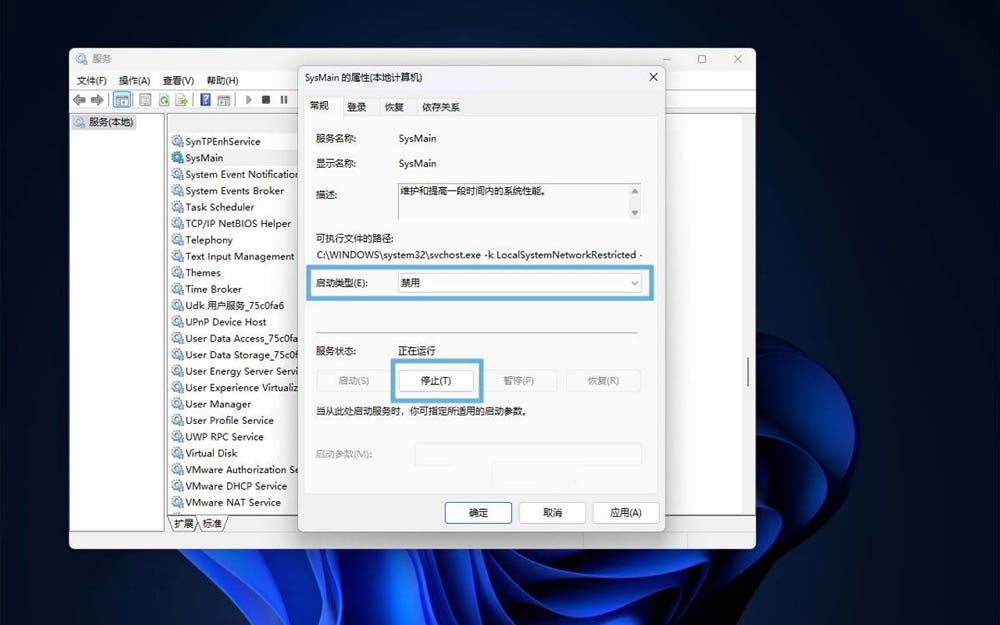
通过「服务」关闭并禁用 SysMain 服务
相关阅读:如何管理 Windows 服务
2、使用 sc 命令
1、右键点击「开始」菜单,选择「终端管理员」,以管理员权限打开 Windows 终端。
2、依次执行以下命令:
sc stop SysMain  # 立即停止 SysMain 服务
sc config SysMain start= disabled  # 禁止开机自动启动
sc qc SysMain  # 验证设置
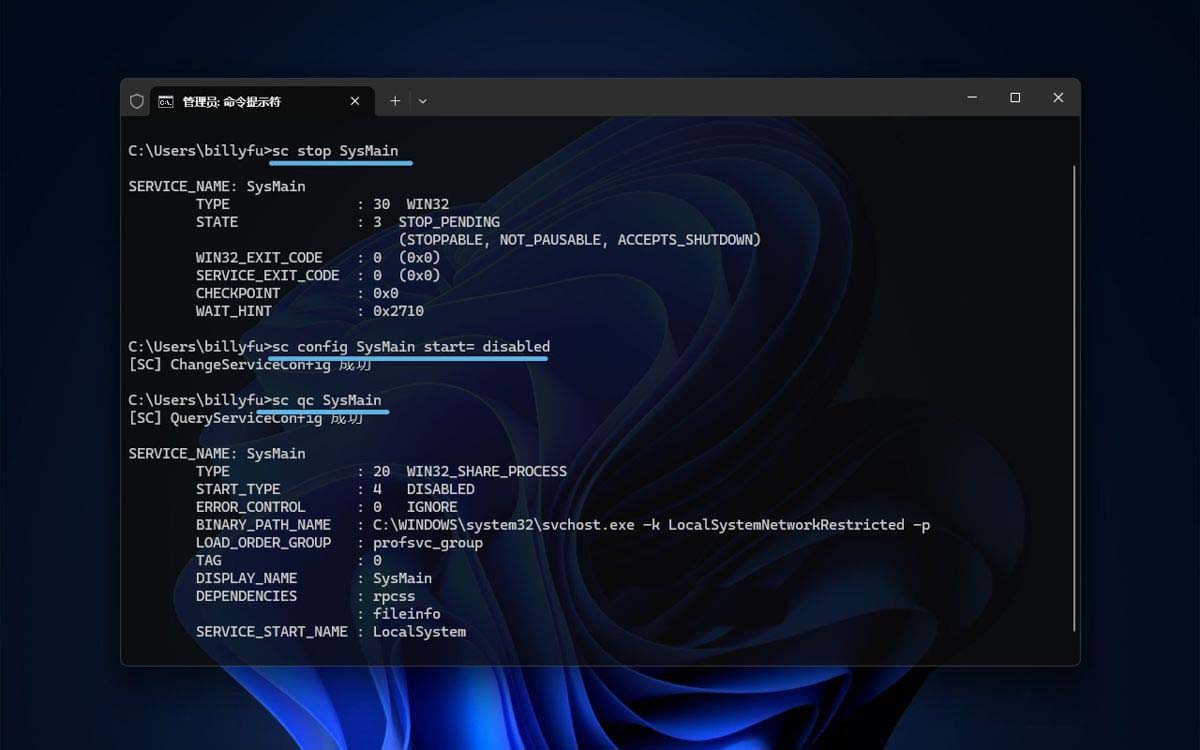
通过 sc 命令关闭并禁用 SysMain 服务
完成设置后,建议重启电脑。然后仔细观察一阵子,看看 CPU、内存、磁盘占用率,以及应用启动速度有没有变化,也许你会发现之前的卡顿问题真的消失了。
完成以上步骤后,SysMain服务将被禁用。您可以通过观察系统性能的变化,来评估禁用该服务对您计算机的影响。需要注意的是,禁用SysMain服务可能因系统配置和使用习惯的不同而产生不同的效果,因此建议您在做出决定前,充分了解并权衡利弊。
禁用SysMain服务的后果
禁用SysMain服务后,最直接的影响可能是应用程序的启动速度会有所下降。这是因为SysMain服务原本通过预加载应用程序页面来减少硬盘访问,而禁用后,系统将不再享受这一优化。然而,对于大多数用户而言,这种速度下降可能并不明显,尤其是当计算机已经配备了高性能的SSD时。此外,禁用SysMain服务还可以释放被该服务占用的内存资源,有助于提升系统的整体流畅度。
SysMain服务的历史与原理
SysMain服务的前身是Windows XP系统中的Prefetch技术,它通过监控内存页和交换文件的数据交换状态,记录每个程序运行时应经常读取的硬盘文件,并将读取内容写入特定目录,以实现程序的快速启动。然而,随着Windows系统的不断发展,Prefetch技术逐渐演变为SysMain服务,并增加了对内存可用空间的利用,以更智能地预加载应用程序页面。
相关文章

电脑提示dao360.dll丢失怎么办? dao360.dll缺失或安装错误修复指南
当使用三菱编程软件时遇到“dao360.dll”文件缺失或安装错误的问题,这通常意味着系统中缺少或损坏了Microsoft Office Access Database Engine的相关组件,下面我们就来看2025-08-09电脑提示wpcap.dll丢失怎么办? wpcap.dll缺失的修复技巧
在使用电脑中的某个程序或者玩游戏的过程中都会出现wpcap.dll丢失的提示,这直接导致了程序无法正常打开以及游戏无法正常运行,下面我们就来看看解决办法2025-08-01
如何关闭电脑usb接口? 五招教你轻松关闭电脑usb接口指南
在日常生活中,我们有时候需要关闭电脑的USB接口,可能是为了防止数据泄露,或者是为了避免不必要的外部设备干扰,那么该如何关闭电脑usb接口呢?今天就为大家介绍简单易懂2025-07-28电脑提示d3dx11_43.dll缺失怎么办? DLL文件丢失的多种修复教程
在使用电脑玩游戏或运行某些图形处理软件时,有时会遇到系统提示“d3dx11_43.dll缺失”的错误,下面我们就来分享超简单的DLL文件异常修复教程2025-07-26电脑缺失d3dx9_42.dll如何修复? d3dx9_42.dll文件丢失的多种修复方法
电脑在运行某些游戏或应用程序时,提示缺少d3dx9_42.dll,有什么好方法能解决呢?今天就和大家聊一聊电脑找不到dll文件,无法继续执行代码的解决办法2025-07-25
电脑键盘输入不了数字怎么办恢复? 从硬件排查到功能键误触的全面解决方
宝子们!敲键盘半天没反应,明明键盘灯亮着也没进水,急得直跺脚?别慌!今天整理了超全排查攻略,手把手教你解决 “哑巴键盘”,打工人码字、学生党写作业再也不怕掉链子2025-07-25
c盘删除还原点会怎么样? 电脑C盘系统还原点删除后的影响分析
Windows系统内置了系统还原点功能,方便我们在必要时通过该还原点将计算机恢复到正常状态,C盘系统还原点可以删除吗?下面我们就来看看详细介绍2025-07-24
电脑c盘sysreset文件夹删了有什么影响? sysreset文件夹恢复技巧
用户反馈在显示系统文件和隐藏文件后在C盘看到一个$SysReset的文件夹,删了以后有什么影响?能恢复吗?详细请看下文介绍2025-07-24
c盘programdata可以删除吗? 电脑programdata文件夹清理注意事项
打开电脑C盘发现里面有一个叫ProgramData的文件夹,很多人都不知道C盘ProgramData文件夹有什么用,而且还占用大量内存空间,因此不少用户想把删掉,下面我们就来看看详细介2025-07-24
roaming文件夹可以删除吗? 电脑c盘roaming文件清理方法与注意事项
roaming文件夹可以删除吗?在Windows系统中,AppData\Roaming文件夹是一个常见的隐藏目录,存储了大量应用程序的配置信息、缓存数据和用户设置,本文将详细解析其作用,并2025-07-24


最新评论