

如何在编辑Excel的时候提高效率?
 我要评论
我要评论Excel是常用的办公软件,经常需要使用其制作多种图表,或者统计,或者计算等来完成工作任务,下面分享了一些有关Excel的小技巧,帮助大家提高工作效率。

1. excel表格拆分工作簿:
首先,我们看到如下表格,有12个工作簿。

选中需要拆分的表格,单击右键选择移动或复制工作表。

弹出移动或复制工作表的对话框,在工作簿的下拉菜单当中选择新工作簿。

然后单击确定即可。

确定后,我们看到1班成绩表就已经作为一个独立的工作表显示在区域窗口了

2. 怎么规范表格文字显示
首先,我们看到如下表格,单击工具栏开始下的自动换行。

单击后,在列宽保持不变的情况下,下拉单元格增加行高,即可将文字显示完全。

我们看到下图是分条显示的,如果我们想要将每一条都显示在开头,该如何操作呢?

这时候,我们将光标放在序号前,按Alt+Enter键进行换行操作,效果如下图所示。

3. Excel表格快速美化图表方法:
首先,选中图表,单击右键选择设置图表区域格式。

弹出属性的对话框,可以选择图片和纹理填充,选择一种纹理填充即可。

还可以插入图片背景,单击图片来源处的本地文件,选择图片插入即可。

如果觉得颜色太过亮丽,也可以调整透明度,如下图所示。

还可以单击效果选项,在柔滑边缘下选择50磅,效果如下图所示。

4. 怎么自动添加小数点:
首先,我们选中需要输入数据的单元格,如下图所示。

单击工具栏-文件,在下拉菜单下选择选项。

弹出选项的对话框,选择编辑,然后在编辑设置里找到自动设置小数点,将位数设置为2,单击确定。

然后我们再次输入数据的时候,如下图所示,只需要输入数字345,就可以自动显示为3.45了。
5. 如果我们想要给数据添加人民币符号,
首先选中数据,找到工具栏开始下的符号选项,位置如下图所示。

单击后,数据就批量添加上人民币符号了。

以上便是分享的Excel小技巧,希望在大家工作的时候,可以用的上,提高大家的工作效率。
相关文章
 excel表格怎么设置自动添加外边框?excel表格想要实现自动添加外边框的绣工,该怎么实现呢?下面我们就来看看先爱你关系的教程,需要的朋友可以参考下2019-07-25
 我们在使用Excel的时候,最常用的便是公式,使用公式的时候,往下拉是最方便的操作,但是也经常遇到公式不起作用,这个时候,其实只要把手动改成自动就可以了,需要的朋友2019-07-24
 在制作表格的时候,往往需要使用很多公式,下面介绍的这个小技巧,其实就是在单元格中显示所需要的所有公式,只要在下拉菜单中点选就可以给出对应的数值,需要的朋友可以参2019-07-23
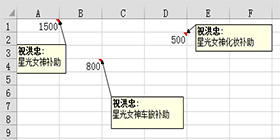 在Excel中,批注是一件非常方便的事情,但是如果想要批量修改替换其中的某个关键词,一个个手动修改,那就麻烦了,这次为大家介绍的就是快速批量修改批注中的某个关键词,2019-07-23
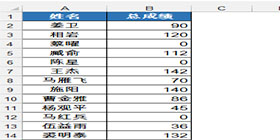 我们在使用Excel进行数据处理的时候,不仅要对数据进行操作,还需要针对单元格中的数据进行操作,下面介绍的是使用Excel进行精确替换,需要的朋友可以参考下2019-07-23
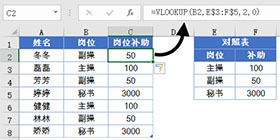
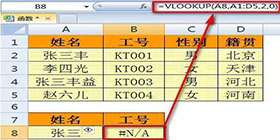 VLOOKUP函数使用简单,在Excel中应用范围很广,但在应用的过程中,出错的几率也大,今天就来看看VLOOKUP函数,在使用过程中的错误值,以及对应的解决方案,需要的朋友可以2019-07-23
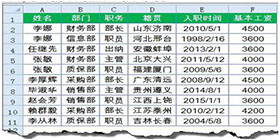 在Excel中,一对多的查询,其实不需要公式也可以实现,在数据选项卡中,找到筛选,选择高级筛选就可以了,需要的朋友可以参考下2019-07-23
 说到数据查询,一般会想到vlook,lookup这些函数,换个思维,还可以用其他公式达到相同的效果,需要的朋友可以参考下2019-07-23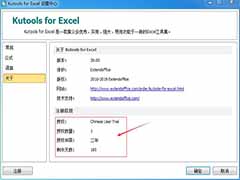
Kutools for Excel怎么激活?Excel辅助工具Kutools for Excel中文安装及
Kutools for Excel是一款强大的Excel操作辅助软件,可以一键实现很多的复杂的Excel操作,让Excel变得更为便捷易用,大大提升了使用Excel的工作效率,下文详细介绍了Kutools2019-07-22 Excel2019表格怎么插入和删除行列?Excel2019表格操作的时候,需要插入行或者列,或者删除行列,该怎么操作呢?下面我们就来看看详细的教程,需要的朋友可以参考下2019-07-18


最新评论