

wps怎么批量加行? wps文档中的表格批量插入多行的多种方法
 我要评论
我要评论在使用WPS表格进行数据处理时,我们经常会遇到需要快速插入多行或多列的情况,本文将介绍几种在WPS表格中快速插入多行或多列的方法,帮助用户提高工作效率。
今天跟大家分享如何在wps文字文档的表格中批量插入多行。如下图所示,wps文字文档中有一张表格,表格连标题行一共有5行,接下来我们想实现的效果是在第5行下面快速批量插入10个新行。


很多朋友常用的给表格添加新行的方法是这样的:将光标定位在表格任一单元格内,表格下方会出现一个+按钮,再通过单击该按钮添加新行。这种方法的局限在于,每单击一次+按钮,只会在下方新增加一行。我们尝试单击+按钮,原表格下方只增加了一行空白行(序号“5”为表格自动编号自动生成)。
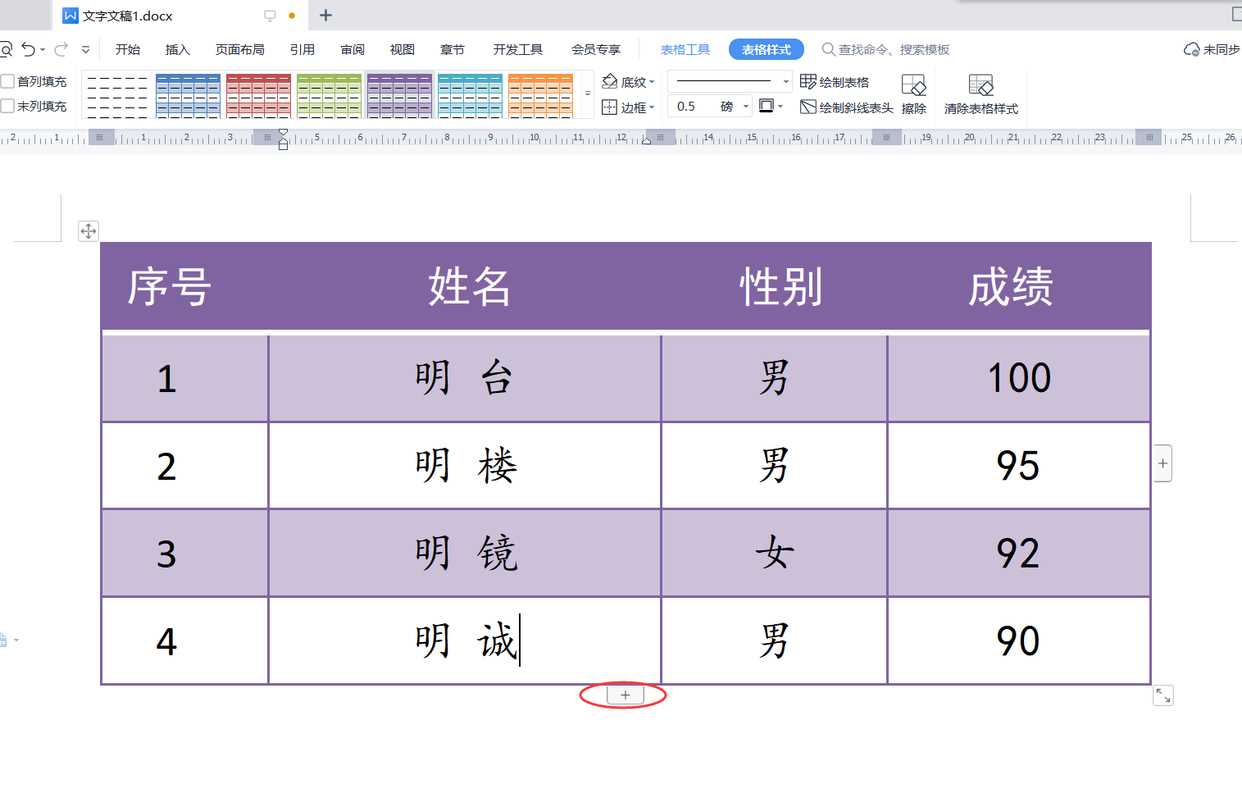

可见上述方法无法满足我们一次性批量新增10行的需要。下面一起来看一下正确的操作方式。
方法一:
批量插入多行
1、选中表格最后一行(选中后该行会显示为灰色底纹)。
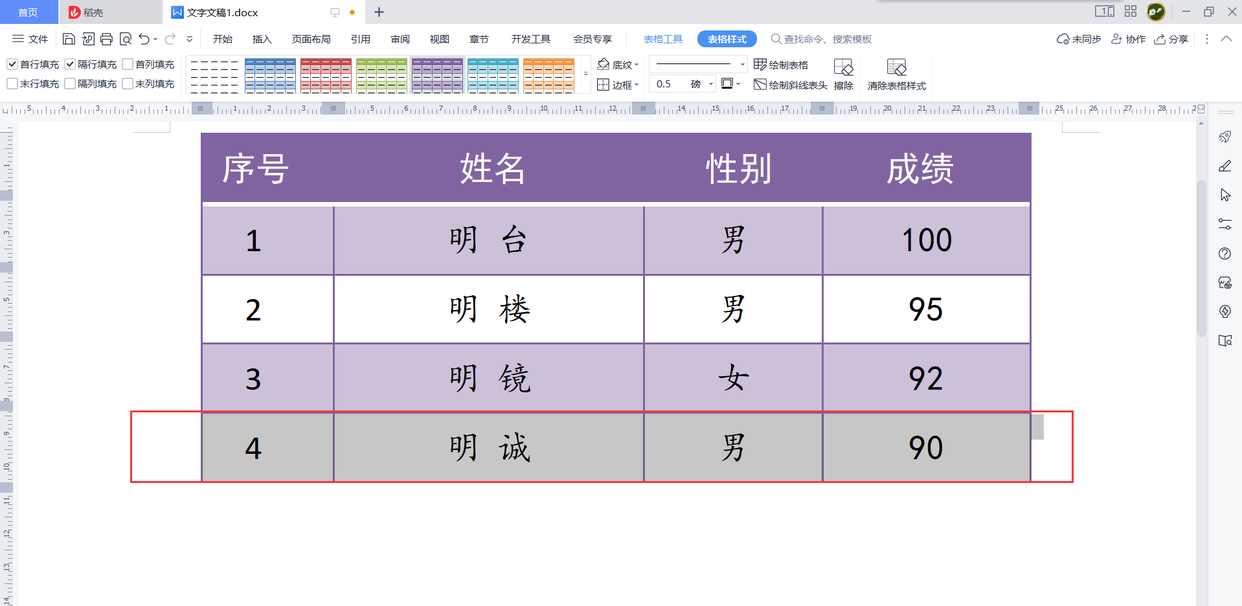
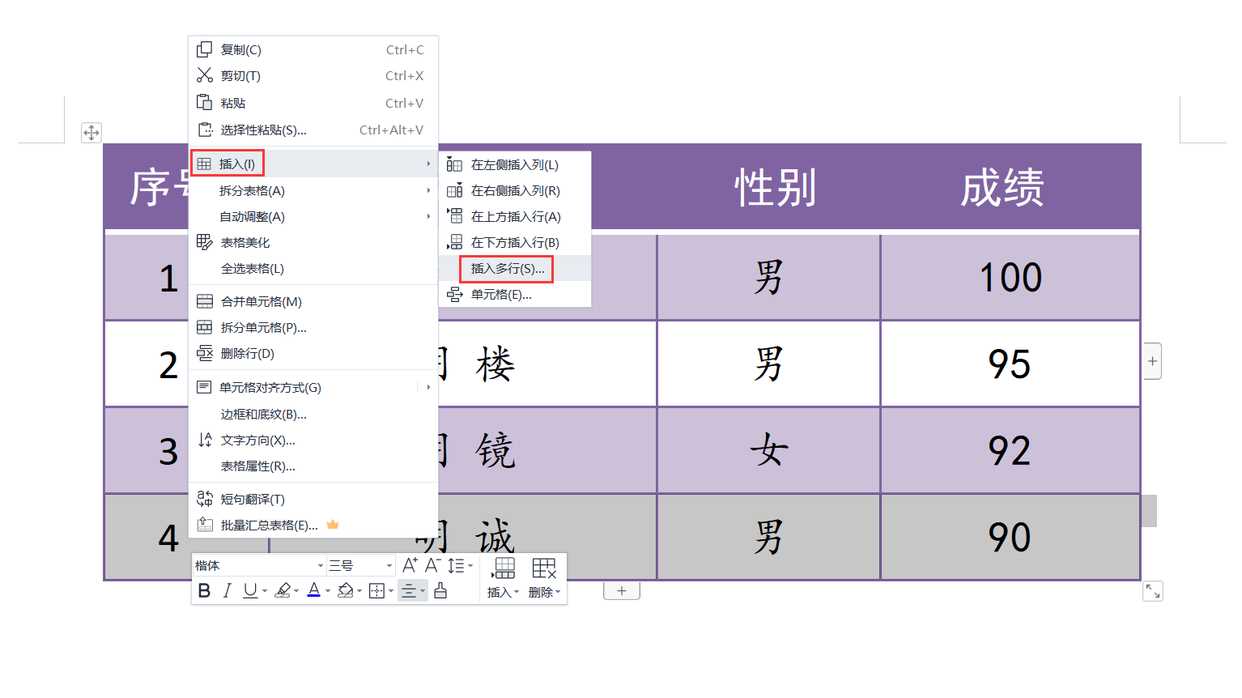
2、将鼠标光标移动到最后一行的任一单元格中,单击鼠标右键,在弹出的菜单中选择“插入”,在弹出的级联菜单中选择“插入多行”。
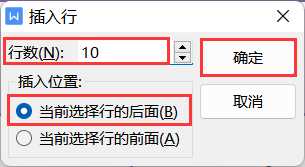
3、在弹出的“插入行”对话框中,设置“行数”为“10”,“插入位置”为“当前选择行的后面”,最后单击“确定”按钮。
4、返回文档,可见表格下方已经批量添加了10个新行。

快速插入多列
- 选中你想要在其左侧插入新列的列数。例如,如果你想插入2列,就选中2列。
- 右击选中的列字母,从弹出的菜单中选择“插入”选项。
- 在弹出的子菜单中选择“插入列”,即可在选中列的左侧插入相应数量的新列。
方法二:使用菜单栏操作
插入多行
- 点击并选中你想要在其上方插入新行的行号。
- 转到菜单栏的“插入”选项卡。
- 在“行和列”组中,点击“插入行”按钮,即可在选中行的上方插入一行。若要插入多行,重复点击即可。
插入多列
- 点击并选中你想要在其左侧插入新列的列字母。
- 转到菜单栏的“插入”选项卡。
- 在“行和列”组中,点击“插入列”按钮,即可在选中列的左侧插入一列。若要插入多列,重复点击即可。
方法三:使用“插入”对话框
- 选中你想要在其上方或左侧插入新行或列的行号或列字母。
- 右击选中的行号或列字母,从弹出的菜单中选择“插入”选项。
- 在弹出的子菜单中选择“插入行”或“插入列”。
- 在弹出的“插入”对话框中,选择“活动单元格右移”或“活动单元格下移”,根据需要选择插入的行数或列数,然后点击“确定”。
方法四:使用快捷菜单
- 快捷键:选中你想要在其上方或左侧插入新行或列的行号或列字母。
- 点击鼠标右键,选择“插入”选项。
- 在弹出的快捷菜单中,选择“插入行”或“插入列”,并根据需要选择插入的行数或列数。
方法五:快捷键
1、选中要插入新行的行数,例如选中多行的行号。
2、按下 Ctrl + Shift + +(加号) 键,这将插入与选中行数相同的新行。
方法六:使用VBA宏批量插入
1、按 Alt + F11 打开VBA编辑器。
2、插入一个新模块,复制以下代码:
Sub InsertRows() Dim i As Integer For i = 1 To 10 '这里的10是您想插入的行数 Rows(1).Insert Next i End Sub
3、修改代码中的行数以适应您的需求,运行宏。
方法七:使用“填充”功能插入空行
1、在需要插入行的上方创建一列空行。
2、选中这些空行,点击“开始”选项卡中的“填充”功能,选择“向下填充”。
3、这将为您插入多个空行。
补充知识
同时在一个表格不同行下插入多行
如图,希望在表头中增加一行,在“行政部”后添加三行。
方法:先选中表头的一行,按住Ctrl键,同时选中“行政部”下方的三行,然后点击右键菜单上的“插入”即可。
同时在多个表格中插入多行
一个工作簿中有很多个相似的表格,来了几个新员工,需要在每个表格中同样的位置添加几行增加新员工信息。
方法:先选中几行,接着用鼠标点击一个工作表名称,然后按住Ctrl键或Shift键选中多个工作表名称,最后将鼠标移动到行上,在右键菜单中点击“插入”,即可同时在每个表格中插入多行。注意操作顺序不能错哦。
隔行插入一行
方法:先选中一行,接着按住Ctrl键,用鼠标一一点击每一行,然后点击右键菜单上的“插入”,即可隔行插入一个空白行。注意此方法与第一个方法在操作上的不同哦。
插入时,默认会在你选中行的上方添加新的行,格式也会和你选中的行一样。
以上批量插入行的方法也适用于批量插入很多列。
以上就是在WPS表格中快速插入多行或多列的几种方法。根据不同的工作场景和个人习惯,你可以选择最适合你的方法来提高工作效率。希望这些技巧能帮助你更高效地使用WPS表格。
相关文章

多维表格实战! WPS+DeepSeek AI对话一键归档术
最近经常使用DeepSeek,因为每次问题问完后都留在DeepSeek的对话框中,虽然有历史记录保留,但是在搜索查询方面比较花费时间,所以觉得还是有必要做一个表格或表单把这些问2025-03-10
wps怎么一键删除空白行? wps批量删除表格中多余空白行的多种方法
无论是在Excel还是WPS中,了解如何快速有效地删除这些空白行都能大大提升你的工作效率,本文将为你提供几种简单的方法,让你轻松解决这个问题2025-02-19- WPS也正式有了AI,今天体验了一把AI函数,真的爽!今天就跟大家分享WPS表格里那些超赞的AI函数!掌握了这些AI函数,之前有些让我们头疼的超级难题,统统不在话下2025-02-15
wps工作表的局部数据怎么导出为图片? WPS表格内容转图片技巧
在制作表格时,我们时常需要将内容分享给其他人,无论是团队协作、报告展示还是个人交流,为了让接收者更方便地查看表格内容,将其导出为图片格式无疑是一个明智的选择,下2025-02-11wps表格内怎么快速换列换行输入? wps工作表数据快速换列换行录入技巧
wps表格中有很多单元格,再录入数据的时候,想要换列或者换行输入数据,该怎么快速切换呢?详细请看下文介绍2025-02-11- wps中的数据经常需要各种操作,最常见的是排序和求和,该怎么对数据进行排序求和呢?详细请看下文介绍2025-02-07
- 实施工作表保护时,可以选择性地局限于特定区域,确保用户只能编辑预设的不受限制部分,下面我们就来就来看看设置方法2025-01-31
如何批量在单元格文本中间插入换行符? wps表格插入换行符的技巧
在 Excel 中,您可能需要在单个单元格中输入多行文本,想要在文本中插入换行符,该怎么操作呢?下面我们就来看看详细的教程2025-01-30wps怎么求和? wps excel中表格一竖列数据求和的技巧
在处理Excel表格时,竖排数据的自动求和可是个常见需求,但有时候操作起来却让人头疼,该怎么竖式求和呢?详细请看下文介绍2025-01-23- wps是比较常用的办公软件,在使用的时候如果学会一些技巧,可以快速提升工作效率,今天我们就来分享13个使用技巧2025-05-08
最新评论