

Photoshop 通透荧光人物效果
发布时间:2009-07-23 09:12:52 作者:佚名  我要评论
我要评论
我要评论本教程效果图看上去非常有艺术感。颜色及一些装饰效果制作的非常漂亮。看来作者在制作的时候一定花了很多心思,尤其是后期的渲染,光感等效果表现的很突出。非常值得学习。
21、下面我们开始制作人物的阴影。改变前景色#23d5d9 。添加新的层以下的模型商业图片层。选择画笔工具( b )挑选软笔刷 大小为直40像素,新建一个图层,并且按照下图所示在人物脚步进行涂抹!

22、现在复制影子图层。选择滤镜“模糊”高斯模糊,并设置半径为10像素。
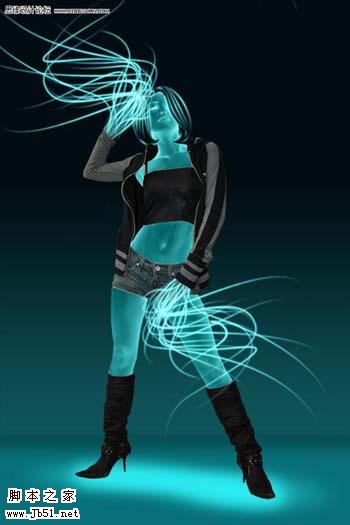
23、现在图像有点暗所以我要做的就是更加突出发光效果。添加新的层。使用前景色#31c1c7 。选择软笔刷涂抹全身。

24、进入滤镜“模糊”高斯模糊,并设置半径为60 。
 25、现在,我们的形象,现在像这样。

26、新建一个图层,使用软笔刷,如图所示,在靠近皮肤的衣服、靴子、头发处画线,然后改变图层模式为线性减淡,不透明度到50 % 。

27、新建一个图层,将笔刷大小改为15px,同样的方式 我们对皮肤进行涂抹,涂抹的位置,注意是皮肤有明显突出的地方,比如连的轮廓,胸骨等!

28、此步原文为用笔刷刷出如下色块,不过phoben给与简单步骤,此步可省略。
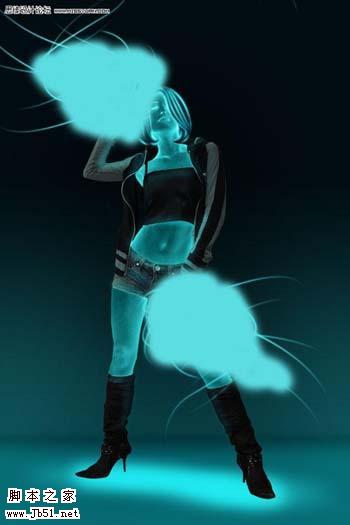 29、下面我们要创建一些小亮点,怎么实现这个效果呢,很简单! 首先新建一个图层,将图层模式设为“溶解”,将图层透明度设为3%,然后选择笔刷工具,调整适当大小和颜色,在图中位置进行涂抹,涂抹的过程中可以改变笔刷大小!
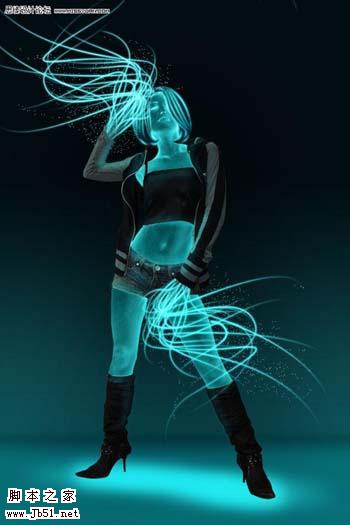
30、以同样的方式新建一个图层,透明度为3% 图层模式为“溶解”,然后以下图路径 描绘小点出来!
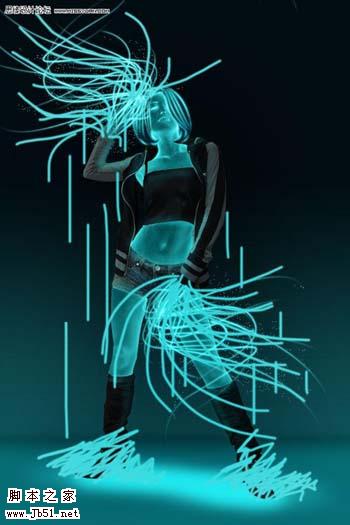
31、这样我们可以得到如图效果!
 32、同样的方式 我们再此新建图层(透明度3%,模式溶解),将画笔改为2px. 在图中按住Shift键 以两点一线的方式画出如图线条: 注:按照此方法 画出来后就是小点!下图作为画线参考!
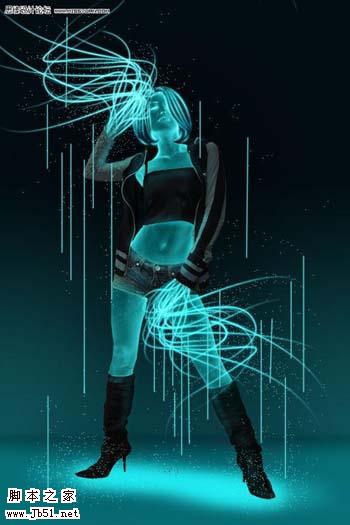
33、我们画出来就是以下效果了:
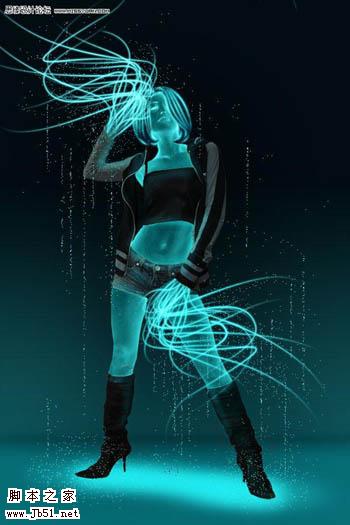
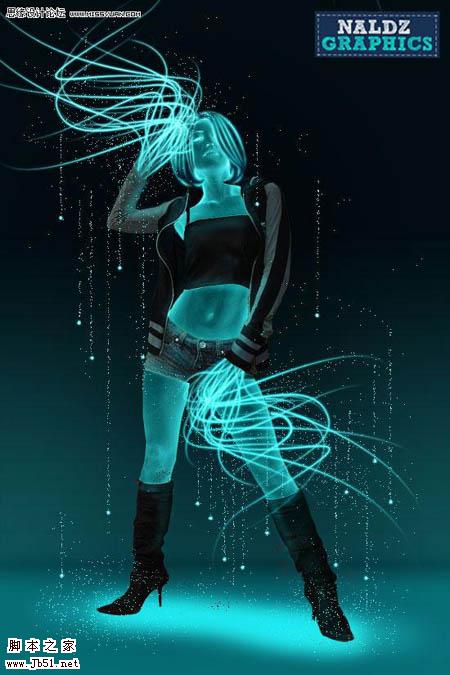
34、最后的部分,添加新的层,先为此层添加外发光效果,外发光颜色为# 2cecf1 ,不透明度为100 % ,杂色为38 %和大小为0 % ,确定! 选择画笔工具,直径2像素,如图在每条线段底部点一下即可!

22、现在复制影子图层。选择滤镜“模糊”高斯模糊,并设置半径为10像素。
23、现在图像有点暗所以我要做的就是更加突出发光效果。添加新的层。使用前景色#31c1c7 。选择软笔刷涂抹全身。

24、进入滤镜“模糊”高斯模糊,并设置半径为60 。
 25、现在,我们的形象,现在像这样。
26、新建一个图层,使用软笔刷,如图所示,在靠近皮肤的衣服、靴子、头发处画线,然后改变图层模式为线性减淡,不透明度到50 % 。

27、新建一个图层,将笔刷大小改为15px,同样的方式 我们对皮肤进行涂抹,涂抹的位置,注意是皮肤有明显突出的地方,比如连的轮廓,胸骨等!

28、此步原文为用笔刷刷出如下色块,不过phoben给与简单步骤,此步可省略。
 29、下面我们要创建一些小亮点,怎么实现这个效果呢,很简单! 首先新建一个图层,将图层模式设为“溶解”,将图层透明度设为3%,然后选择笔刷工具,调整适当大小和颜色,在图中位置进行涂抹,涂抹的过程中可以改变笔刷大小!
30、以同样的方式新建一个图层,透明度为3% 图层模式为“溶解”,然后以下图路径 描绘小点出来!
31、这样我们可以得到如图效果!
 32、同样的方式 我们再此新建图层(透明度3%,模式溶解),将画笔改为2px. 在图中按住Shift键 以两点一线的方式画出如图线条: 注:按照此方法 画出来后就是小点!下图作为画线参考!
33、我们画出来就是以下效果了:
34、最后的部分,添加新的层,先为此层添加外发光效果,外发光颜色为# 2cecf1 ,不透明度为100 % ,杂色为38 %和大小为0 % ,确定! 选择画笔工具,直径2像素,如图在每条线段底部点一下即可!
相关文章
- photoshop无疑是一款非常好用的图像编辑软件,对于电脑小白来说操作非常困难,比如提示“不能完成命令,因为没有足够内存(RAM)”要怎么办呢?下面就来看看小编为大家提供2025-05-16
纵享丝滑的修图体验! 10个Photoshop性能优化小技巧
ps提供了丰富的自定义选项,只要根据你的硬件配置和项目需求,合理调整内存、缓存等核心参数,只要几个小步骤,小白用户也能让运行效率加倍2025-04-24
psd文件用什么打开? 没有Photoshop的情况下打开psd文件的四种方法
收到了psd文件,但是电脑没有安装ps,该怎么解决这个问题呢?下面我们就来看看这个问题的解决办法2025-05-07 在Photoshop中,色阶调整是一个非常重要的图像编辑工具,它主要用于调整图像的明暗度和对比度,通过合理的色彩调整,可以使照片更加生动、鲜艳,详细请看下文介绍2024-12-23
 今天我们继续来介绍ps基础教程,这篇我们主要讲橡皮擦工具组和填充工具组,这两个工具在修图的时候是比较常用的,下面我们就来看看基础教程2025-05-01
- 调色是PS中的一大魔法,让你的照片焕然一新!ps中的色彩和色调该怎么处理呢?下面我们就来看看详细教程2024-12-23
- ps图层是什么?简单来说,ps软件中的图层就好比是一张“透明纸”,将图像的各个部分绘制在不同的“透明纸”上,可以看到纸后的东西,而且每层纸都是独立的,下面我们就来看2025-04-25
- ps零基础之图层样式的讲解,在使用ps的时候,我们经常会在图层上添加一些效果,这就是图层样式,该怎么应用呢?详细请看下文介绍2024-12-23
ps如何把一张长图切成几张小图片? ps把长图切成短图的技巧
有时候,我们希望能把一张图片均匀地分成几张图片,就像拼图一般的效果,需要某一部分随时可以拿出来使用,该怎么操作呢?详细请看下文介绍2024-09-10ps一直闪退是什么原因? Photoshop闪退原因及解决方案
在使用过程中,Photoshop总是会无缘无故地自动退出,这不仅打断了工作流程,还可能导致未保存的更改丢失,令人头疼不已,本文将深入剖析Photoshop自动退出的原因,并提供相2024-07-04
最新评论