

PS移动工具的具体属性详解
发布时间:2016-04-05 11:41:04 作者:佚名  我要评论
我要评论
我要评论这篇教程是向脚本之家的朋友分享PS移动工具的具体属性,教程比较基础,适合新手来学习,推荐到脚本之家,一起来看看吧
会一点PS的人对移动工具都很熟悉,但是具体了解多少呢?系统学习PS之前,大家可能都没有太多地去关注移动工具的具体属性,下面我给大家对移动工具的属性做一个具体的介绍。

方法/步骤
首先打开一张PS图片,点击工具栏里的移动工具,我们可以看到上方有一个移动工具的具体属性栏
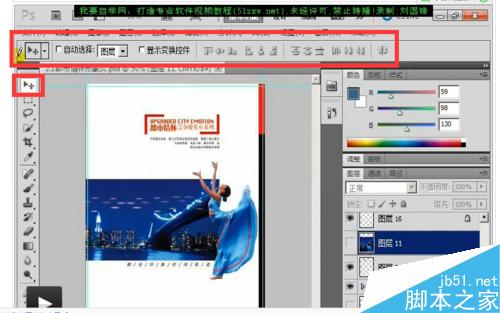
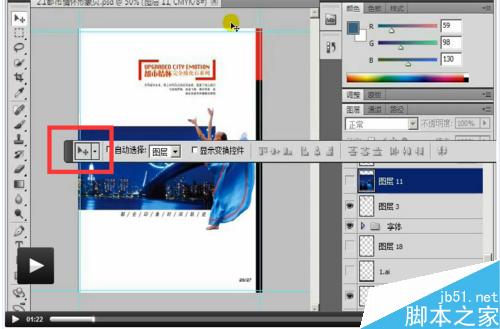
将鼠标放到移动工具属性栏最左边灰色区域,按住鼠标左键不放,可以随意移动移动工具属性栏的位置。
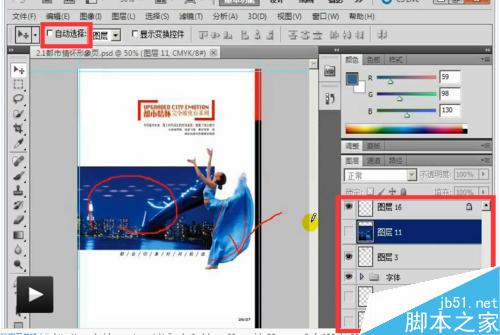
在移动属性工具栏里有一个“自动选择”选项,勾选自动选择,我们可以在图片里随意的选择图层,而不需要通过点击图层栏里的具体图层来选择所需要的图层。
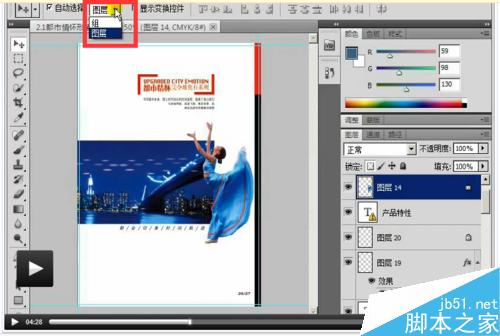
在自动选择栏的右边紧接着还有一个选项,可以选择图层和组,图层大家可能都比较容易理解,所谓的组是包含有很多文字的类似的文件夹的这样一个组合。通过选择图层和组,我们可以随意地对组和图层进行选择。
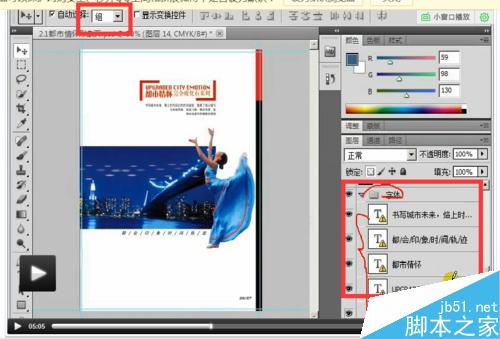
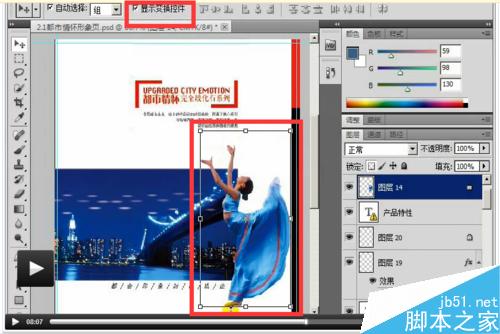
在移动属性的工具栏里还有一个“显示变换控件”的可选项,选中这个选项,我们可以看到对应的图层会出现一个边框,这个边框周围的每一个小方块都是可以拖动的,通过拖动方块,我们可以随意地改变图片的大小和形状
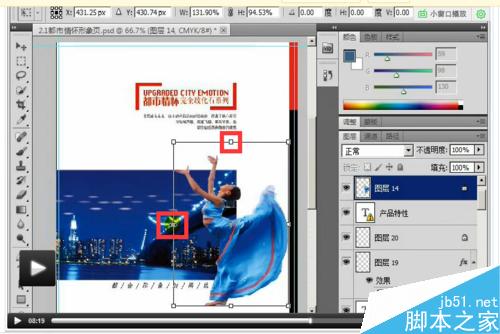
将鼠标放在边框的四周,鼠标会变成一个可旋转的形状,拖动鼠标,我们可以将图片进行旋转。
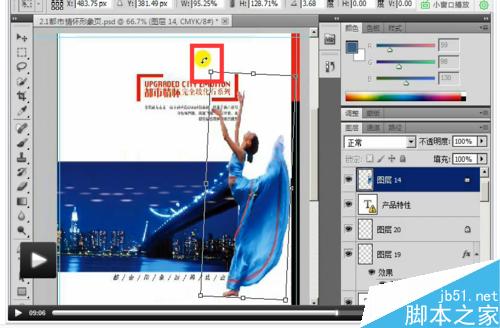
在方框的中间还有一个小圆圈,这个圆圈表示我们对图片的缩放与旋转都是以这个圆圈为基点,我们可以推动这个圆圈的位置,从而改变图片的基点。这个功能在设计中会给我们带来很大的便利。需要说明的是,这个“显示变换控件”我们还可以通过快捷键CTRL+T来实现。

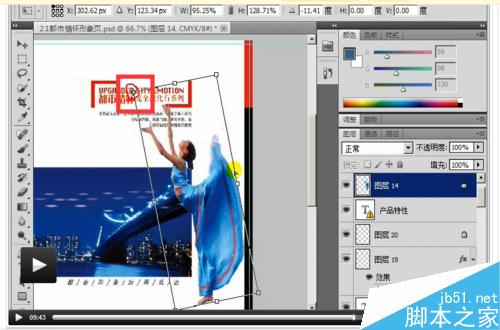
这个移动工具的属性介绍有给你带来新的发现吗?

以上就是PS移动工具的具体属性详解,操作不是很难,大家学会了吗?希望能对大家有所帮助!
相关文章
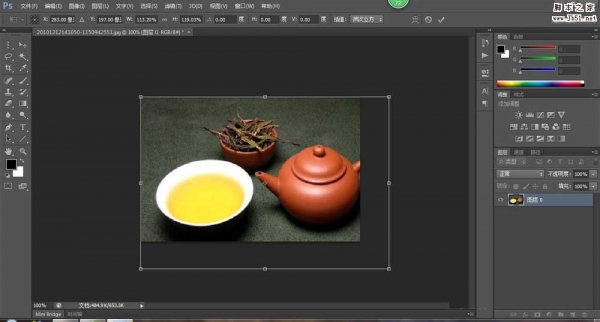 在photoshop中处理图片会用到许多工具,移动工具是最常见也最常用的工具之一。下面小编就为大家介绍Photoshop工具箱里面的移动工具使用方法,不会的朋友可以参考本文,来看2017-03-07
 对于photoshop的初学者来说,能够熟练使用每一个工具是以后制图的关键,下面为大家介绍ps里面的移动工具使用方法,不会的朋友可以参考本文,来看看吧2017-02-03
- 内容感知移动工具是cs6.0的新增加工具,功能很强大。它能够快速地移动或复制你想要修改的部分。下面小编就为大家介绍PS内容感知移动工具使用方法,来看看吧2016-08-25
- Ps的移动工具怎样使用?很多朋友都不是很清楚,所以下面小编就为大家详细介绍PS选项栏的工具使用方方法,对于不知道怎么操作的朋友可以参考本文,希望能对大家有所帮助2016-07-24
- 这篇教程是向脚本之家的朋友分享PS内容感知移动工具移动照片中人物的位置方法,教程比较基础,适合新手来学习,推荐到脚本之家,喜欢的朋友快快来学习吧2016-05-13
- 下面小编为大家介绍photoshopcs5.0移动工具使用技巧,本教程比较入门,很适合新手来学习,高手可以飘过了。好了,下面我们一起里看看吧2015-03-04
- 移动工具是PS中用的次数最多的工具了,运用的话很多童鞋觉得很简单,确实很简单,但是他有一些小技巧你知道吗。本文就为大家介绍移动工具的使用技巧,有需要的朋友快点来收2014-06-26
 对于photoshop的初学者来说,能够熟练使用每一个工具是以后制图的关键,下面小编就为大家介绍PS移动工具的一些功能的使用方法,不会的朋友可以参考本文2017-03-19

最新评论