

PS移动工具的一些功能的使用详解
发布时间:2017-03-19 11:48:12 作者:佚名  我要评论
我要评论
我要评论对于photoshop的初学者来说,能够熟练使用每一个工具是以后制图的关键,下面小编就为大家介绍PS移动工具的一些功能的使用方法,不会的朋友可以参考本文
大家看到这个移动工具的使用肯定会有疑问?移动工具还用讲嘛?直接拖动鼠标就可以了呀。但是,移动工具也是比较强大的。现在为大家一一讲解移动工具的一些功能的使用。
步骤:
1、先介绍几个快捷键,Alt+delete填充前景色,Ctrl+delete,填充背景色。
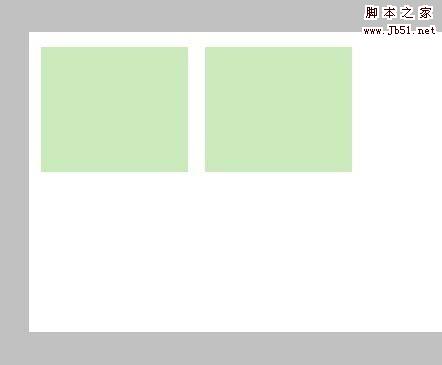
新建一个透明图层,设置两个图形。但是点击移动工具我们发现移动工具的功能都未被激活。这里激活他们我们需要满足什么条件呢?


2、我们在右边图层这个位置,按shift选中连个图层。选中之后,我们再看功能选区,已经被激活了。这个时候我们就可以对图层进行操作了。


3、这些有什么功能是起到什么作用呢?一个一个预览过去,我们可以看到他们就像Word文档中对文字的操作,“顶对齐,垂直居中对齐,底对齐,左对齐,水平居中对齐,右对齐”。然而,我们看到,在这些已经激活的右边还有未被激活的功能。这些移动功能该满足什么条件才能激活呢?

4、我们再新建一个图层,制作一个椭圆的图形。在右边,按shift选中三个图层。再看上面的功能区,这时我们看到全部功能已经激活了。这里的激活的要求就是需要三个以上的图层。这些功能拖动鼠标就可以预览,这里就不一一说明了

5、另外,在最左侧这个位置有一个自动选择功能。它的作用就是我们拖动图片的时候就可以选中图层。这就方便了我们知道点击图片时候选择的是哪一个图层

以上就是PS移动工具的一些功能的使用详解,现在大家是不是已经了解了,希望这篇文章能对大家有所帮助!
相关阅读:
相关文章
 在photoshop中处理图片会用到许多工具,移动工具是最常见也最常用的工具之一。下面小编就为大家介绍Photoshop工具箱里面的移动工具使用方法,不会的朋友可以参考本文,来看2017-03-07
 对于photoshop的初学者来说,能够熟练使用每一个工具是以后制图的关键,下面为大家介绍ps里面的移动工具使用方法,不会的朋友可以参考本文,来看看吧2017-02-03
- 内容感知移动工具是cs6.0的新增加工具,功能很强大。它能够快速地移动或复制你想要修改的部分。下面小编就为大家介绍PS内容感知移动工具使用方法,来看看吧2016-08-25
- Ps的移动工具怎样使用?很多朋友都不是很清楚,所以下面小编就为大家详细介绍PS选项栏的工具使用方方法,对于不知道怎么操作的朋友可以参考本文,希望能对大家有所帮助2016-07-24
- 这篇教程是向脚本之家的朋友分享PS内容感知移动工具移动照片中人物的位置方法,教程比较基础,适合新手来学习,推荐到脚本之家,喜欢的朋友快快来学习吧2016-05-13
- 这篇教程是向脚本之家的朋友分享PS移动工具的具体属性,教程比较基础,适合新手来学习,推荐到脚本之家,一起来看看吧2016-04-05
- 下面小编为大家介绍photoshopcs5.0移动工具使用技巧,本教程比较入门,很适合新手来学习,高手可以飘过了。好了,下面我们一起里看看吧2015-03-04
- 移动工具是PS中用的次数最多的工具了,运用的话很多童鞋觉得很简单,确实很简单,但是他有一些小技巧你知道吗。本文就为大家介绍移动工具的使用技巧,有需要的朋友快点来收2014-06-26
最新评论