

Photoshop只需几步画出箭头
发布时间:2017-03-19 11:55:45 作者:从此以后sky  我要评论
我要评论
我要评论photoshop(简称:PS)是现在主流的图片设计软件。有时候做教程,分享经验,图文并茂才能更好的传递信息,而图片面太广容易让人抓不到重点,这个时候如果画一个指向性的箭头,就能更好的传递你所表达的信息,现在我来分享一下如何用PS画箭头
Photoshop作为一个强大的修图软件,其功能也是极其强大,需要花很多时间、精力去摸索、学习,我们往往会在很多图中看到箭头指示的图标,那么,用Photoshop该如何画箭头呢,下面由我来教你。
步骤:
1、首先打开Photoshop软件,点击打开你所需要修的图片,点击“文件-打开”或双击空白处或者使用快捷键“Ctrl+O”,即可打开图片。我这里选择创建新的空白画布,点击“文件-新建”或者直接按快捷键“Ctrl+N”,即可创建。

2、在工具栏中找到“矩形工具”这一选项图标(第二栏倒数第二个矩形图标),如图所示。

3、选中矩形工具图标后,单击右键,出现多个选项,单击左键选择“直线工具”,如图所示。
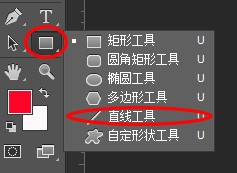
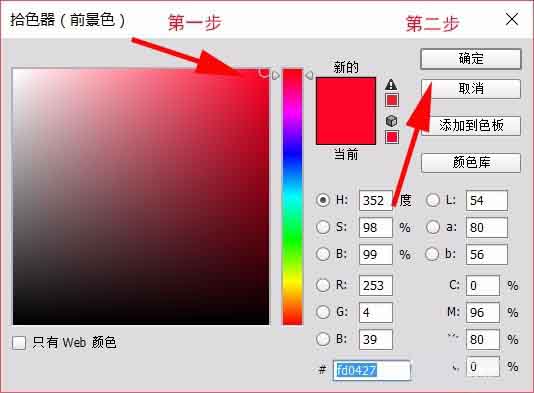
4、单击前景色,将前景色改为你所需要的箭头颜色,这里以大红色为例,如图所示。
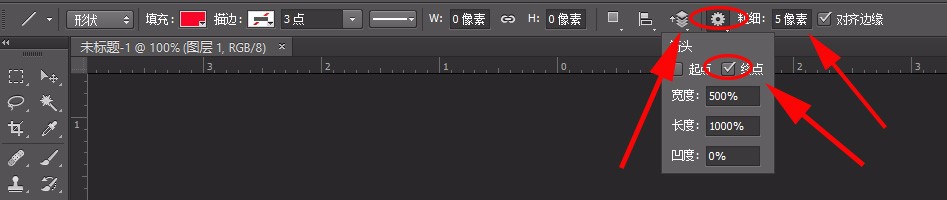
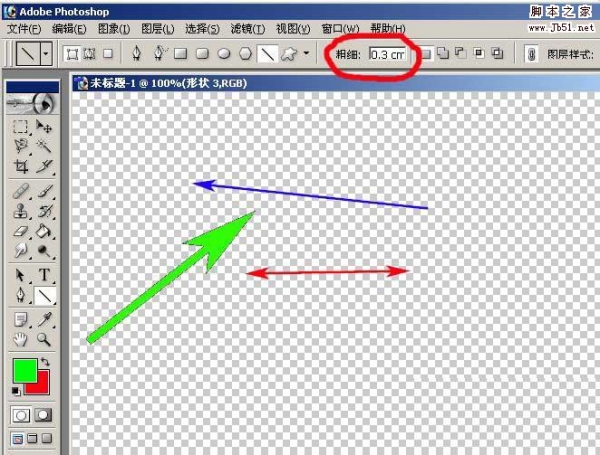
5、在上面的横条栏目中点击设置图标,勾选终点选项。还可以根据需要调整像素,即图标大小,选择是否填充。
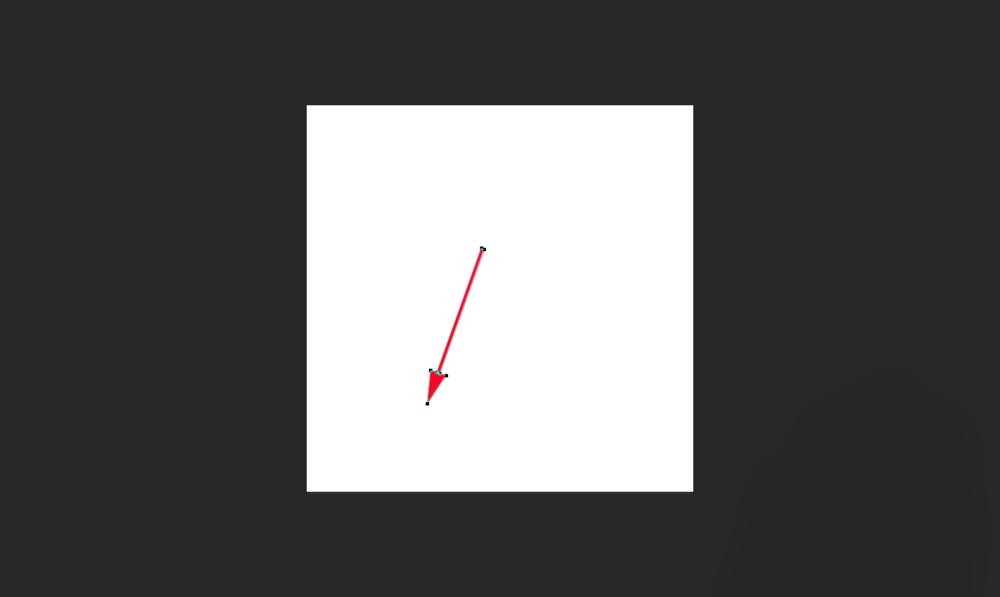
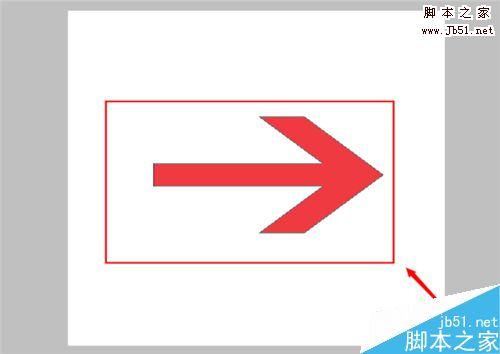
6、选择好之后在画布上操作,即可出现箭头,画好之后,点击“Enter”即可,如图所示。
以上就是Photoshop只需几步画出箭头方法,操作很简单,大家学会了吗?希望这篇文章能对大家有所帮助!
相关阅读:
相关文章
 这篇教程是向脚本之家的朋友分享PS如何使用箭头工具画箭头方法,教程很不错的,主要是向大家介绍箭头工具的使用方法,操作很简单的,一起来学习吧2017-02-12
 photoshop 的功能很强大,给我们的设计带来了很多方便,能使用它的功能,也能给我们带来很多的乐趣,下面小编就为大家介绍PS绘制漂亮的箭头方法,来看看吧2017-01-23
 photoshop(简称:PS)是现在主流的图片设计软件。有时候做教程,分享经验,图文并茂才能更好的传递信息,而图片面太广容易让人抓不到重点,这个时候如果画一个指向性的箭2016-11-27
- 这篇教程是向脚本之家的朋友分享photoshop简单制作箭头方法,教程比较基础,适合新手来学习,推荐到脚本之家,一起来学习吧2016-10-08
- PS怎么制作简单的带箭头的框架图流程图?PS中可以自己绘制很多图形,该怎么制作一个简单带有箭头的流程图呢?下面我们就来看看详细的绘制方法,需要的朋友可以参考下2016-08-24
- 这篇教程是向脚本之家的朋友分享ps简单绘制箭头方法,方法很简单,适合新手来学习,推荐到脚本之家,一起来学习吧2016-07-15
- PS CS6怎么给图片添加箭头?图片中有想要强调的部分,想添加箭头让大家注意这点,该怎么将箭头画到图片中呢?下面我们就来看看PS CS6中绘制箭头的方法,需要的朋友可以参考2016-05-25
- 这篇教程是向脚本之家的朋友分享用Photoshop画箭头的两种方法,教程比较基础,适合新手来学习,推荐到脚本之家,喜欢的朋友可以参考本文2016-04-22
- 可以看到下面的箭头图标,想把它改变为箭头向上或它者向下的,有什么方法吗?通过phptoshop便可轻松搞定,需要的朋友可以参考下2014-05-06
- 来源:PS联盟 作者:Sener 本教程的图形制作方法非常简单,只需要用钢笔工具勾出图形的路径填充颜色,再稍微加上高光及暗调,并配上一些小装饰元素就可以了。 最终效果2009-03-02
最新评论