

ps怎么设计一款3D立体字组成的插画海报?
站酷 发布时间:2018-03-22 10:49:21 作者: Aueer  我要评论
我要评论
我要评论ps怎么设计一款3D立体字组成的插画海报?ps中想要设计一款3d字体效果的海报,该怎么设计这种海报呢?下面我们就来看看详细的教程,需要的朋友可以参考下
第6步、选择椭圆图层,然后选择3D网格选项卡将其“ 挤出深度”更改为300。

第7步、单击坐标图标并将X旋转角度更改为90。

第8步、单击3D面板菜单图标,然后选择将对象移动到地平面。

十、如何创建,保存和重新应用基本3D材质
步骤1、选择Polygon图层,选择所有Material选项卡,单击Diffuse纹理图标,然后选择Remove Texture。

第2步、改变镜面的颜色(80,80,80)和所述服务值15。

第3步、仅选择前部充气材料,单击材料选择器框,单击弹出式菜单图标,然后选择新建材料。

步骤4、将名称设置为形状并单击确定。

第5步、选择椭圆图层,选择所有材质选项卡,然后从材质选择器中选择形状材质以应用它。

十一、如何将3D形状添加到3D场景
步骤1、对于每个3D形状图层,选择它,选择其当前视图选项卡,然后从视图菜单中选择文本以使摄像机视图与原始3D 文本的视图匹配。

第2步、选择您拥有的所有3D图层,然后转到3D>合并3D图层。

相关文章
 ps怎么制作色块海报效果?ps中想要设计人物海报,该怎么设计人物海报呢?下面我们就来看看ps设计海报效果的教程,需要的朋友可以参考下2018-03-21
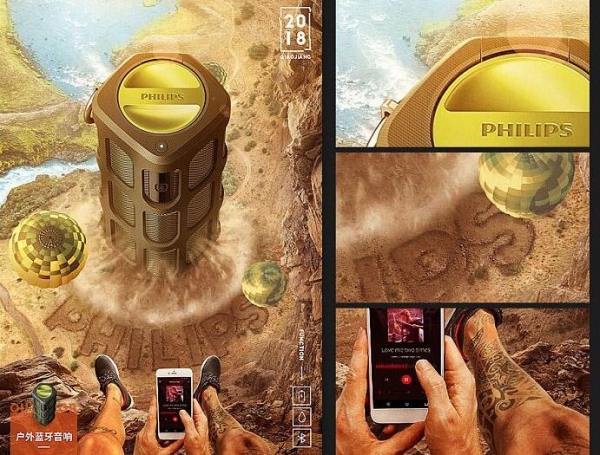 ps怎样合成制作震撼好看的蓝牙音响宣传海报图片?运用PHOTOSHOP软件,可以很简单的制作大家想要的照片,下面和小编一起来看看具体步骤吧2018-03-19
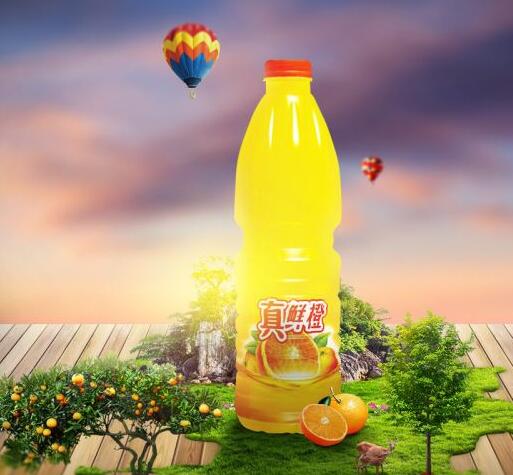 ps怎样制作合成健康绿色的果汁饮料宣传海报?运用PHOTOSHOP软件,可以很简单的制作大家想要的照片,下面和小编一起来看看具体步骤吧2018-03-15
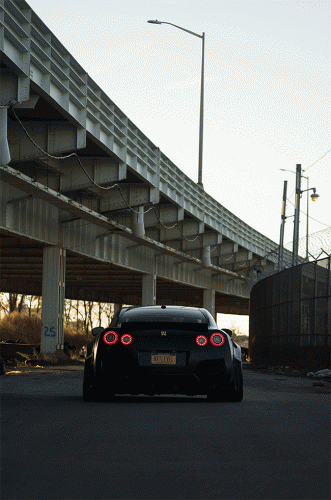 合成其实很简单,这篇教程就教脚本之家的合成特效学习者使用大量的ps曲线工具合成汽车创意海报,教程难度一般,合成的汽车海报却非常炫酷,很有电影大片的感觉,对合成感兴2018-03-12
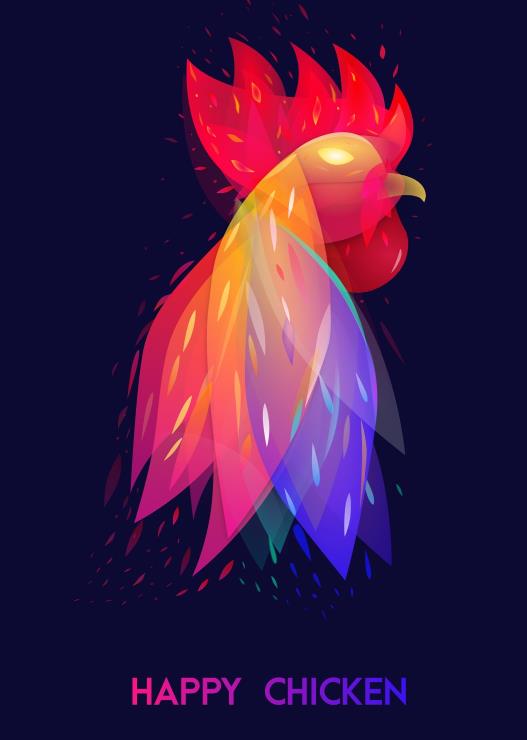 ps怎么设计一款炫酷的彩色鸡头海报?ps中想要设计一款一款彩色几何形状做成的公鸡头效果,该怎么制作这个海报呢?下面我们就来看看详细的教程,需要的朋友可以参考下2018-03-12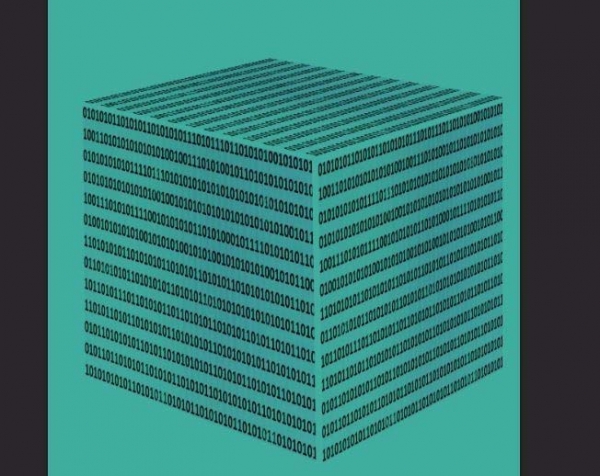
ps怎么设计一款立体文字海报效果? ps立方体文字海报的制作方法
ps怎么设计一款立体文字海报效果?ps中想要制作一个文字组成的立方体的效果,该怎么制作呢?下面我们就来看看ps立方体文字海报的制作方法,需要的朋友可以参考下2018-03-12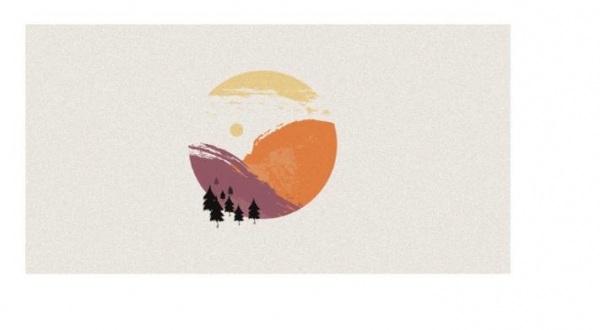 ps怎么设计一款创意的环保海报?想要使用ps设计一款创意的环保海报,该怎么设计呢?下面我们就来看看详细的教程,需要的朋友可以参考下2018-03-12
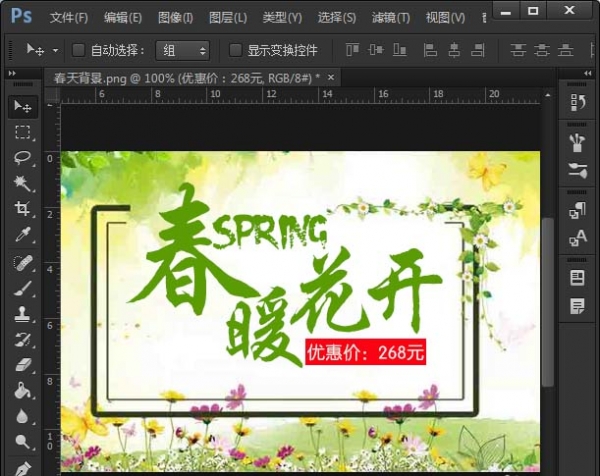 ps怎么设计春暖花开的海报?ps中想要绘制充满绿色的春暖花开的海报,该怎么设计呢?下面我们就来看看ps春天海报的设计方法,需要的朋友可以参考下2018-03-11
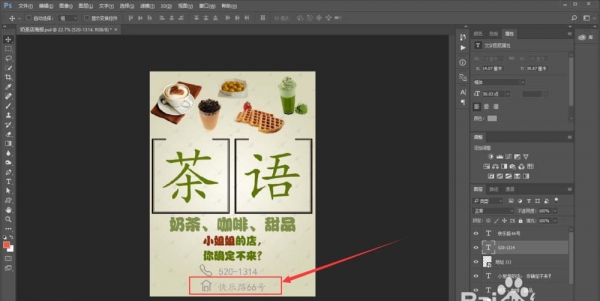 ps怎么设计一款清新的张奶茶店宣传海报?ps中想要设计一个奶茶店的宣传海报,该怎么设计呢?下面我们就来看看ps设计奶茶海报的教程,需要的朋友可以参考下2018-03-09
 ps怎么设计七月与安生效果的海报?ps中想要设计一款人物海报,该怎么制作七月与安生效果的海报呢?下面我们就来看看详细的教程,需要的朋友可以参考下2018-03-09

最新评论