

ps怎么设计一款3D立体字组成的插画海报?
站酷 发布时间:2018-03-22 10:49:21 作者: Aueer  我要评论
我要评论
我要评论ps怎么设计一款3D立体字组成的插画海报?ps中想要设计一款3d字体效果的海报,该怎么设计这种海报呢?下面我们就来看看详细的教程,需要的朋友可以参考下
第7步、添加一个级别调整图层,并将输出级别的阴影值更改为50。保存并关闭文件。

十三、如何渲染和调整渲染场景
步骤1、转到3D>渲染3D图层并等待场景完全渲染,这不应该花费那么长时间。渲染完成后,右键单击 3D 文本图层,然后选择“ 转换为智能对象”以避免意外更改。

第2步、添加一个色阶调整图层,将其裁剪到三维文字图层,并将Gamma值更改为0.90。

第3步、添加一个Vibrance调整图层,将其剪切到3D 文本图层,然后将Vibrance更改为55,将饱和度更改为-10。

步骤4、添加一个可选颜色调整图层,将其剪切到3D 文字图层,然后使用以下设置:


十四、如何添加背景元素
步骤1、使用形状工具在文本后面添加几个不同的柔和色的形状,并将它们放在名为BG Shapes的组中。这里使用的颜色 #ffffbc,#ffd8c9,#dcf7f3,#9ff8f7,和#9891f5。

第2步、打开Monstera植物图像的热带树叶,挑选魔棒工具,单击选项栏中的添加到选择图标,然后检查连续框。点击每个白色区域将其选中,然后转到选择>反向。

第3步、转到选择>选择和口罩,并更改视图,以在黑色和不透明度到100% 。稍微增加“ 平滑”值以软化边缘,然后减小“ 移动边缘”以将选区向内移动一点。检查消毒颜色框并单击确定。

步骤4、将生成的图层转换为智能对象,并将其复制到原始3D 文本文档。

相关文章
 ps怎么制作色块海报效果?ps中想要设计人物海报,该怎么设计人物海报呢?下面我们就来看看ps设计海报效果的教程,需要的朋友可以参考下2018-03-21
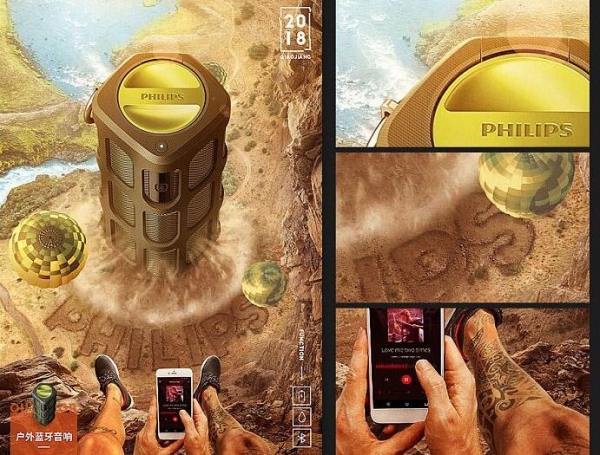 ps怎样合成制作震撼好看的蓝牙音响宣传海报图片?运用PHOTOSHOP软件,可以很简单的制作大家想要的照片,下面和小编一起来看看具体步骤吧2018-03-19
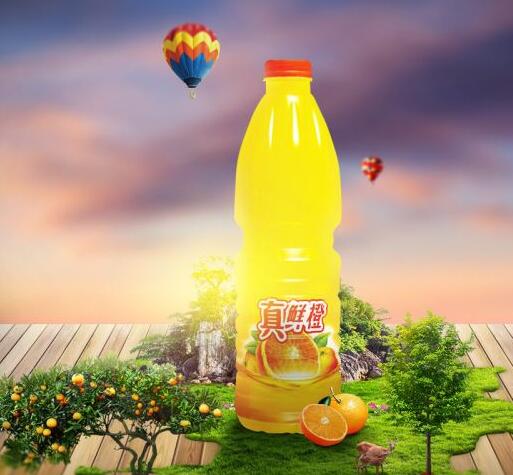 ps怎样制作合成健康绿色的果汁饮料宣传海报?运用PHOTOSHOP软件,可以很简单的制作大家想要的照片,下面和小编一起来看看具体步骤吧2018-03-15
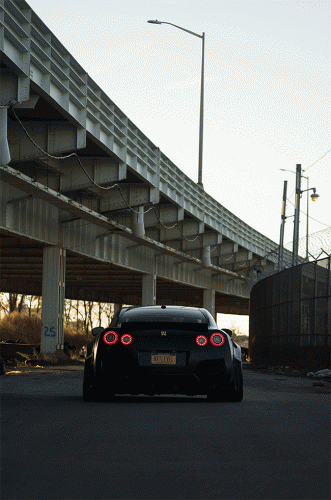 合成其实很简单,这篇教程就教脚本之家的合成特效学习者使用大量的ps曲线工具合成汽车创意海报,教程难度一般,合成的汽车海报却非常炫酷,很有电影大片的感觉,对合成感兴2018-03-12
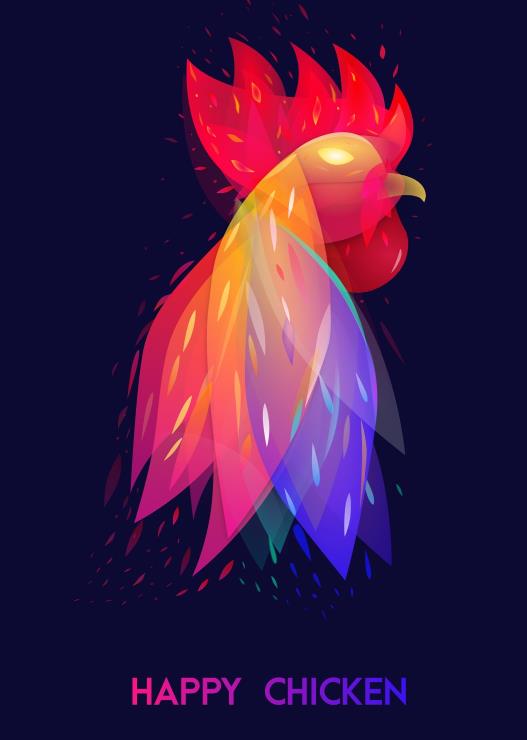 ps怎么设计一款炫酷的彩色鸡头海报?ps中想要设计一款一款彩色几何形状做成的公鸡头效果,该怎么制作这个海报呢?下面我们就来看看详细的教程,需要的朋友可以参考下2018-03-12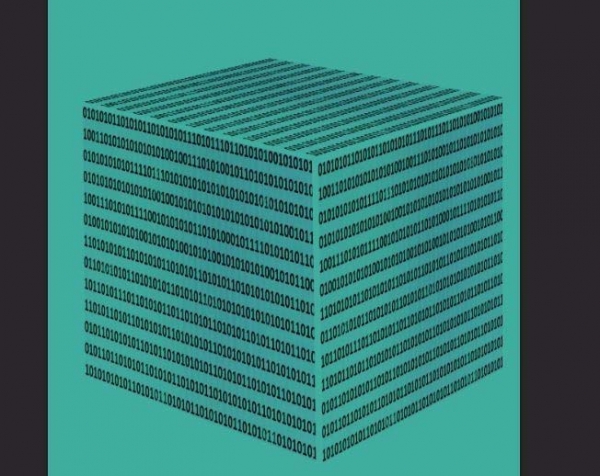
ps怎么设计一款立体文字海报效果? ps立方体文字海报的制作方法
ps怎么设计一款立体文字海报效果?ps中想要制作一个文字组成的立方体的效果,该怎么制作呢?下面我们就来看看ps立方体文字海报的制作方法,需要的朋友可以参考下2018-03-12 ps怎么设计一款创意的环保海报?想要使用ps设计一款创意的环保海报,该怎么设计呢?下面我们就来看看详细的教程,需要的朋友可以参考下2018-03-12
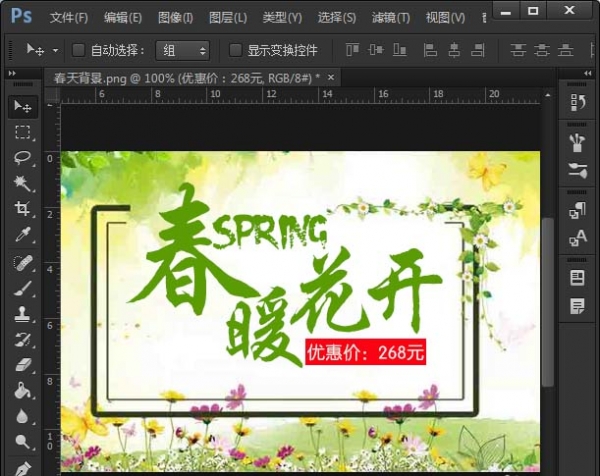 ps怎么设计春暖花开的海报?ps中想要绘制充满绿色的春暖花开的海报,该怎么设计呢?下面我们就来看看ps春天海报的设计方法,需要的朋友可以参考下2018-03-11
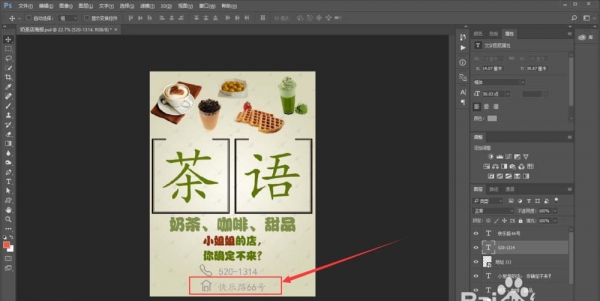 ps怎么设计一款清新的张奶茶店宣传海报?ps中想要设计一个奶茶店的宣传海报,该怎么设计呢?下面我们就来看看ps设计奶茶海报的教程,需要的朋友可以参考下2018-03-09
 ps怎么设计七月与安生效果的海报?ps中想要设计一款人物海报,该怎么制作七月与安生效果的海报呢?下面我们就来看看详细的教程,需要的朋友可以参考下2018-03-09

最新评论