


 异光截图软件 v1.2.2 官方安装版
11.11MB / 02-05
 BandiCamera(屏幕录制截图工具) v5.09 免费安装版 附汉化文件
4.83MB / 08-07
 Snow Shot 截图工具 v1.0.3-beta 官方安装免费版
51.2MB / 09-15
- Snow Shot(强大的截图工具) v1.0.3 绿色免费版
72.6MB / 09-15
 小旺AI截图 v1.3.1 官方安装版
10.6MB / 05-02
- 小旺AI截图 v1.3.0 绿色单文件版
11MB / 05-02
 电脑截屏工具Abelssoft Screenphoto 2025 v10.0.58110 绿色免费
8.0MB / 11-25
 Sunny截图工具 v5.2.0 安装免费版 32/64位
93.3MB / 03-11
 Pancake(截图工具) v1.4.8 绿色免费版
20.1MB / 03-20
 Sunny(截图工具) v5.2.0 绿色便携版
117.5MB / 03-11

-
-

免费抓图和编辑软件 PicPick v7.6.1 中文免费安装版 图像捕捉 / 67.6MB
-

PicPick Portable 全能屏幕截图工具 v7.6.1 官方绿色免费版 图像捕捉 / 76.77MB
-

WinCam(屏幕录像软件) 授权版 v2.0/4.2.0 for Win10/Win8 汉化单 图像捕捉 / 10.8MB
-

-

eSearch(识屏搜索软件) v15.5.1 免费安装版 图像捕捉 / 176.9MB
-
Snow Shot(强大的截图工具) v1.0.3 绿色免费版 图像捕捉 / 72.6MB
-
Snow Shot 截图工具 v1.0.3-beta 官方安装免费版 图像捕捉 / 51.2MB
-
-

BB FlashBack Pro(屏幕录像机) v5.8.0.Build.3644 汉化安装特别 图像捕捉 / 24.5MB


详情介绍
PixWit该工具集截图、录屏与基础视频剪辑于一体,支持单屏快速截图、历史记录查看、智能选区与可视化调整,提供丰富标注功能及OCR文字识别。可创建桌面贴图,支持多屏混合DPI环境,具备视频裁剪、压缩、格式转换(含GIF)等编辑能力,操作便捷高效,满足日常办公与创作需求。
软件特色
单屏截图 - 在哪个屏幕按F1就在哪个屏幕截图,简单快捷
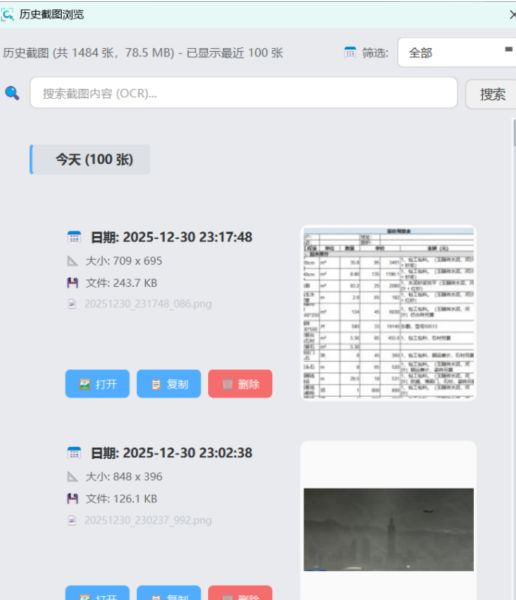
历史截图 - 每次截图自动保存,系统托盘一键查看历史
智能选区 - 拖拽选择特定区域,支持拖拽边框微调
可视化调整 - 8个调整手柄,实时预览效果
丰富编辑工具 - 画笔、直线、箭头、圆形、矩形、马赛克、文字
OCR 文字识别 - 一键识别图片中的文字,自动复制到剪贴板
SVG矢量图标 - 清晰美观,适配任何DPI
便签贴图 - 创建可移动、可缩放的桌面贴图
快速保存 - 支持PNG格式
剪贴板支持 - 一键复制到剪贴板
高性能 - 多屏混合DPI环境完美支持
核心功能速览
1. 截图功能 - 按 F1
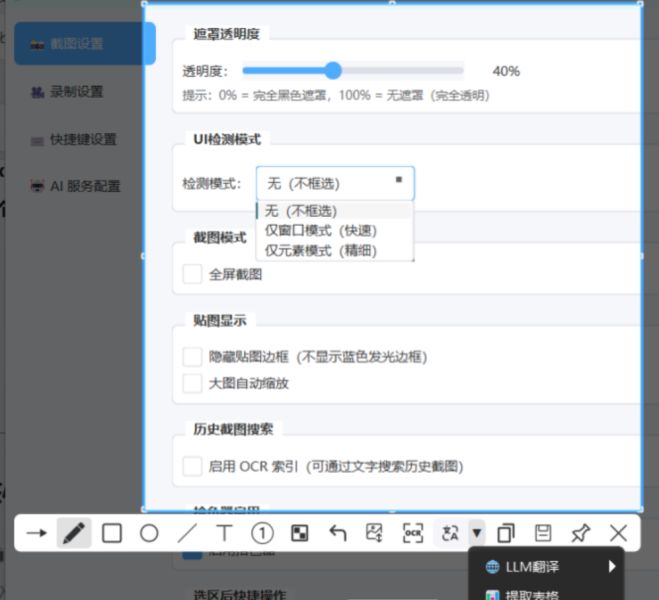
不只是截图,而是截图工作站:
自由选区 / 窗口截图 / 滚动长图
丰富的编辑工具:画笔、箭头、文字、马赛克、序号
滚动截长图
桌面贴图:重要信息钉在屏幕上
自动保存历史,永不丢失
最爱功能: 截图后自动保存,还能在历史记录里随时找回!
2. 录屏功能 - 按 F3
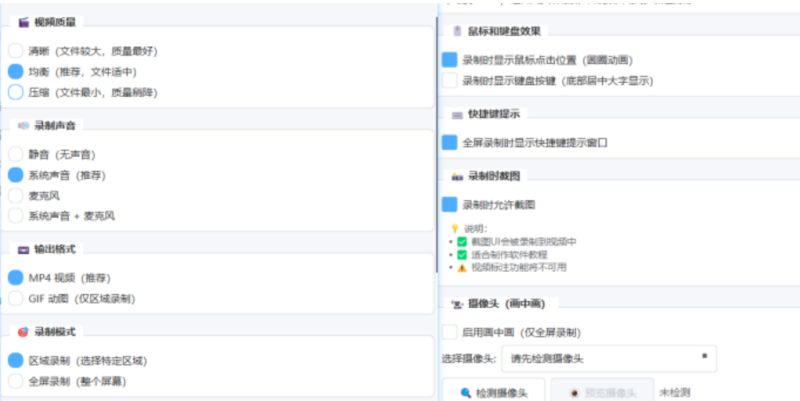
三种录制模式:
区域录制 - 选择特定区域
全屏录制 - 录制整个屏幕
录制特性:
支持系统声音 + 麦克风
实时显示时长和文件大小
F6 暂停/继续,F7 停止
输出 MP4/AVI/WebM/GIF
亮点:直接录制 GIF 动图!
做教程、录演示,一气呵成,不用再找 GIF 转换工具。
3. OCR 文字识别 - 按 Ctrl+O
这是我最常用的功能!
三种识别引擎可选:
1️⃣ PixWit AI(推荐)
✅ 完全免费,无需配置
✅ 云端识别,准确率高
需要联网
2️⃣ 本地 OCR
✅ 完全离线,隐私安全
✅ 首次自动下载模型(18MB)
⚡ 识别速度快(1-2秒)
3️⃣ 百度 OCR(可选)
✅ 企业级准确率
需要 API Key
使用场景:
图片/PDF 中的文字 → 截图 → Ctrl+O → 复制
不能选中的文字也能提取!
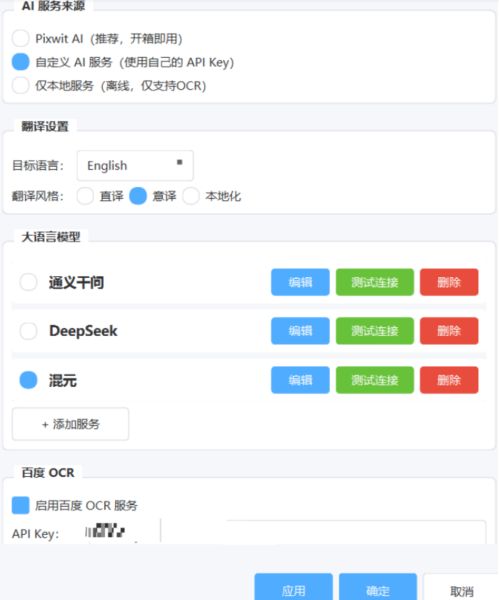
AI 智能功能(重点推荐)
PixWit 最让我惊喜的是它的 AI 功能,很多收费软件都没这么强!
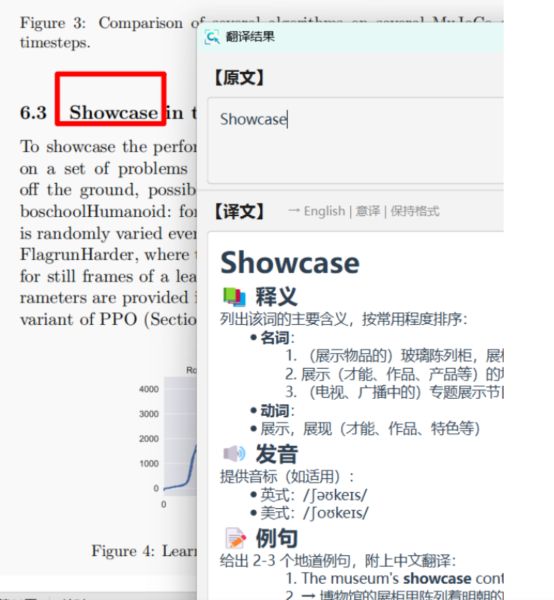
4. AI 翻译 - 按 Ctrl+T
一键翻译截图内容:
自动 OCR + 翻译,无缝衔接
支持英日韩等多种语言
三种翻译风格:意译、直译、本地化
实用场景:
看英文文档不懂
→ F1 截图
→ Ctrl+T 翻译
→ 秒懂!
特色功能:单词解释
截取一个单词,自动显示释义、音标、例句,比查词典还快!

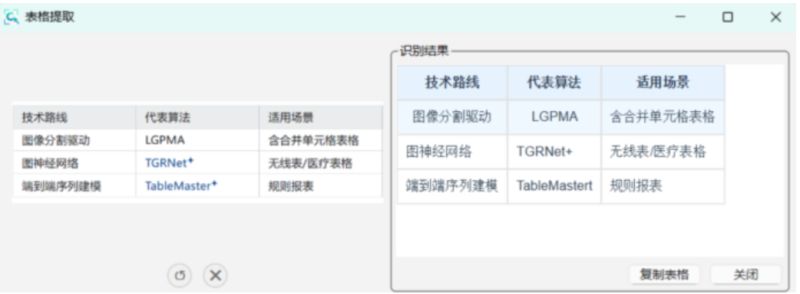
5. 表格提取 - 按 Ctrl+E
这个功能绝了!
主要功能:
截图识别表格结构
一键复制到 Excel
完美保留合并单元格
实用场景:
网页表格
→ F1 截图
→ Ctrl+E 提取
→ 粘贴到 Excel
比手动输入快 10 倍!
支持规则表格、合并单元格、多行表头,准确率很高。
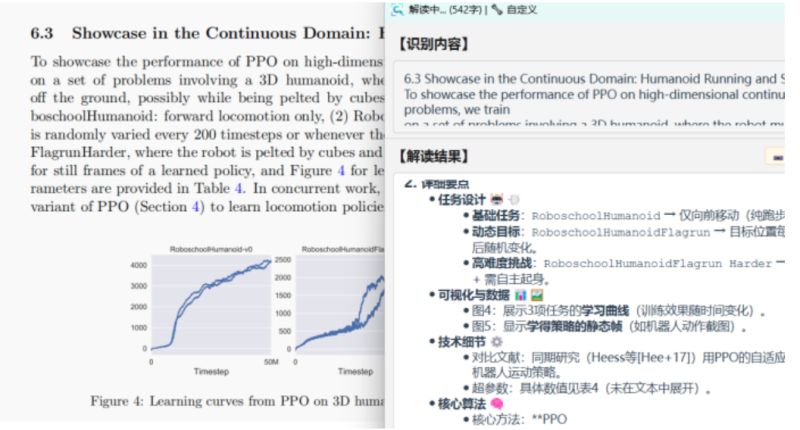
6. 智能解读 - 按 Ctrl+I
基于大语言模型的智能解读:
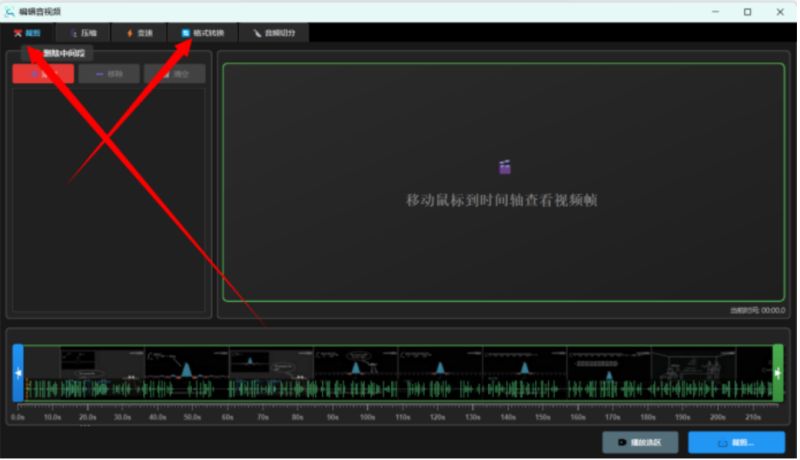
视频编辑功能
很多人不知道,PixWit 还能编辑视频!
视频裁剪
精确到帧的时间轴选择
裁切画面区域
旋转和翻转
格式转换:MP4/AVI/WebM/GIF
使用场景:
录屏后快速剪辑
视频转 GIF
图片处理
不只截图,也是图片编辑器:
支持 PNG、JPEG、WebP、GIF、BMP、SVG、ICO
图片裁剪、旋转、翻转
透视矫正(文档纠偏)
格式转换
强大的图片查看器:
滚轮缩放(以鼠标为中心)
拖动平移
全屏浏览
支持浏览文件夹
实际使用场景
场景 1:学生党看英文文档
遇到英文论文
→ F1 截图
→ Ctrl+T 翻译
→ 省去查词典的时间
场景 2:办公族录入表格
网页数据
→ F1 截图
→ Ctrl+E 提取
→ 粘贴到 Excel
→ 10 倍效率提升!
场景 3:自媒体人制作教程
F3 录屏
→ 演示操作
→ F7 停止
→ 视频裁剪
→ 导出 GIF
场景 4:随时提取文字
图片/PDF 文字
→ F1 截图
→ Ctrl+O 识别
→ 复制使用
场景 5:桌面便签
重要信息
→ F1 截图
→ 点击"钉图"
→ 钉在桌面最前
⭐ 让我爱不释手的细节
快捷键设计合理 - F1 截图、F3 录屏,上手即会
自动保存历史 - 再也不怕忘记保存
本地 OCR 可离线 - 隐私安全,不用联网
流畅不卡顿 - 截大图也很快
完全无广告 - 真正纯净的使用体验
持续更新 - 开发者很活跃,bug 修复快
绿色便携 - 不写注册表,随时删除
更新日志:
修复偶发崩溃
性能优化,解决卡顿问题
工具栏交互优化

下载地址
人气软件

Snipaste截图工具 v2.11.3 免费绿色版 64位
PixPin(截图工具) v3.4.3.2 中文安装免费版
FastStone Capture (屏幕截图/抓屏) V10.4 中文绿色汉化版
TechSmith Snagit v26.3.0.11648 最新正式免费版(附安装教程) 64![屏幕录像专家7.5官方新版 Build20100301 [附注册机]](//img.jbzj.com/do/templets/img/default.gif)
屏幕录像专家7.5官方新版 Build20100301 [附注册机]
PixPin截图软件 v3.5.5.1 官方测试版安装包+绿色便携版
屏幕录制TechSmith Camtasia 2026 v26.0.4.15557 中文最新免费版
稻歌Google Map截获器 v2.2 官方安装免费版
图像浏览编辑和抓屏工具FastStone Capture(FSCapture) v11.3 绿
QQScreenShot(QQ截图)提取版 v3.0 中文绿色最新版 含PaddleOCR

![屏幕录像专家7.5官方新版 Build20100301 [附注册机]](http://img.jbzj.com/do/templets/img/default.gif)

相关文章
-
PixWit(截图录屏工具) v1.17.0 官方免费版(安装版+绿色版)
PixWit 是一款Windows 截图与录屏工具,集成基础视频剪辑能力:单屏快速截图、历史记录、丰富标注、桌面贴图;支持全屏/区域录屏、暂停/恢复、录制完成提示;内置视频裁剪...
-
 简鹿电脑录屏大师 V1.0.0 官方安装版
简鹿电脑录屏大师支持无水印视频录制、录像功能,一键高清录屏且不限时长多模式、多格式、多画质、多分辨率、多音源、多视频帧数可选的高效率录屏软件...
-
 TD录屏(桌面录屏软件)V1.5.3.5 官方安装版
TD 录屏实时音频同步录制功能,确保声音与画面完美同步等,且还提供键放大鼠标点击区域,节省裁剪时间,欢迎下载使用...
-
 OneRecord一号录播(直播录制工具) V1.4.1 免费安装版
一号录播是一款相当优质的直播录制的工具,可以轻松的录制各种不同类型的直播的内容,并且支持多线程的冰法录制,可以满足各种不同录制的需要,带来了相当优质的使用需求,...
-
 StreamCap(直播录制工具) v1.0.3 绿色免费版
StreamCap 是一款开源免费的多平台直播流录制客户端,基于 FFmpeg 和 StreamGet 开发,覆盖了 40 多个国内外主流直播平台...
-
 飞鹰录屏(屏幕录制软件)V1.0.0.6 官方安装版
飞鹰录屏提供了多模式、多格式、多音源、多种画质可选的屏幕录制功能,支持游戏录制,课程录制,会议录制,直播录制等,欢迎下载使用,...


下载声明
☉ 解压密码:www.jb51.net 就是本站主域名,希望大家看清楚,[ 分享码的获取方法 ]可以参考这篇文章
☉ 推荐使用 [ 迅雷 ] 下载,使用 [ WinRAR v5 ] 以上版本解压本站软件。
☉ 如果这个软件总是不能下载的请在评论中留言,我们会尽快修复,谢谢!
☉ 下载本站资源,如果服务器暂不能下载请过一段时间重试!或者多试试几个下载地址
☉ 如果遇到什么问题,请评论留言,我们定会解决问题,谢谢大家支持!
☉ 本站提供的一些商业软件是供学习研究之用,如用于商业用途,请购买正版。
☉ 本站提供的PixWit(截图录屏工具) v1.17.0 官方免费版(安装版+绿色版)资源来源互联网,版权归该下载资源的合法拥有者所有。