


 Sniptool 轻量级屏幕截图录像软件 V2.1 中文绿色汉化版
4.6MB / 08-23
 HyperSnap(屏幕截图软件) v9.8.0 安装版 (32位+64位)
29MB / 05-01
 Zeallsoft Super Screen Capture(屏幕截图软件) v6.0 免费安装版
3.44MB / 06-14
 ksnip for Linux(屏幕截图工具) v1.10.1 免费Linux安装版
30.7MB / 05-26
- ksnip(屏幕截图工具) v1.10.1 免费安装版
14.6MB / 04-23
 ShareX 15(多功能屏幕截图/屏幕录像捕捉工具) v15.0 免费安装版
33.6MB / 05-15
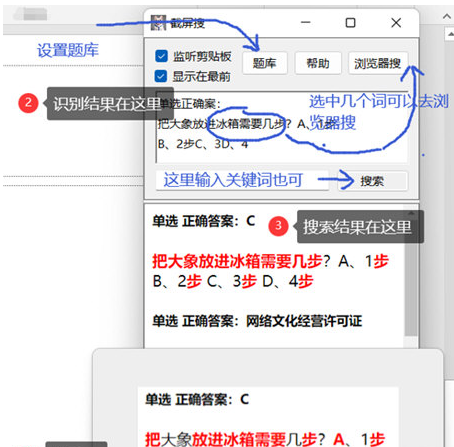 截屏搜(屏幕截图搜索工具) v1.73 免费绿色版
80.1MB / 12-12
 屏幕截图软件 Flameshot v13.3.0 中文安装版 win64
54.6MB / 11-12
 屏幕截图Screenpresso Pro v2.2.8 中文专业免费版
38.6MB / 03-26
 ScreenWings(阻止屏幕截图软件) v2.11 绿色免费版
456KB / 03-03


-

免费抓图和编辑软件 PicPick v7.5.0 中文免费安装版 图像捕捉 / 82.6MB
-
-

-
-

ScreenshotX(截图工具) v1.1 绿色免费版 图像捕捉 / 2.6MB
-
ScreenshotX(截图工具) V1.1 官方安装版 图像捕捉 / 2.72MB
-

小雨屏幕取色工具 v1.21 绿色便携版 图像捕捉 / 5.29MB
-
PixPin(截图工具) v3.1.4.0 中文安装免费版 图像捕捉 / 53.3MB
-

截图(截图工具) v2.0 绿色版 图像捕捉 / 101KB
-

智能识别(文字语音识别) v3.50 绿色免费版 图像捕捉 / 32MB

详情介绍
异光截图电脑端使用的截图软件,这款软件提供全屏、区域、窗口等多种截取模式,且还支持实时编辑与注释功能,本站提供的是这款软件的安装版本,欢迎下载。
软件介绍
异光截图是一款免费且专业的截图软件。它提供全屏、区域、窗口等多种截取模式,满足用户在不同场景下的截图需求。异光截图支持实时编辑与注释功能,用户截图后可直接在图片上进行标注、裁剪、模糊等操作,提升操作效率。其简洁的界面与直观的操作流程,即便是初学者也能迅速掌握。
软件特色
灵活截图,随心所欲捕捉屏幕精彩
无论你是在观看视频、浏览网页还是进行工作演示,我们的截图软件都能让你轻松捕捉每一个精彩瞬间。它就在你的指尖,随时待命,确保你不会错过任何值得记录的画面。
专业,让屏幕内容更加生动有力
截图后,用户可以直接在图片上进行编辑,如添加文字、设置文字格式、加入直线、箭头、形状等,方便进行标注和说明。
支持导出多种图片格式
截图软件通常支持保存为 JPG、PNG、BMP 等多种图片格式,满足用户不同的使用需求。
屏幕瞬间,批量保存
截图批量保存为 ZIP 格式文件,方便批量打包存储分享。
安装教程
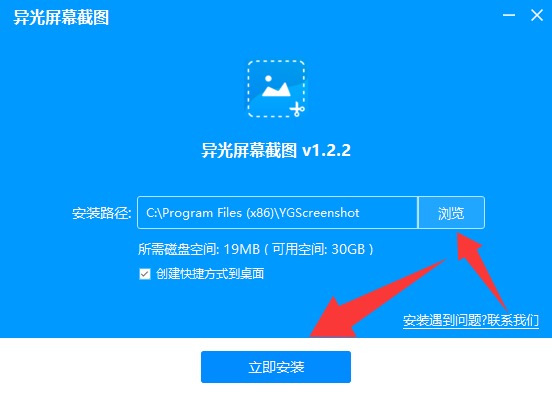
在脚本之家下载最新的安装包,双击打开,根据提示安装即可。
常见问题
异光截图软件怎么用?
选择截图模式:
全屏截图:通常在软件的主界面中会有 “全屏” 或类似的按钮,点击该按钮,即可快速截取整个屏幕的内容。
区域截图:点击 “区域” 按钮,鼠标指针会变为十字形,你可以在屏幕上通过按住鼠标左键并拖动,来选择需要截图的特定区域,松开鼠标左键后,即可完成区域截图。
窗口截图:点击 “窗口” 按钮,然后将鼠标指针移动到你想要截图的窗口上,软件会自动识别该窗口,并以高亮或其他方式显示,点击鼠标左键,即可截取该窗口的内容。
编辑与注释:
截图完成后,软件通常会自动弹出编辑窗口,你可以在这个窗口中对截图进行编辑和注释。例如,你可以添加文字、箭头、线条、图形等,以突出显示截图中的重点内容;还可以对截图进行裁剪、旋转、调整亮度、对比度等操作,以优化截图的效果。
保存截图:
编辑完成后,点击软件中的 “保存” 按钮,选择你想要保存截图的位置,并设置好文件名和文件格式,然后点击 “保存” 即可。

下载地址
猜你喜欢


截图宝(手机端截图)v3.3.8 安卓手机版图片拍照 / 47MB

截图喵 for Android v1.9.0.3 安卓手机版图片拍照 / 22.8MB

截图助手 for Android v2.9.3 安卓版图片拍照 / 48.18MB


天天拼截图 for Android V1.0 安卓手机版图片拍照 / 25.5MB


可灵AI(创意生产力平台) v3.4.20.455 安卓版 图片拍照 / 85.3MB


截图云编辑app for Android最新版本(图片视频编辑处理软件)v1.7.0 安卓版图片拍照 / 59.64MB

截图拼接 for Android v1.1.5 安卓版图片拍照 / 15.76MB


人气软件

Snipaste截图工具 v2.11.3 免费绿色版 64位
PixPin(截图工具) v3.1.4.0 中文安装免费版![屏幕录像专家7.5官方新版 Build20100301 [附注册机]](//img.jbzj.com/do/templets/img/default.gif)
屏幕录像专家7.5官方新版 Build20100301 [附注册机]
TechSmith Snagit v26.1.1.10472 最新正式免费版(附安装教程) 64
稻歌Google Map截获器 v2.2 官方安装免费版
PixPin截图软件 v3.2.2.3 官方测试版安装包+绿色便携版
屏幕录制TechSmith Camtasia 2026 v26.0.4.15557 中文最新免费版
FastStone Capture (屏幕截图/抓屏) V10.4 中文绿色汉化版
图像浏览编辑和抓屏工具FastStone Capture(FSCapture) v11.2Fina
The PixelFarm PFTrack(三维跟踪软件) 2015.1 安装特别版 64位

![屏幕录像专家7.5官方新版 Build20100301 [附注册机]](http://img.jbzj.com/do/templets/img/default.gif)

相关文章
-
 PixWit(截图录屏工具) v1.10.0 官方免费版(安装版+绿色版)
PixWit 是一款Windows 截图与录屏工具,集成基础视频剪辑能力:单屏快速截图、历史记录、丰富标注、桌面贴图;支持全屏/区域录屏、暂停/恢复、录制完成提示;内置视频裁剪...
-
 简鹿电脑录屏大师 V1.0.0 官方安装版
简鹿电脑录屏大师支持无水印视频录制、录像功能,一键高清录屏且不限时长多模式、多格式、多画质、多分辨率、多音源、多视频帧数可选的高效率录屏软件...
-
 TD录屏(桌面录屏软件)V1.5.3.5 官方安装版
TD 录屏实时音频同步录制功能,确保声音与画面完美同步等,且还提供键放大鼠标点击区域,节省裁剪时间,欢迎下载使用...
-
 OneRecord一号录播(直播录制工具) V1.4.1 免费安装版
一号录播是一款相当优质的直播录制的工具,可以轻松的录制各种不同类型的直播的内容,并且支持多线程的冰法录制,可以满足各种不同录制的需要,带来了相当优质的使用需求,...
-
 StreamCap(直播录制工具) v1.0.2 绿色免费版
StreamCap 是一款开源免费的多平台直播流录制客户端,基于 FFmpeg 和 StreamGet 开发,覆盖了 40 多个国内外主流直播平台...
-
 飞鹰录屏(屏幕录制软件)V1.0.0.6 官方安装版
飞鹰录屏提供了多模式、多格式、多音源、多种画质可选的屏幕录制功能,支持游戏录制,课程录制,会议录制,直播录制等,欢迎下载使用,...


下载声明
☉ 解压密码:www.jb51.net 就是本站主域名,希望大家看清楚,[ 分享码的获取方法 ]可以参考这篇文章
☉ 推荐使用 [ 迅雷 ] 下载,使用 [ WinRAR v5 ] 以上版本解压本站软件。
☉ 如果这个软件总是不能下载的请在评论中留言,我们会尽快修复,谢谢!
☉ 下载本站资源,如果服务器暂不能下载请过一段时间重试!或者多试试几个下载地址
☉ 如果遇到什么问题,请评论留言,我们定会解决问题,谢谢大家支持!
☉ 本站提供的一些商业软件是供学习研究之用,如用于商业用途,请购买正版。
☉ 本站提供的异光截图软件 v1.2.2 官方安装版资源来源互联网,版权归该下载资源的合法拥有者所有。