


 轻集工具箱(实用工具箱) v1.9.2 安卓版
28.93MB / 04-16
 BusyBox(轻量级Linux工具箱) v7.0.0 安卓版
35.04MB / 04-16
 魇ADB工具箱app(ADB KIT调试工具箱) v1.6.1 安卓版
18.38MB / 04-16
 小小工具箱手机版(手机工具箱软件) v4.5.1 安卓版
27.09MB / 04-16
 神奇工具箱(实用工具箱软件) v1.1 安卓版
26.23MB / 04-14
 dnaAndroid工具箱(解包和打包软件) v8.8.8 安卓版
14.33MB / 04-14
 帕帝工具箱(工具箱软件) v1.4.7 安卓版
4.09MB / 04-14
 点亮工具箱(万能工具箱软件) v8.1.6 安卓版
4.88MB / 04-13
 麻雀盒子(工具箱软件) v1.1.7 安卓版
30.52MB / 04-09
 魔盒工具箱手表版(智能手表应用商店) v2.0.0 安卓版
7.53MB / 03-02
-

多多指南针(AR实景地图指南针软件) v4.0.9 安卓版 系统工具 / 18.98MB
-

小米电视助手(遥控管理软件) v2.7.6 安卓版 系统工具 / 13.61MB
-

玄戒工具箱(小米OS玩机工具) v3.4 安卓版 系统工具 / 7.73MB
-

雷电云手机(手机云端托管运行平台) v4.3.7 安卓手机版 系统工具 / 48.5 MB
-

cpu监测(CPU监测软件) v11.10.4 安卓版 系统工具 / 12.27MB
-

KK键盘(系统聊天工具) v4.0.1.11960 安卓版 系统工具 / 84.8MB
-

闪传(换机助手软件) v2.1.6 安卓版 系统工具 / 36.76MB
-

kk键盘(聊天键盘软件) v4.0.1.11960 安卓版 系统工具 / 84.8MB
-

Widgetable(小组件主题软件) v4.0.200 安卓版 系统工具 / 144.71MB
-

格式工厂(视频格式转换软件) v6.9.2 安卓版 系统工具 / 58.93MB


详情介绍
scene7官方版是玩机发烧友们必备的一款手机系统工具箱,也是专门为安卓打造的第三方辅助工具,内置非常丰富的功能,可以帮助用户突破系统限制,开启手机的很多隐藏功能,并且自由的对手机进行各种测试。
通过scene7,用户可以轻松查看手机 CPU、内存资源实时占用情况,了解哪些应用或者进程在后台的疯狂占用资源,并对这类应用程序进行冻结、解冻,从而限制它们在后台持续开启,减轻手机的耗电同时还能优化性能,让手机运行情况。当然,除了这些基本的功能之外,scene7还能让用户自行对手机进行游戏测试,你可以轻松获得游戏的帧率、温度波动曲线以及耗电量等数据。
目前scene7工具箱一共提供了三种工作模式,基础模式、ADB模式和root模式,不同的模式有着不同的功能,基本上可以全面的满足诸多用户的使用需求吗,有需要的用户赶紧来本站下载体验吧。

软件特色
一、性能配置:配合辅助功能使用
1、应用配置:勾选应用,点击底部的勾选按钮来指定所选应用的模式。
2、配置文件:在此选项卡下,挑选你喜欢的调节风格。
3、允许更高性能:可配合性能模式一键切换使用。
4、能源适配:在电量不足时强制省电模式,电量充足时强制极速模式。
5、DPI修复优化:修复由于调整API导致MIUI相册、系统更新界面错误等问题,并缩小性能监视器悬浮窗大小(方便在游戏时使用,不要挡着界面)。
二、后台管理:目前功能较弱,需要配合辅助功能使用
1、离开销毁:被勾选的应用,在离开主界面后立即销毁相关进程(不能阻止其自动重启)。
2、缓存清理:每次应用切换后都执行缓存清理命令,可能会有点耗电,但内存可用会变高。
三、附加功能:一些常用的脚本
1、内存清理:仅限清理内存中的Cache内容,而非磁盘文件,通常用于回收缓存
2、ZRAM设置:需要内核支持,切换ZRAM容量可能需要很长时间来回收已用的ZRAM空间
3、DPI调整:目前只针对1080p设备,谨慎使用,避免系统崩溃或UI错误
四、Xposed功能:在xposed installer中勾选即可,无需其它设置
1、王者荣耀高帧率模式:运行王者荣耀时,伪装成MI5
软件亮点
一、系统状态显示:打开微工具箱app的首页
1、电池信息:实际容量/设计容量电池温度电池状态电量百分百。
2、电源状态:充电/放电速度充电加速状态。
3、核心温度(仅供参考);温控温度(仅供参考);可用空间。
二、备份还原:通过左侧抽屉菜单打开
1、备份boot:提取当前boot为/sdcard/boot.img。
2、备份recovery:提取当前recovery为/sdcard/recovery.img。
3、刷入boot:选择一个img文件作为boot刷入。
4、刷入recovery:选择一个img文件作为recovery刷入。
5、系统打包:打包当前系统system分区、boot分区为卡刷包,暂不支持基带打包。
三、辅助功能:需要在系统辅助功能中开启,建议也允许本应用开机自启动
1、后台管理开关。
2、动态响应(性能配置)开关。
3、静默安装:帮你点安装按钮,但是如果有应用安全检查过程,我就没办法了。
4、充电加速:尝试反叛你的系统内核,调整充电电流上限(在nubiaz11上测试,低电量时起码可以提高50%的速度,并不会对所有设备有效)。如果没效,请确保充电器和数据线正常,并让本应用加入后台白名单避免加速服务被休眠。
5、电池保护:一个临时脑补出来的浅充浅放理论设置,不那么好用,如果你发现你的手机直接不充电了...重启一下吧。
scene7工具箱怎么激活ADB模式?
需要软件:Scene,Shizuku或黑阈
方法一:
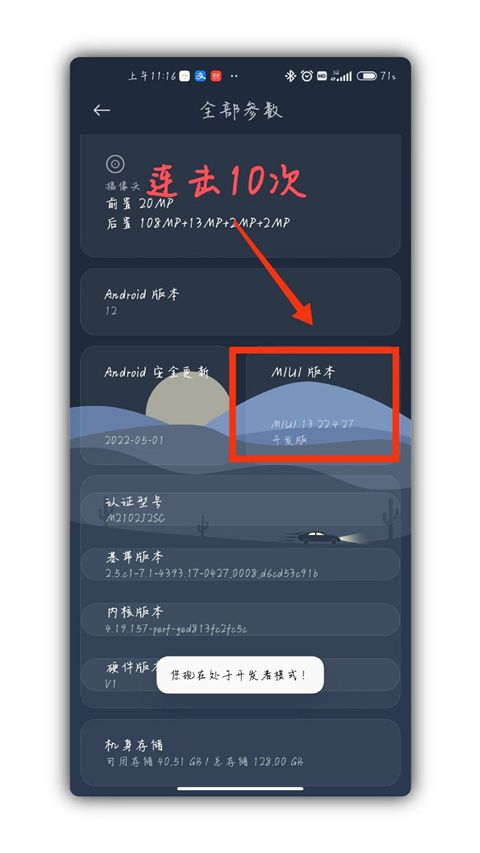
首先,我们打开设置-我的设备-全部参数-连击十次MIUI版本,这时会出现“您现在处于开发者模式”
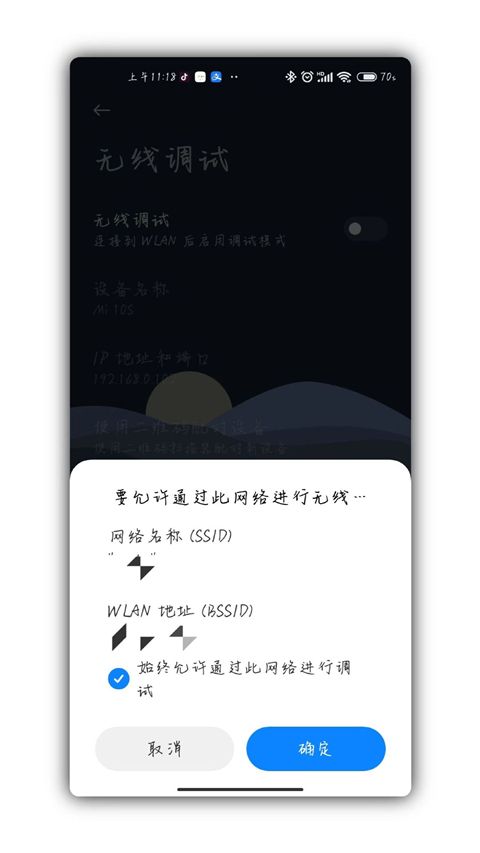
之后返回设置主页面,打开更多设置,找到开发者选项,在调试中点击无线调试,开启,点击允许通过此网络进行无线调试
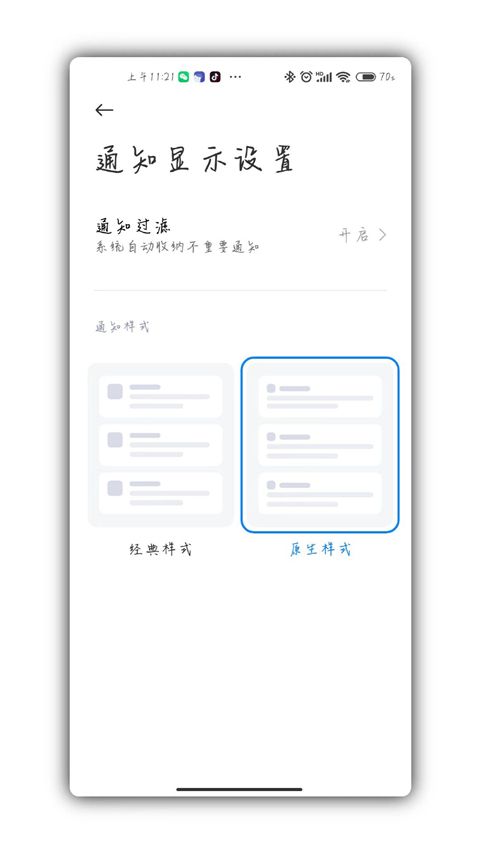
再次返回设置主页面,找到通知与控制中心 -通知显示设置-选择原生样式
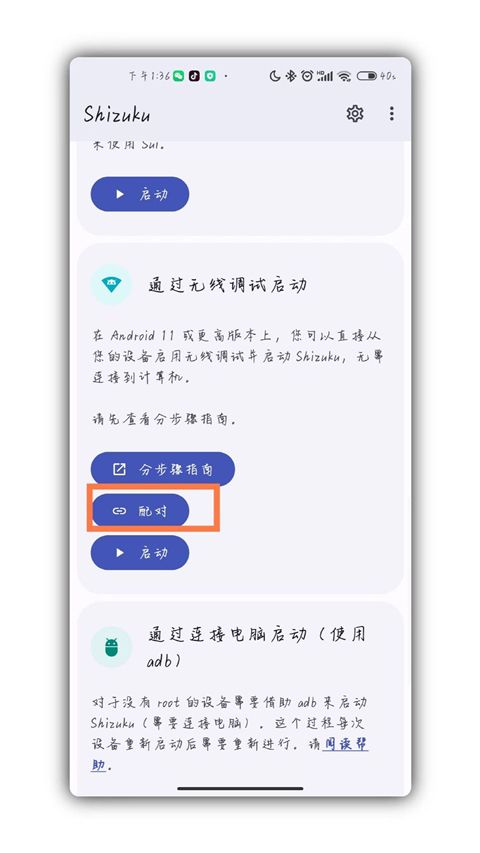
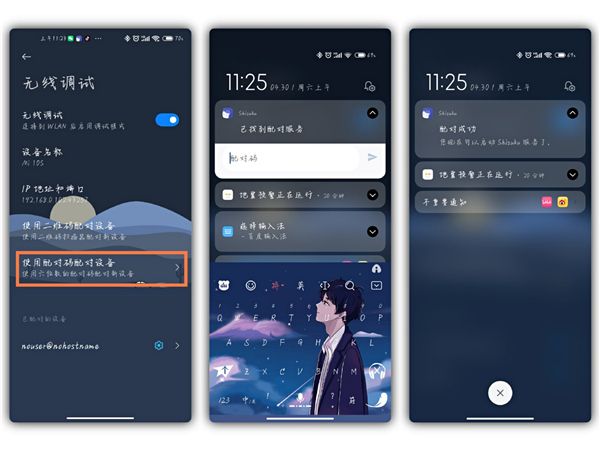
然后我们打开“Shizuku”,找到“通过无线调试启动”,点击“配对”
紧接着返回设置-更多设置-开发者选项-无线调试-点击“使用配对码调试”,记下配对码,下拉通知栏,找到“Shizuku”发送的配对通知,输入配对码,成功后会显示配对成功
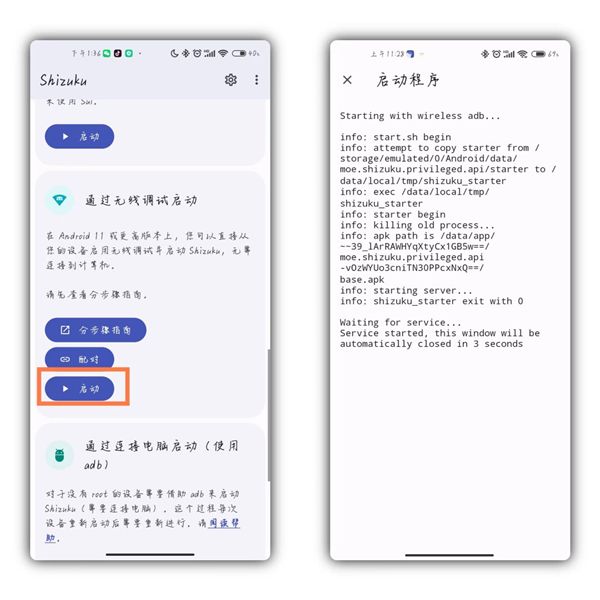
之后返回Shizuku主页面,点击启动,成功后会在3s内关闭启动页面
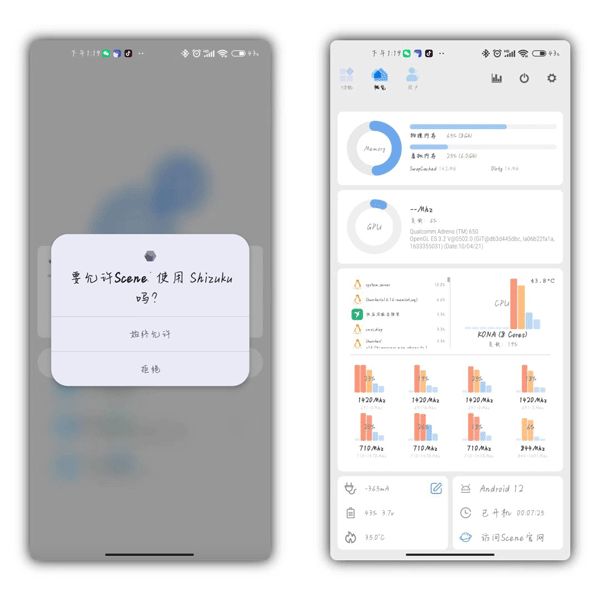
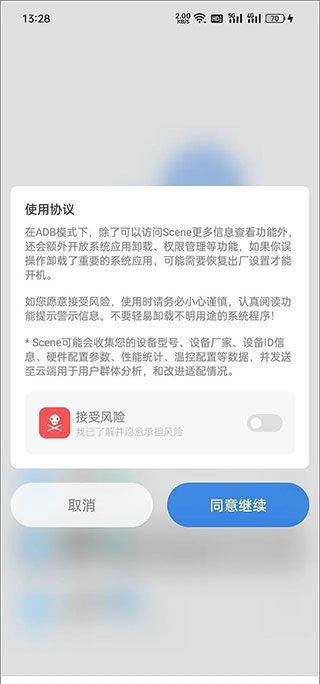
之后我们打开Scene ,选择ADB模式,接受风险并点击同意继续,允许Scene 使用Shizuku,之后我们就可以使用监测软件啦~
方法二:
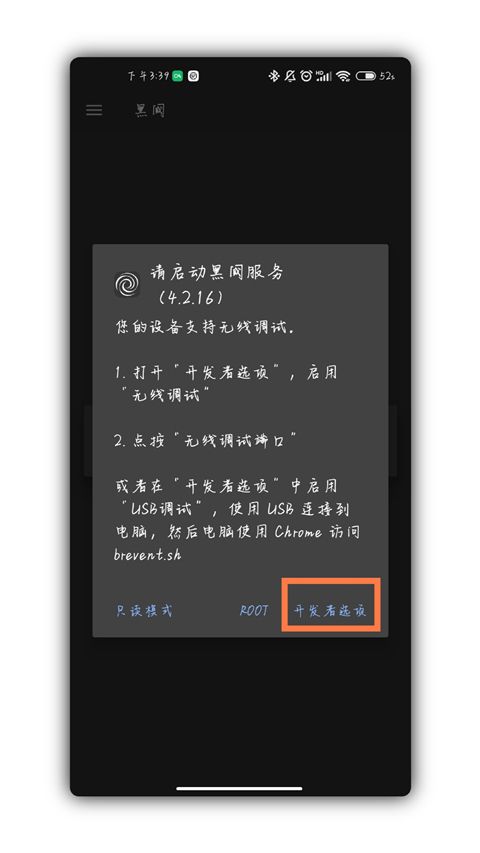
我们打开黑阈,点击开发者选项,找到无线调试
之后将设置和黑阈分屏,点击无线调试端口,输入配对码,若出现正在检查黑阈服务即为成功
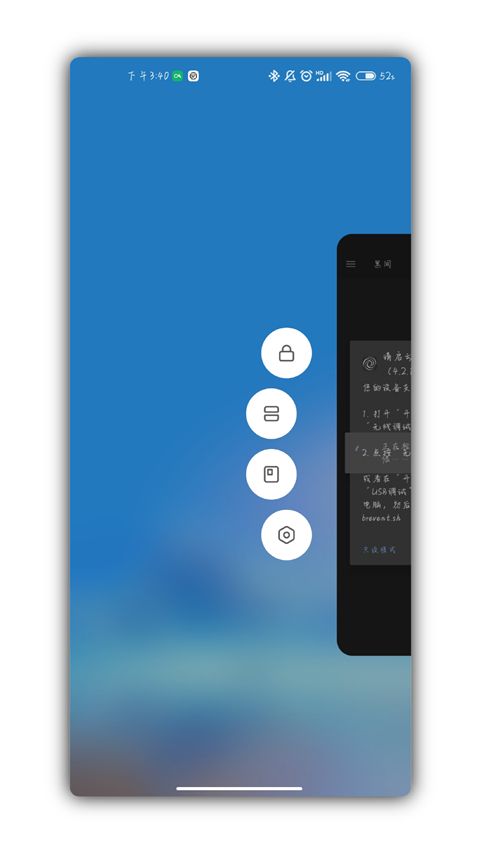
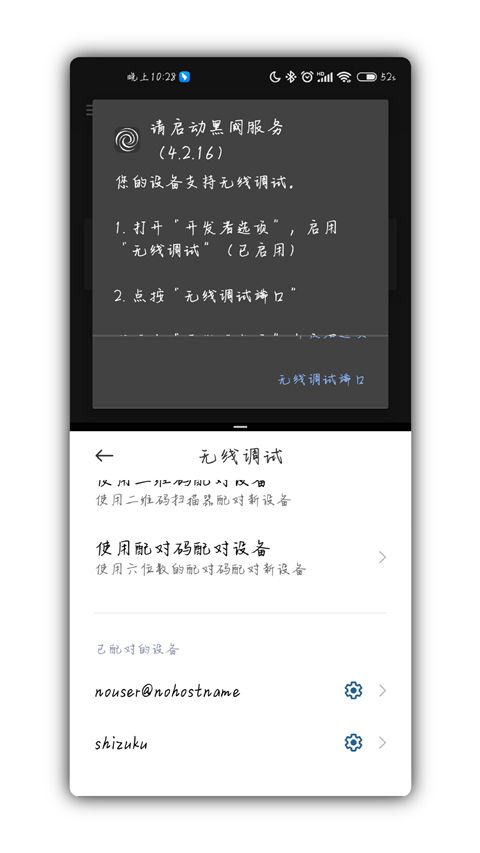
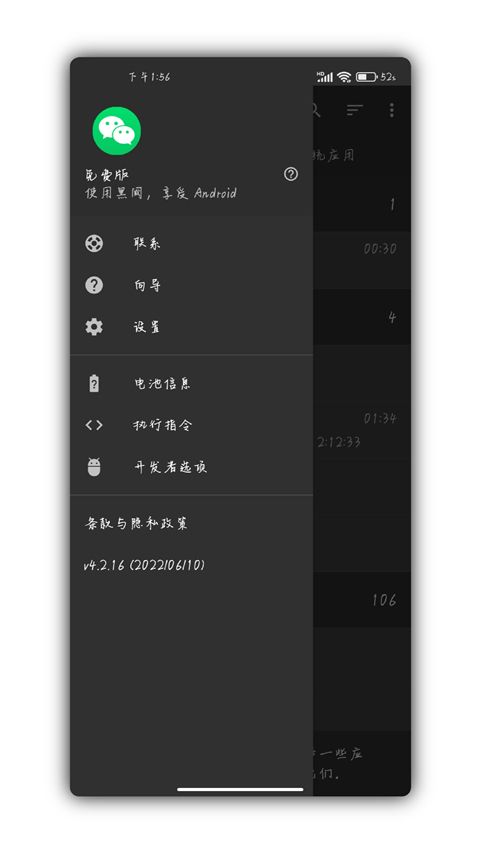
然后我们点击左上角设置,找到执行指令,将sh /data/user/0/com.omarea.vtools/files/up.sh这串文字复制并到黑阈中执行,若看到Scene-Daemon OK!即为成功
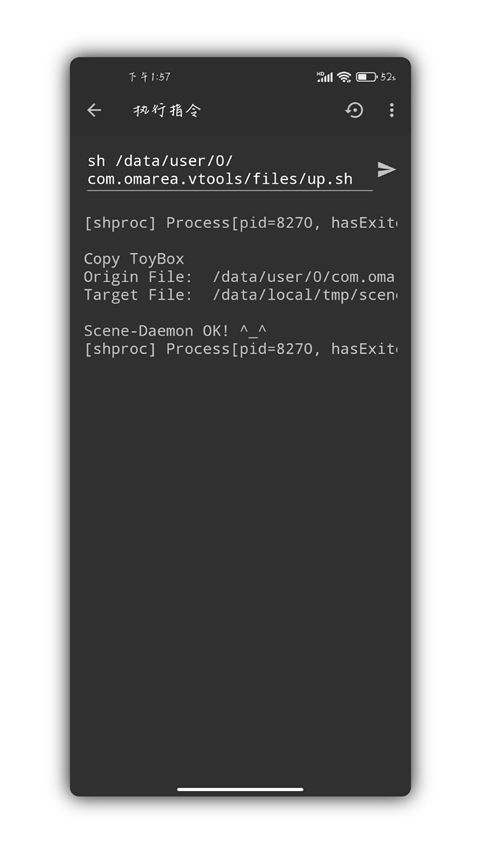
之后我们返回Scene,选择ADB模式,即可使用。
Scene7官方最新版怎么用
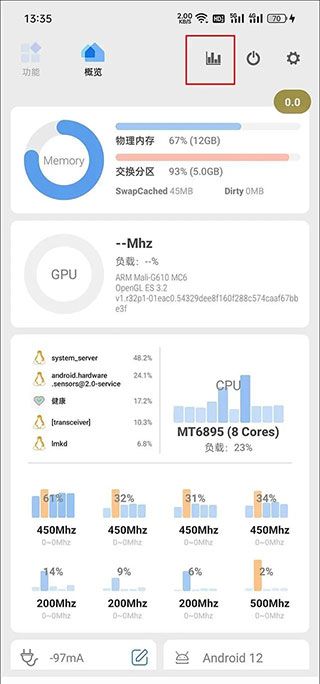
打开软件,点击图中的“ADB模式”,在弹出的风险提示窗口中选择同意,接下来就能进入Scene7的主界面,看到各种软硬件信息了。
点击顶部的柱状图(对应监视器功能)图标,
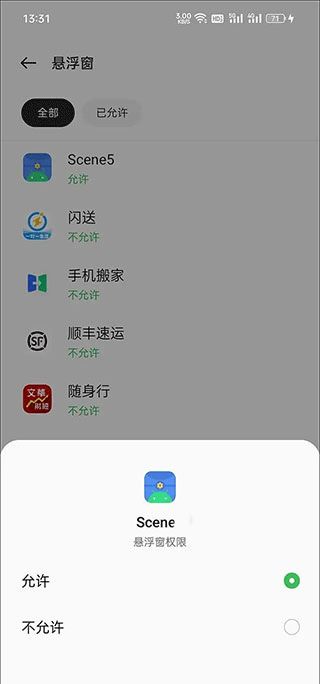
此时应该会弹出需要授予Scene7悬浮窗权限的提示,进入手机系统设置的权限管理,找到并开启Scene5的悬浮窗权限。
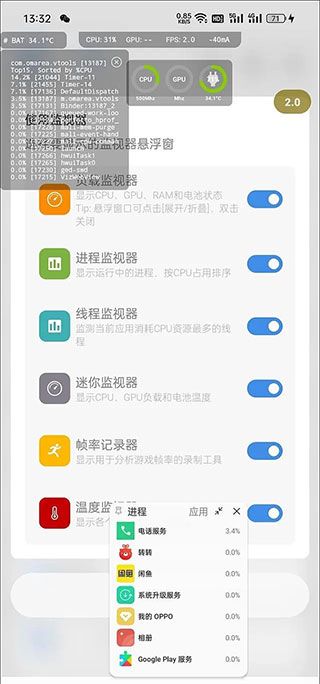
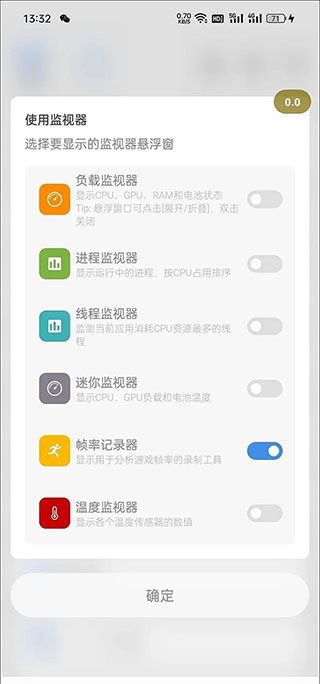
在监视器界面,我们可以看到很多监视功能,但如果你只是希望监测游戏帧率,选择“帧率记录器”一项即可,此时会在手机屏幕上出现一个显示当前帧数的半透明圆形悬浮按钮。
以《原神》为例,建议等跳过游戏读取,正式进入可操作的游戏画面后,再点击灰色的悬浮按钮,等它变红后就表示开始帧率录制了,等一局游戏结束(或你希望终止测试时)再次点击红色的悬浮按钮将变灰,代表停止录制帧率。
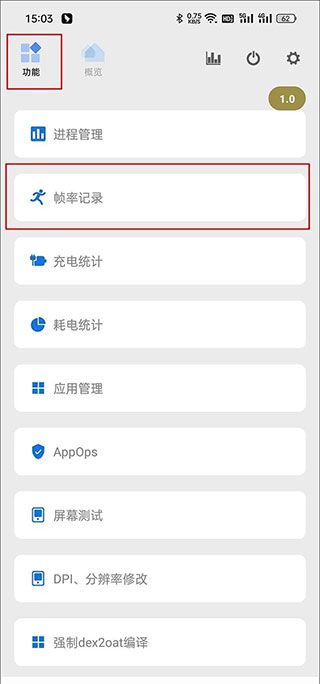
通过多任务窗口返回Scene7,切换到“功能→帧率记录”,就能看到之前所有的帧率录制任务,
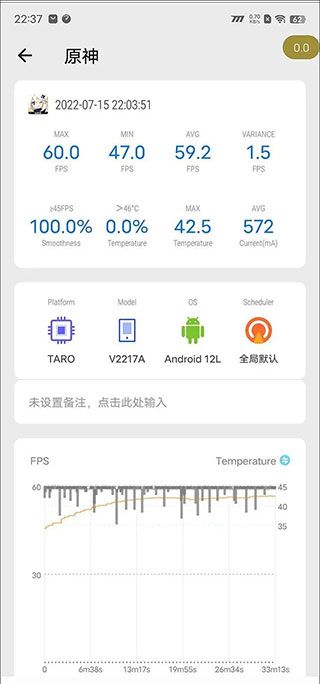
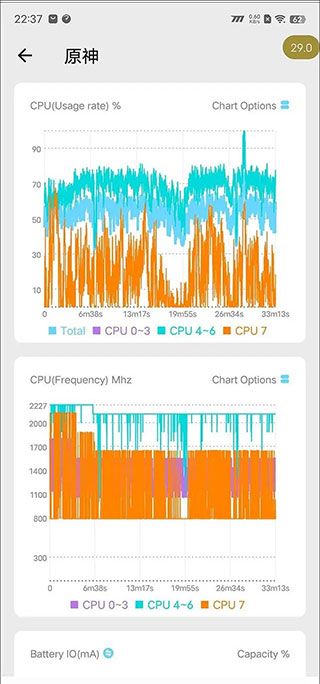
找到《原神》对应的任务,点击它就能看到丰富的监控信息了,包括MAX最大帧率、MIN最小帧率、AVG FPS平均帧率、VARIANCE帧速率差、≥45FPS流畅度、>46℃烫手警告、MAX最高温度和AVG平均温度,此外还更直观的帧率曲线,以及CPU占用率等曲线等。
以上就是Scene7的使用教程,帧率监测的结果也不逊于性能狗太多吧?赶紧利用它测一下原神吧,看看你的手机能否在这款游戏里长时间满血运行?
游戏评测
1、一款非常好用的安卓手机工具,轻松使用修复系统,完美运行兼容所有高通手机。
2、同时还能给你调节手机性能,轻松配置文件,调整各种强化性能。
3、能够自动开启控制手机功能,针对具体模块进行开关,可以伪装删减很多广告内容。
4、自动帮助手机进行控温,还能轻松管理手机进程。
小编点评
Scene7(常称 Scene 工具箱)是一款面向安卓玩机爱好者的专业级系统工具箱,以 “深度调控、性能优化、状态监控” 为核心,无需 root 也能解锁大量隐藏功能,深受追求设备极致体验用户的喜爱。
它的核心优势在于全方位系统管控与性能调度。支持实时监控 CPU 频率、核心温度、内存占用及帧率波动,用可视化曲线呈现设备状态,游戏时可精准记录帧率、温度、电量数据,轻松定位性能瓶颈。内置多档性能模式,从省电到极速无缝切换,还能针对不同应用单独定制性能、亮度等策略,兼顾流畅与续航。
在系统优化与隐藏功能解锁上表现突出。可冻结后台高耗电应用、清理残留文件,有效降低系统负载;支持 ZRAM 虚拟内存调整、DPI 自定义,适配不同屏幕比例;还能伪装设备型号,解锁手游高帧限制,搭配画质增强模块,让低配机也能流畅运行高画质游戏。
操作上兼顾灵活与安全,提供基础、ADB、root 三种模式,满足不同用户需求。界面简洁直观,功能分类清晰,新手可快速上手基础监控与优化,高阶用户也能通过丰富的实验室功能(如脚本注入、机型模拟)深度定制设备。
总而言之,Scene7 是安卓用户的全能玩机助手,集性能监控、系统优化、游戏增强于一体,既能日常维护设备流畅度,又能深度挖掘硬件潜力,是玩机爱好者必备的系统工具。
更新日志
v7.3.0版本
修复 ADB模式无法启动
优化 Swap控制模块更新到3.6.2,模块的更新内容如下提高小米8GEN1机型的swap使用率改进 附加模块安装逻辑


下载地址
猜你喜欢


3c一体工具箱 3C All-in-One Toolbox Pro(安卓调谐器) v3.1.6d 安卓版系统工具 / 26.9MB

云程工具箱(应用DIY) for Android v4.3.20 安卓版系统工具 / 30.95MB

宇宙工具箱 for Android v1.8 安卓手机版系统工具 / 46.65MB

像素工具箱 for Android v1.0.0 安卓手机版图片拍照 / 27.3MB

啊噢工具箱 for Android v1.0.0 安卓版系统工具 / 15.26MB

极致工具箱(网络唤醒) v1.5.2 安卓版系统工具 / 6.49MB

侠客工具箱(多功能工具箱软件) v5.0.3 安卓版系统工具 / 36.89MB

小组件精灵 for Android v1.0 安卓版系统工具 / 67.10MB

工具全能箱 for Android v1.0.0 安卓版系统工具 / 21.85MB


人气软件

谷歌商店(Google Play Store)官方最新版 v51.1.20-24 安卓版
shizuku官方版(应用检测软件) v1.4 安卓版
谷歌play服务框架(Google Play) v26.19.33 官方安卓版
谷歌应用商店(Google Play Store) v51.1.20-24 官方安卓版
黄鸟抓包(抓包工具) v3.0.40 安卓版
dynamicSpot(模拟灵动岛工具) v2.01 安卓版
gg修改器中文版(定制修改应用神器) v101.1安卓版
playstation(PS应用游戏商店) v25.11.3 安卓最新版
lsp框架2025最新版(LSPosed) v1.11.0 安卓版
AppShare(应用分享软件) v5.1.1 安卓版


相关文章
-
 Chrome偷偷给你装了4GB AI模型:附彻底删除教程
Chrome 浏览器在你不知道的时候,偷偷往你电脑里塞了一个 4GB 大小的 AI 模型,没有通知,没有弹窗,也没问你要不要,下面我们就来看看彻底删除方法...
-
 Outlook打开Office文档显示空白问题已修复:附备用方案
微软宣布通过服务端更新修复经典Outlook中Office文档打开显示空白或提示“已损坏”的问题,还提供了备用方案,管理员可以通过添加特定的注册表项来规避该错误...
-
 百度app怎么在线预约挂号? 百度预约挂号就诊的图文教程
去医院前想要先挂号,该怎么在线挂号呢?今天我们就来看看通过手机百度app预约挂号的全部流程...
-
 rsync同步数据时,如果目标文件比源文件还新,则忽略该文件
在使用 rsync 同步数据时,如果希望目标文件比源文件还新时忽略该文件,可以使用 --ignore-existing 选项来实现,这个选项会跳过目标位置已经存在的文件,即使源文件比目标...
-
 网络工程师必备的6款配置文件编辑神器:替代Notepad++!
本期文章介绍了六种网工必备工具,这些工具是网络工程师日常工作中必不可少的,也是那些立志成为网络工程师的人应该熟悉的...
-
 在韩出行再添便利! 韩国首尔市内地铁全线接入微信支付
3月17日起,韩国首尔市内地铁站全线接入微信支付,中国游客现可在首尔地铁1-8号线全站的自助售票机上直接使用微信支付购票,享受便捷的出行体验...

下载声明
☉ 解压密码:www.jb51.net 就是本站主域名,希望大家看清楚,[ 分享码的获取方法 ]可以参考这篇文章
☉ 推荐使用 [ 迅雷 ] 下载,使用 [ WinRAR v5 ] 以上版本解压本站软件。
☉ 如果这个软件总是不能下载的请在评论中留言,我们会尽快修复,谢谢!
☉ 下载本站资源,如果服务器暂不能下载请过一段时间重试!或者多试试几个下载地址
☉ 如果遇到什么问题,请评论留言,我们定会解决问题,谢谢大家支持!
☉ 本站提供的一些商业软件是供学习研究之用,如用于商业用途,请购买正版。
☉ 本站提供的scene7(手机系统工具箱) v7.3.0 安卓版资源来源互联网,版权归该下载资源的合法拥有者所有。