


 Adobe Photoshop 2025(PS2025) v26.3.0.156 中文精简绿色便携版
2.57GB / 03-03
 Adobe Photoshop Lightroom 2025 v8.0 中文免安装绿色单文件版
1.69GB / 10-17
- Adobe Photoshop 2025(PS2025)正式版 v26.3.0.156 中文绿色完整
6.13GB / 03-03
- Adobe Photoshop Lightroom 2026 v9.0 中文直装免费版(附安装教
2.4GB / 12-02
- Adobe Photoshop 2026(ps2026) v27.8.0.13 ACR18.34 中文一键直
3.8GB / 06-22
 Adobe Photoshop 2026 Beta(PS2026) v27.9.0 m3583 AI 中文绿色
2.8GB / 06-30
- Adobe Photoshop2026-2025 Neural Filters AI神经网络滤镜 最新
2.6GB / 11-03
 Adobe Photoshop Elements 2026(ps2026) v26.0 中文直装免费版 6
5.97GB / 09-26
- Adobe Photoshop 2026 Beta(PS2026) v27.9.0.3580 ACR18.4 中文
4.2GB / 06-29
 PS超强插件 StartAI v0.23.2 for Windows 官方中文免费安装版
90.1MB / 04-08
-
-
图片增强工具NCH PhotoPad Professional v15.16 中文安装免费版 图像处理 / 10.6MB
-
Adobe Photoshop 2026 Beta(PS2026) v27.9.0 m3583 AI 中文绿色 图像处理 / 2.8GB
-
-

LR/PS特效图像处理软件Boris FX Optics 2026 v2026.5.1 Win64 免 图像处理 / 4.7GB
-

看图啦AI版(AI智能图片处理软件) v3.0.7.0 免费安装版 图像处理 / 44.8 MB
-

FotoJet Collage Maker(拼贴图制作) v1.4.0 中文版(附使用教程) 图像处理 / 149.7MB
-

Adobe Photoshop Lightroom Classic 2026 v15.4.1.1 x64 中文免 图像处理 / 3.1GB
-
-
Adobe Photoshop 2026 Beta(PS2026) v27.9.0.3580 ACR18.4 中文 图像处理 / 4.2GB
详情介绍
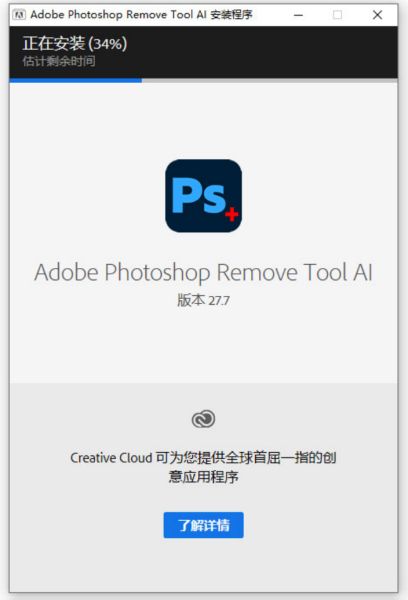
Adobe Photoshop Remove Tool AI是针对ps2026软件而开发的一款端侧ai工具,可以实现无需联网的本地化ai智能消除与背景填充功能,不仅极大提升了用户的隐私安全性,还摆脱了对云端网络环境的依赖。简单来说,就是Photoshop移除工具现在开始支持"本地生成式ai了,这个说法一开始听起来确实有点拗口,但本质就是:原本依赖云端的ai移除能力,现在可以在本地设备上直接完成。
此外,Adobe还大幅提升了 Creative Cloud 订阅用户的生成式积分额度,并对工作流体验进行了多项优化。
软件功能
Photoshop现在支持移除工具的设备端ai模型,允许在不进行云处理的情况下移除对象。用户可以:
1、下载后在本地处理编辑
2、随时下载、取消或移除模型,在云处理和设备端处理之间切换
3、下载前会自动检查硬件兼容性
4、在云处理和设备端处理之间切换
Adobe Photoshop Remove Tool AI使用说明
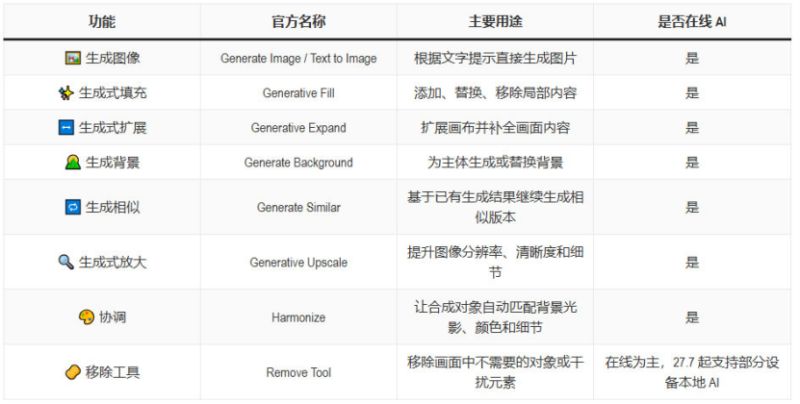
一、Photoshop里可用的在线ai有哪些?
目前Photoshop里的在线ai,主要指需要调用Adobe Firefly云端能力的生成式AI功能。按照Adobe官方说明,Photoshop当前已经把生成式填充、生成式扩展、生成背景、生成图像、生成相似、生成式放大、协调、旋转对象、移除工具等功能纳入生成式ai体系中,其中多数功能会消耗生成式点数。
从实际使用角度看,这些在线ai大致可以分成三类:第一类是“生成内容”,比如生成图像、生成式填充、生成背景;第二类是“扩展和修复”,比如生成式扩展、移除工具、生成相似;第三类是“增强和融合”,比如生成式放大、协调功能。它们的共同点是依赖Firefy或合作模型在云端完成计算,因此通常需要登录Adobe账号、具备可用订阅/点数,并且网络环境能够正常访问相关服务。
需要注意的是,Photoshop 27.7新增的移除工具本地生成式ai,并不等于Photoshop 所有ai都可以离线使用。Adobe官方现在只是给移除工具提供了可选的设备端模型,而其他生成式aiI功能仍然以在线处理为主。所以可以把它理解为: Photoshop的在线ai功能仍然是主线,而27.7只是让"移除工具"开始具备了本地处理分支。
二、移除工具离线ai实际上手
在hgatosthgp 27.7中,移除工具的本地生成式ai并不是默认可用的功能,而是需要满足一定条件后才会自动解锁。从实际测试和官方说明来看,想要使用这一功能,至少需要满足两个前提条件。
首先是离线ai模型需要提前下载。这个模型并不会随着Photoshop主程序一起安装,而是在你切换到Device(设备)模式时才会触发下载,或者通过官方渠道单独获取离线包后进行部署。如果本地没有模型文件,那么“设备"选项会直接不可用。
其次是设备性能必须达到最低运算要求。
由于这部分ai计算完全在本地完成,对硬件要求非常高,尤其是显卡显存和系统内存。如果不满足要求,即使安装了离线模型,“Device"选项依然会是灰色状态,只能继续使用Cloud云端模式。
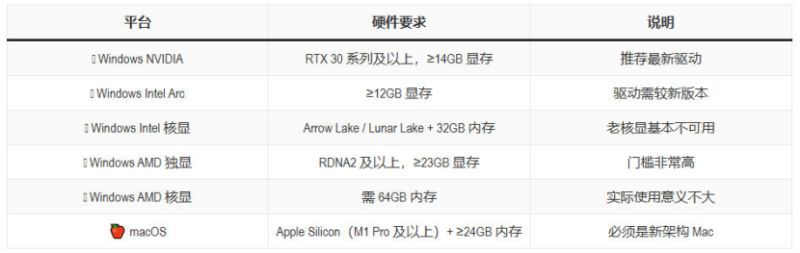
1、官方最低配置要求
根据Adobe官方当前给出的说明,Adobe Photoshop Remove Tool AI (Device模式)对硬件有明确门槛,核心要求如下:
2、实际使用步骤
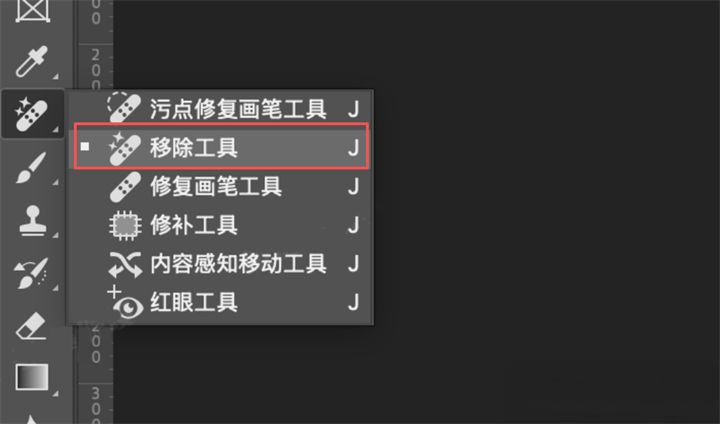
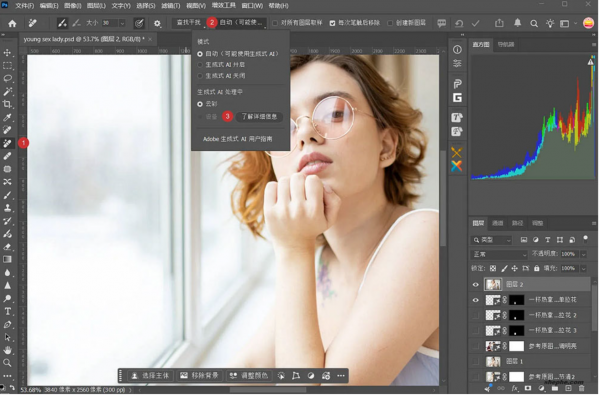
在满足条件之后,移除工具离线ai的使用流程其实非常简单,整体逻辑和原有操作基本一致。首先,打开Photoshop并载入一张需要处理的图片,在左侧工具栏中找到移除工具。如果没有直接显示,可以长按污点修复画笔工具°展开子工具进行选择。
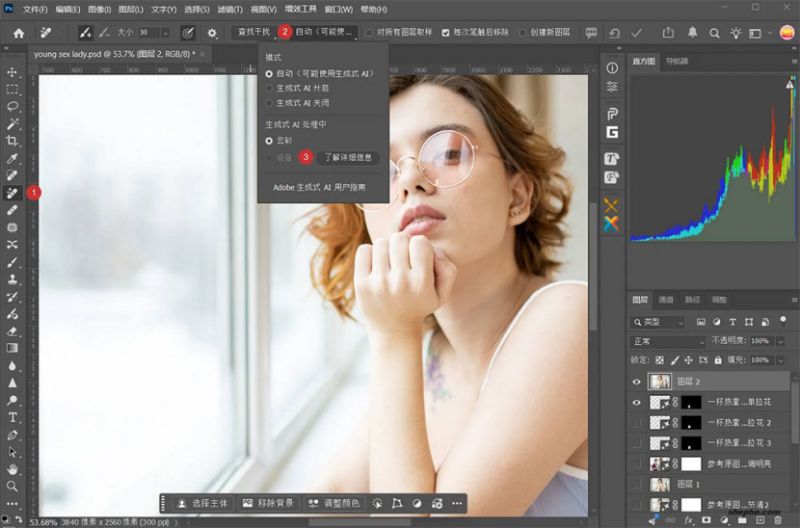
接着,在顶部选项栏中找到模式 (Mode)"选项,将其切换为"生成式ai打开(Generative Al On)"。在这个状态下,会出现处理位置的选择项,此时将其从Cloud切换为Device。如果本地模型已经安装且硬件符合要求,这个选项是可以正常点击的。
然后,根据实际需求,用画笔直接涂抹需要移除的区域,或者像套索一样圈选目标对象。确认后,Phatoshap会在本地完成ai运算,并自动生成填充结果。整个过程不再依赖网络,也不会调用云端服务。
最后需要注意的是,Device模式在效果上与Cloud模式可能略有差异,尤其是在复杂场景下,云端模型通常更稳定。但在日常修图、简单移除场景中,本地ai已经足够使用,而且速度和隐私性都有明显优势。
Adobe Remove Tool AI(PS AI移除工具)使用方法
1、打开Photoshop 2026,在左侧工具栏里找到并点击“创可贴”一样的图标,选择【移除工具】;
2、涂抹出想保留的区域,PS便会智能运算,边缘干净利落,几乎无需你手动微调,效果堪称惊艳;
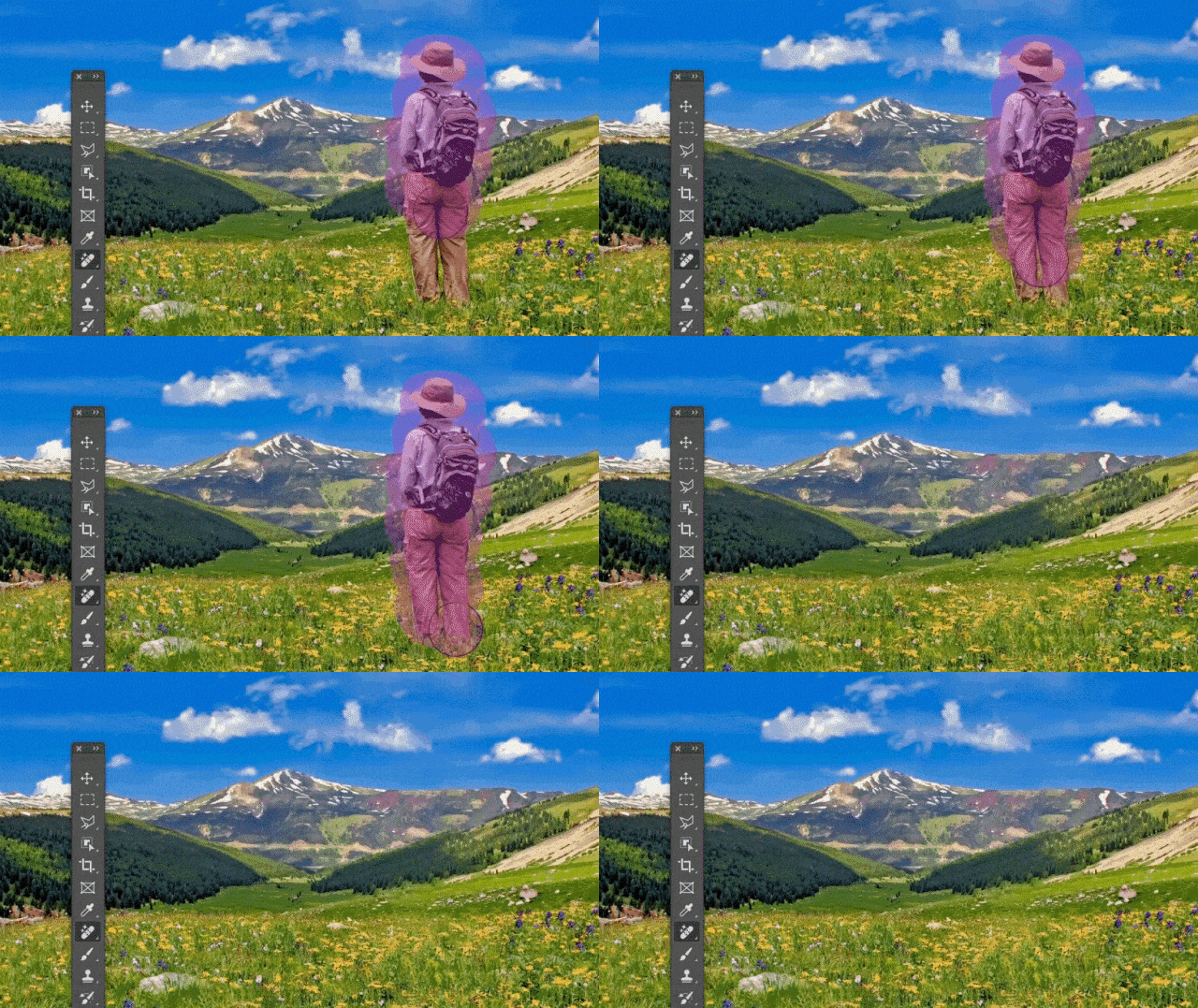
3、让你轻松一键智能抠除!
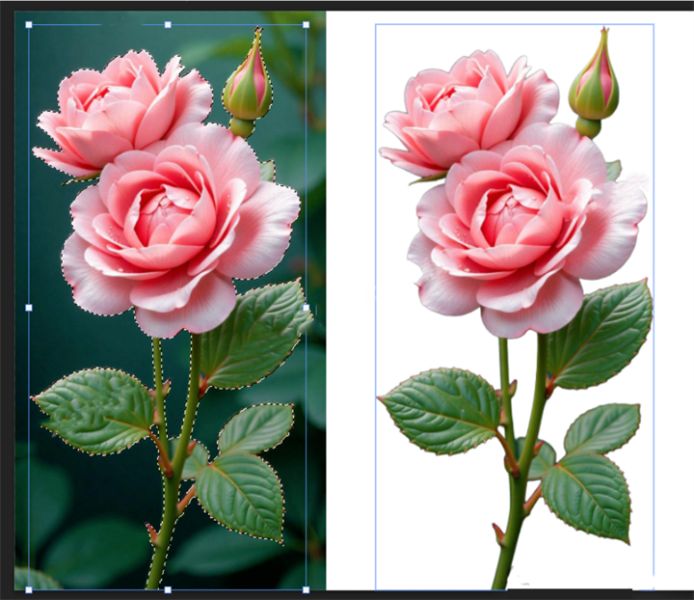
软件特色
一、移除工具(Remove Tool)迎来“端侧 AI”时代
Photoshop27.7的重头戏是移除工具的本地化。现在,用户无需将图像上传至云端进行处理,直接在本地设备上即可完成对象移除,这一改动不仅消除了隐私泄露顾虑,也显著降低了对网络带宽的要求。
灵活切换:用户可以根据硬件情况,在云端处理与设备端处理之间自由切换,并可随时下载、删除或管理本地ai模型。
二、生成式 AI 权益升级与 Firefly 集成
积分“大放水”: Adobe 大幅提升了订阅用户的创作配额。符合条件的 Creative Cloud 订阅用户每月可获得的生成式积分从原本的25个大幅提升至 100个,显著增强了用户使用 Firefly 创意 AI 的频次。
Firefly 灵感板联动: 新版本实现了 Photoshop 与 Firefly 灵感板(Ideation Boards)的深度集成。用户可以直接将 PSD 文档共享至灵感板,并在变体面板中快速创建情绪板、对比生成变体,这一工作流极大优化了视觉概念开发及社交媒体内容的迭代效率。
三、其它效率与体验改进
1、工作流更人性化:
- 背景层配置: 新增首选项,支持直接以“常规图层”方式打开 JPEG,且允许用户在创建新文档时直接使用透明画布,彻底告别频繁解锁背景层的繁琐操作。
- 界面焕新:“存储为 Web 所用格式”对话框更换了更为现代化的界面。
2、性能提升:Adobe 重构了内部度量模块,减少了后台遥测开销,确保在处理复杂文档时 Photoshop 响应更加灵敏。
3、修复关键漏洞:解决了 Windows 平台上版本启动冲突、超长路径无法识别 WebP 文件等用户反馈的高频问题,进一步提升了软件的稳定性。
硬件要求提示
基础功能需 macOS 11+ 或 Windows 10+。
若使用设备端(本地)AI 处理,需高性能 GPU(如 NVIDIA RTX 30 系列及以上,显存≥14GB),否则将自动切换至云端处理 。
该工具不扣除生成式点数,适合快速清理背景杂物、路人或电线,是替代传统仿制图章的高效方案 。
常见问题优化方案
去除主体附近物体效果错乱:先把主体用选区保护,再使用移除工具
纹理重复生硬:缩小画笔,分多次小范围涂抹,不要一次性框选超大区域
光影不对:撤销重新涂抹,尽量贴合物体边缘框选,不要多选空白背景
下载地址
其它版本
 18.8MB | 简体中文 | 2013-11-06 14:27:01
 2.63MB | 简体中文 | 2021-11-27 13:48:33
 190 MB | 简体中文 | 2026-06-14 15:21:26

更多版本
人气软件
Adobe Photoshop 2026(ps2026) v27.8.0.13 ACR18.34 中文一键直
Adobe Photoshop 2026 Beta(PS2026) v27.9.0.3580 ACR18.4 中文
Adobe Photoshop 2024(PS2024) v25.12.1 x64 ACR16.5 中文一键直
文字图片生成器 v2.3 绿色版
Adobe Photoshop 2023(ps2023) v24.7.0.643 中文免费破解版(附安
CorelDRAW 2023 终身永久版 (附序列号)
Adobe Photoshop 2026 Beta(PS2026) v27.9.0 m3583 AI 中文绿色
人脸清晰化神器CodeFormer新手包 V20251208 官方安装版
Photoshop CS6 精简绿色版(免激活)
CorelDRAW Graphics Suite(CDR) 2026 v27.0.0.121 中文正式免费

相关文章
-
 Adobe Photoshop 网页版正式上线支持多项 AI 功能(附官方地址)
Adobe 的 Photoshop 网络服务(在线网页版本)现已全面推出,支持 AI 生成填充和生成扩展图像工具,包含部分付费计划,详细请看下文介绍...
-
 PS Beta弹出程序错误怎么办?Photoshop (Beta)安装使用问题解决方法
Photoshop Beta测试版内置AI绘图功能,AI功能非常强大,可以帮助用户快速、轻松地完成照片修图。但在安装使用PS Beta时会遇到很多问题,下面就整理了几个常见的问题及解决...
-
PS2024怎么用?最新AI功能Adobe Photoshop 2024 Beta中文安装激活使用教程
Photoshop Beta测试版内置AI绘图功能,AI功能非常强大,可以帮助用户快速、轻松地完成照片修图。下面就分享全新AI功能的Photoshop Beta版本最新安装教程及使用体验,仅供参...
-
 Photoshop怎么使用模糊滤镜?Photoshop模糊滤镜的使用教程
这篇文章主要介绍了Photoshop怎么使用模糊滤镜?Photoshop模糊滤镜的使用教程的相关资料,需要的朋友可以参考下本文详细内容...
-
 Photoshop如何新建图层?Photoshop新建图层的教程
这篇文章主要介绍了Photoshop如何新建图层?Photoshop新建图层的教程的相关资料,需要的朋友可以参考下本文详细内容...
-
 Photoshop怎么使用浮雕效果?Photoshop浮雕效果使用方法
这篇文章主要介绍了Photoshop怎么使用浮雕效果?Photoshop浮雕效果使用方法的相关资料,需要的朋友可以参考下本文详细内容...


下载声明
☉ 解压密码:www.jb51.net 就是本站主域名,希望大家看清楚,[ 分享码的获取方法 ]可以参考这篇文章
☉ 推荐使用 [ 迅雷 ] 下载,使用 [ WinRAR v5 ] 以上版本解压本站软件。
☉ 如果这个软件总是不能下载的请在评论中留言,我们会尽快修复,谢谢!
☉ 下载本站资源,如果服务器暂不能下载请过一段时间重试!或者多试试几个下载地址
☉ 如果遇到什么问题,请评论留言,我们定会解决问题,谢谢大家支持!
☉ 本站提供的一些商业软件是供学习研究之用,如用于商业用途,请购买正版。
☉ 本站提供的AI移除工具Adobe Photoshop Remove Tool AI v27.7 安装版资源来源互联网,版权归该下载资源的合法拥有者所有。