


 oCam(屏幕录像软件) v428.0 绿色单文件版
8.17MB / 08-06
- 屏幕图像抓取录制(oCam) v550.0 官网绿色版
8.6MB / 08-07
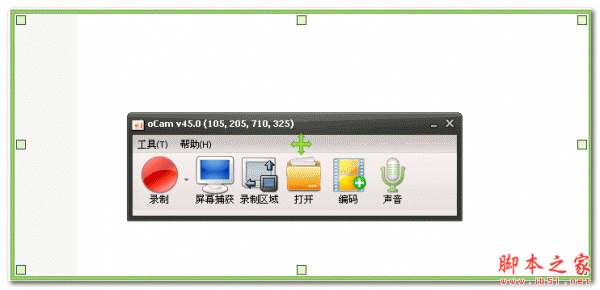 oCam(免费屏幕录像软件) v520.0 中文安装版
8.87MB / 06-17
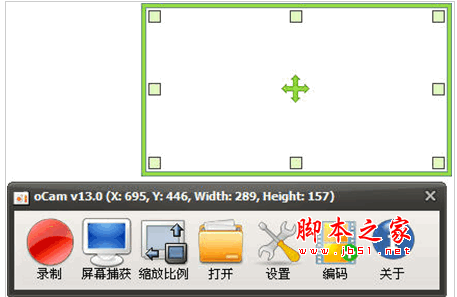 屏幕图像抓取录制(oCam) v515 官方安装版
8.54MB / 05-16
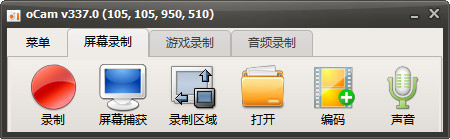 强大的屏幕录像软件OhSoft OCam v550.0 免费安装版(附补丁+安装
9.03MB / 12-20
-

免费抓图和编辑软件 PicPick v7.5.0 中文免费安装版 图像捕捉 / 82.6MB
-
-

-

-

ScreenshotX(截图工具) v1.1 绿色免费版 图像捕捉 / 2.6MB
-
ScreenshotX(截图工具) V1.1 官方安装版 图像捕捉 / 2.72MB
-

小雨屏幕取色工具 v1.21 绿色便携版 图像捕捉 / 5.29MB
-
PixPin(截图工具) v3.1.4.0 中文安装免费版 图像捕捉 / 53.3MB
-

截图(截图工具) v2.0 绿色版 图像捕捉 / 101KB
-

智能识别(文字语音识别) v3.50 绿色免费版 图像捕捉 / 32MB

详情介绍
oCam是一款完全免费的专业录屏软件,高效率的屏幕录像软件它的录屏功能强大,不仅可以捕捉全屏,还可以自定义录屏区域。操作简单、录制效率高的优点。用户可以轻松地进行屏幕录制,无需进行繁琐的设置,录制的视频画质清晰,而且只有11.6MB!能满足你的任何需求。
相关下载:oCam(电脑屏幕录制软件) v520 免费一键安装版
软件功能
1、使用内置的视频编解码器(AVI,MP4,MOV,TS,VOB)和音频编解码器(MP3)
2、有大量的视频格式,可支持4GB以上。
3、记录声音的录制您的电脑,你可以。
4、录音可能没有立体声混音设置(Windows 7中,Vista SP1或更高版本)
5、记录时老,可以选择各种健全的质量。
6、屏幕捕殁捉是可以实现的。录音区的键盘可以很容易地控制
7、可录制全屏幕和窗口区域。
8、在录制过程中,可以将其设置为包括鼠标光标。
9、错误报告是提供给开发人员。
10、记录的结果可以存储在一个特定的文件夹,您可以选择。
11、OCAM支持双显示器。
12、在IE浏览器中的闪存,目标区域可以选择, “偏好设定”FPS设置是可能的。自动记录的记录超时功能可。
软件特色
1、可以录制电脑屏幕、游戏、视频、音频。
2、暂停/恢复录音功能。
3、使用内置视频编解码器录制(AVI、GIF、MP4、MKV、NVIDIA NVENC H.264、M4V、FLAC、FLV、MOV、WMV、TS、VOB)。
4、使用内置音频编解码器(MP3、AAC、FLAC)和实时音频编码进行录制。
5、可以记录您使用的外部 VFW 编解码器。
6、拥有支持超过 4GB 的大视频格式。
7、 尽可能从您的计算机录制声音。
8、无需立体声混音设置即可进行录音。(Windows 7、Vista SP1 或更高版本)
9、多种录音时音质可供选择。
10、屏幕截图是可能的。图像格式(JPEG、GIF、PNG、BMP)
11、可以轻松控制键盘的录音区域。
12、可以记录全屏和窗口区域。
13、在录制过程中,可以设置包含鼠标光标。
14、错误报告可供开发人员使用。
15、记录结果可以存储在特定文件夹中,您可以选择。
16、oCam 双显示器支持。
17、在IE浏览器中Flash,可以选择目标区域。
18、FPS 设置中的首选项是可能的。
19、录制日程功能可用。
软件亮点
1、计算机屏幕,视频记录是可能的
使用内置的视频编解码器的记录(AVI,MP4,MOV,FLV,TS,VOB)和音频编解码器(MP3)和实时音频编码,可以记录你使用外部VFWcodec。有大的 视频格式支持超过4GB。
2、可以从你的电脑录音
音频记录是可能没有立体声混音设置。(Windows7,VistaSP1或更高版本),各种声音质量的录音时,可以选择。
3、屏幕捕获是可能的
图像格式(JPEG,GIF,PNG,BMP),键盘记录区域可以很容易地控制。
可以记录全屏和窗口面积,在记录过程中,鼠标指针可以设置为包含。
4、错误报告可以让开发人员
结果记录可以存储在一个特定的文件夹,你可以选择。
5、OCAM支持双显示器。
在IE浏览器的Flash,目标区域可以选择。从帧设置偏好是可能的,记录日程的功能是可用的。
界面介绍以及录制方法
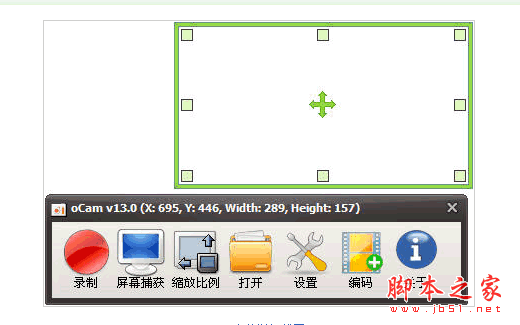
1、安装完成后,你将看到oCam的界面。它的界面非常简洁,主要有录制区域、录制参数设置和开始/停止录制等几个部分。在开始录制前,你需要根据你的实际需求设置录制参数,例如选择录制区域、音频来源等。设置完成后,点击“开始”按钮即可开始录制。
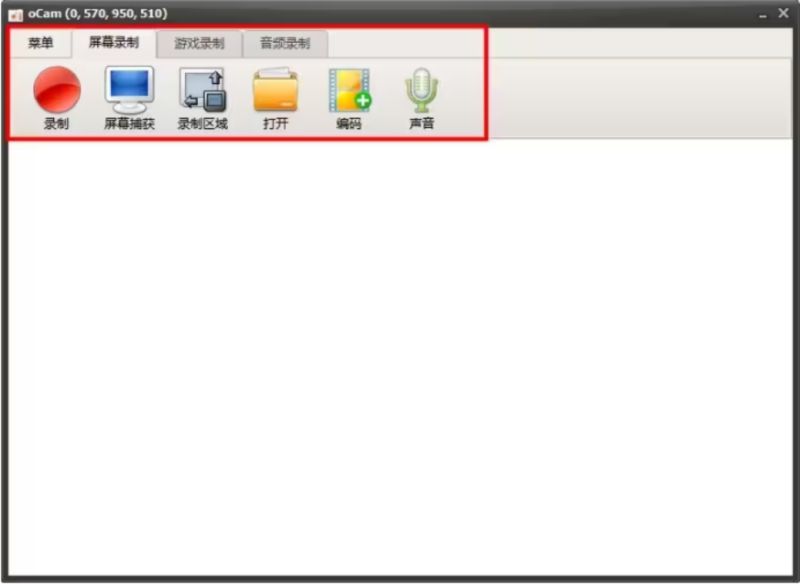
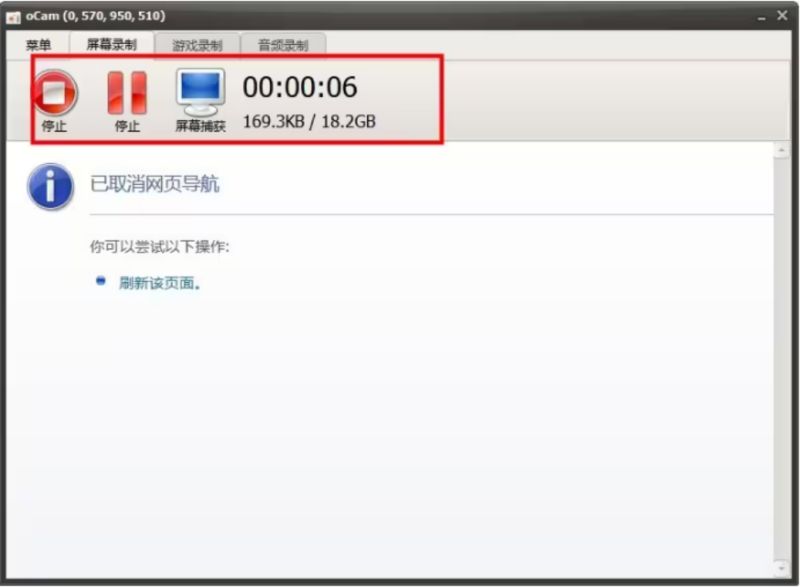
2、停止录制
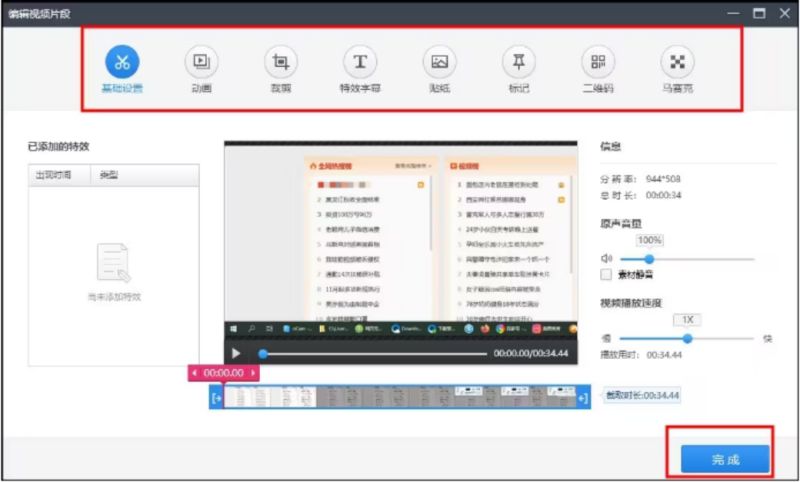
当你完成录制后,点击“停止”按钮即可停止录制。此时,你可以在软件界面上预览录制的视频,并对其进行简单的编辑,例如裁剪、添加字幕等。
3、视频保存
编辑完成后,你可以点击“保存”按钮将视频保存到你指定的文件夹中。保存的视频可以在任何播放器中播放。
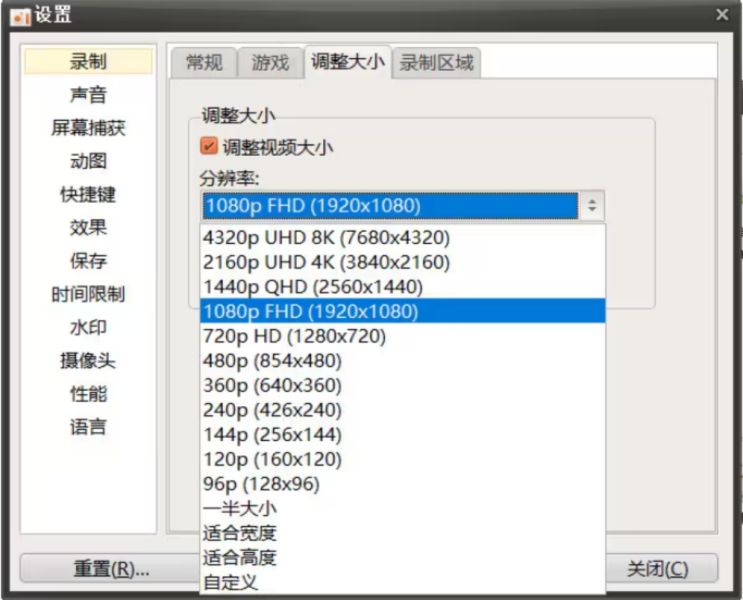
如何调画质?
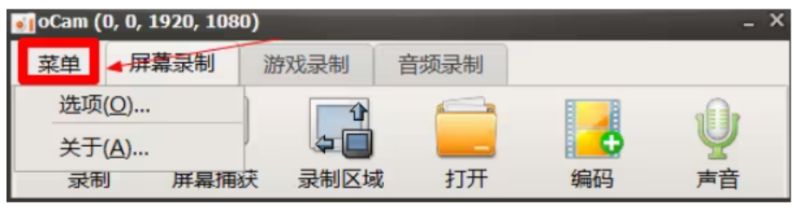
1、点击“菜单”
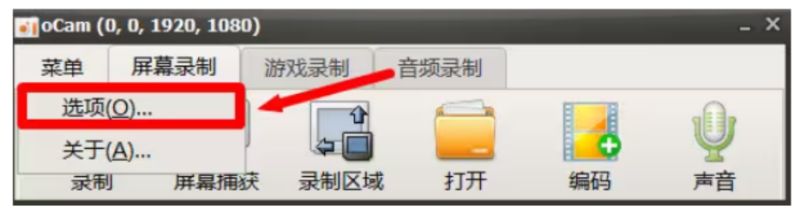
2、点击“选项”
3、点击“分辨率”
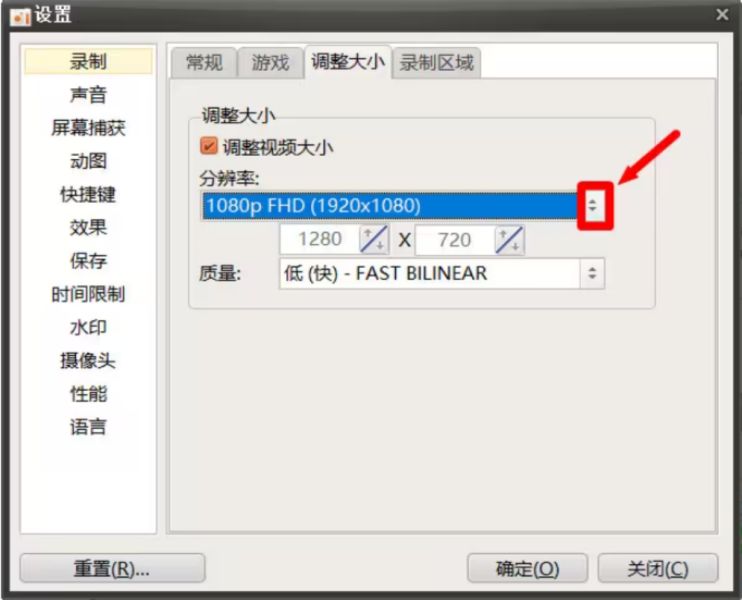
4、最后点击合适的分辨率即可
屏幕录制
1、设置屏幕录制范围;

2、点击录制按钮;

3、停止录制并保存;即可完成录像!
软件特别说明
如果系统提示系统返回一个参照:Win8及以上系统,请选择主程序,右键-选择兼容性-勾选以管理员身份运行即可。本款ocam为绿色单文件版,部分杀毒软件存在误报的情况。添加信任即可。
更新日志
v555版本
1、修复了小错误
2、内部功能稳定
下载地址
人气软件

Snipaste截图工具 v2.11.3 免费绿色版 64位
PixPin(截图工具) v3.1.4.0 中文安装免费版![屏幕录像专家7.5官方新版 Build20100301 [附注册机]](//img.jbzj.com/do/templets/img/default.gif)
屏幕录像专家7.5官方新版 Build20100301 [附注册机]
TechSmith Snagit v26.1.1.10472 最新正式免费版(附安装教程) 64
稻歌Google Map截获器 v2.2 官方安装免费版
PixPin截图软件 v3.2.2.3 官方测试版安装包+绿色便携版
屏幕录制TechSmith Camtasia 2026 v26.0.4.15557 中文最新免费版
FastStone Capture (屏幕截图/抓屏) V10.4 中文绿色汉化版
图像浏览编辑和抓屏工具FastStone Capture(FSCapture) v11.2Fina
The PixelFarm PFTrack(三维跟踪软件) 2015.1 安装特别版 64位

![屏幕录像专家7.5官方新版 Build20100301 [附注册机]](http://img.jbzj.com/do/templets/img/default.gif)

相关文章
-
 PixWit(截图录屏工具) v1.10.0 官方免费版(安装版+绿色版)
PixWit 是一款Windows 截图与录屏工具,集成基础视频剪辑能力:单屏快速截图、历史记录、丰富标注、桌面贴图;支持全屏/区域录屏、暂停/恢复、录制完成提示;内置视频裁剪...
-
 简鹿电脑录屏大师 V1.0.0 官方安装版
简鹿电脑录屏大师支持无水印视频录制、录像功能,一键高清录屏且不限时长多模式、多格式、多画质、多分辨率、多音源、多视频帧数可选的高效率录屏软件...
-
 TD录屏(桌面录屏软件)V1.5.3.5 官方安装版
TD 录屏实时音频同步录制功能,确保声音与画面完美同步等,且还提供键放大鼠标点击区域,节省裁剪时间,欢迎下载使用...
-
 OneRecord一号录播(直播录制工具) V1.4.1 免费安装版
一号录播是一款相当优质的直播录制的工具,可以轻松的录制各种不同类型的直播的内容,并且支持多线程的冰法录制,可以满足各种不同录制的需要,带来了相当优质的使用需求,...
-
 StreamCap(直播录制工具) v1.0.2 绿色免费版
StreamCap 是一款开源免费的多平台直播流录制客户端,基于 FFmpeg 和 StreamGet 开发,覆盖了 40 多个国内外主流直播平台...
-
 飞鹰录屏(屏幕录制软件)V1.0.0.6 官方安装版
飞鹰录屏提供了多模式、多格式、多音源、多种画质可选的屏幕录制功能,支持游戏录制,课程录制,会议录制,直播录制等,欢迎下载使用,...


下载声明
☉ 解压密码:www.jb51.net 就是本站主域名,希望大家看清楚,[ 分享码的获取方法 ]可以参考这篇文章
☉ 推荐使用 [ 迅雷 ] 下载,使用 [ WinRAR v5 ] 以上版本解压本站软件。
☉ 如果这个软件总是不能下载的请在评论中留言,我们会尽快修复,谢谢!
☉ 下载本站资源,如果服务器暂不能下载请过一段时间重试!或者多试试几个下载地址
☉ 如果遇到什么问题,请评论留言,我们定会解决问题,谢谢大家支持!
☉ 本站提供的一些商业软件是供学习研究之用,如用于商业用途,请购买正版。
☉ 本站提供的屏幕图像抓取录制(oCam) v550 汉化绿色版资源来源互联网,版权归该下载资源的合法拥有者所有。