


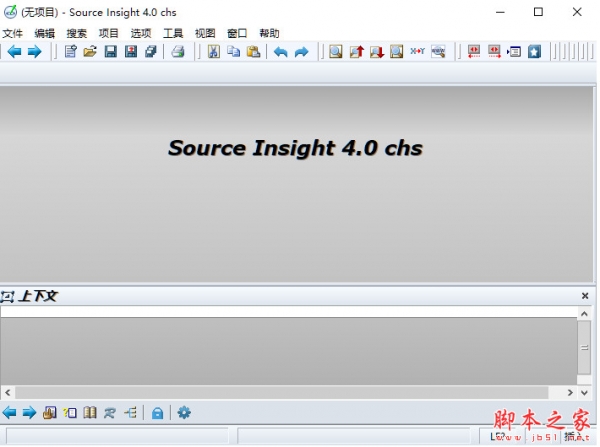
 Source Insight 4.0 汉化补丁 + 许可文件 免费特别版(附方法)
1.3MB / 09-08
 C/C++/Java语言编译器 Source Insight 特别补丁 v4.00.0133 绿色
65KB / 12-09
 Source Insight v4.0.0085/4.00.0150 序列号Patched 免费版(附授
19.8MB / 02-09
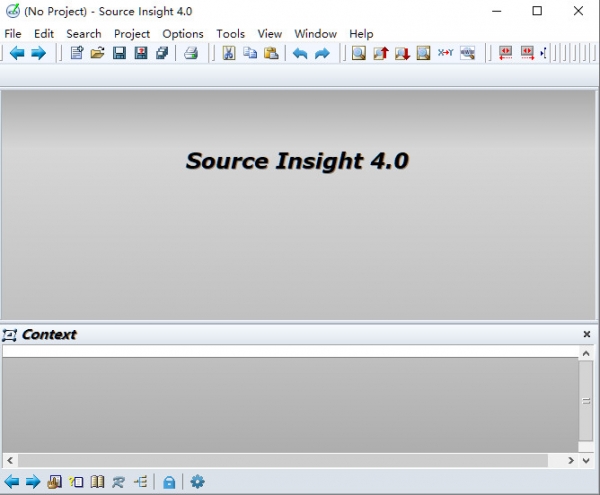 Source Insight v4.00.0132 最新免费绿色便携版(附方法)
17.2MB / 10-29








详情介绍
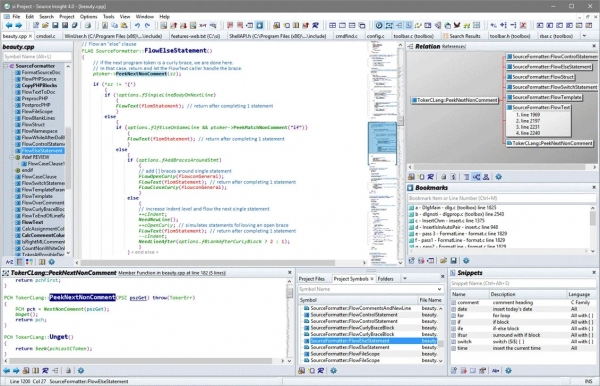
Source Insight是一款非常好用的适合撰写如C/C++或Java等程序语言的编辑器,可以自动列出程序的变量,量数等。Source Insight是革命性的,面向项目程序代码编辑器和浏览器, 内置对C/C++,C# 和Java程序和其他程序的分析功能.在你工作时Source Insight解析你的源代码并且动态地维护其本身的符号数据库,自动为你提供有用的上下文信息.Source Insight不仅是出色的程序编辑器,也能显示参考reference trees,class inheritance diagrams和call trees.Source Insight是所有程序编辑器中浏览源代码和源代码信息最快的.实际上,Source Insight已被用来开发如今最庞大和最成功的商业软件。
Source Insight 实质上是一个支持多种开发语言(java,c ,c++等等)的编辑器,只不过由于其查找、定位、彩色显示等功能的强大,而被我们当成源代码阅读工具使用 。所以,为了有效的阅读源程序,首先必须选择功能菜单上的“Project”选项的子菜单“New Project” 新建一个项目,项目名称可以自由选定,当然也可以选择删除(Remove)一个项目。当删除一个项目的时候,并不删除原有的源代码文件,只是将该软件生成的那些工程辅助文件删除。设定之后,将会弹出一个对话框如图2,接受默认选择,如果,硬盘空间足够,可以将第一个复选框选上,该选项将会需要与源代码大致同等的空间来建立一个本地数据库以加快查找的速度。
使用方法
ource Insight 常用设置和快捷键大全
1.括号配对高亮:
“在前括号左侧,后括号左侧” 双击鼠标左键,可以选定匹配括号和其中内容(<>,(),L{R},[]之间)
2.让{ 和 } 不缩进:
Options -> Document Options -> Auto Indenting -> Auto Indent Type 选 Simple
还有:让{ 和 } 不缩进: options->document options->auto indent 去掉indent Open Brace和Indent Close Brace。 (不好使,括号无法配对对齐!)
3.添加文件类型
用户可以定义自己的类型,Options->Document Options->add type,定义文件类型名以及文件名后缀。
勾选include when adding to projects在添加目录下文件到工程是该类文件就会添加进SI的工程。
如果需要将所有文件添加进SI的工程,可以定义一种文件类型*.*。
4.恢复ctrl+a的全选功能
Options -> Key Assignments:通过关键词save 找到save all,更改为ctrl+shift+a,通过关键词select找到select all,更改为ctrl +a
5.设置背景色:
Options->preference->color->windows background设置背景色(护眼色:85,90,205)
6.字符大小不一:
方法1:选上"view --> draft view", 就可以让每个字符的宽度一致了。快捷键是 "Alt + F12"
方法2:解决中文注释字体间距太大:
(1).Options->Style Properties
(2). 在左边Style Name下找到Comment Multi Line和Comment.在其右边对应的Font属性框下的Font Name中选“Pick...” 设置为宋体、常规、小四。确定,退回Style Properties界面,Size设为10。最后设置Clolors框下Foreground,点“Pick...”选择一种自己喜欢的颜色就OK了
注:以上方法1为通用设置,方法2中可以设置注释字体以及字体大小!
7.删除注释时半个汉字问题(删除一个汉字,汉字没有了,但会多出一个问号?)
方法:
① 将 SuperBackspace.em 复制到 Source Insight安装目录;
② Project→Open Project,打开Base项目;
③ 将复制过去的SuperBackspace.em添加入Base项目;
④ 重启SourceInsight;
⑤ Options→Key Assignments,将Marco: SuperBackspace绑定到BackSpace键;
8.实用快捷键:
Shift+F8:高亮选中的字
"ctrl + g" 或 "F5":跳到指定行
“Ctrl+=” 或 Ctrl+鼠标点击标识:直接跳转至标识定义处调用处
Ctrl+F:本文件内查找
F7:打开Browse Project Symbols窗口,快速浏览工程内标识定义
F3 :本文件查找结果的上一个
F4 :本文件查找结果的下一个
Ctrl+M :创建或查找书签,方便下次找回此位置
9.解决TAB键缩进问题
Options-> Document Options里面的右下角Editing Options栏里,把Expand tabs勾起来,然后确定。OK,现在TAB键的缩进和四个空格的缩进在SIS里面看起来就对齐
(Linux下TAB是8个空格长度,这样设置可以让TAB和4个空格保持一致!)
更新日志
1. 修正了在搜索大文件时崩溃的问题;
2. 增加了对Visual Basic/VBScript的支持。
免费说明
本款软件提供2个版本,中文免费版安装方法如下:
下载解压后先双击SourceInsight.exe安装官方英文原版,安装后将汉化补丁“Insight3.exe”复制到安装目录下覆盖原文件即是中文版。压缩包内附sn.txt,可以使用里面的序列号进行注册。
下载地址
人气软件

Java SE Development Kit(JDK) 17.0.19 官方正式版 Win64
Java SE Development Kit(JDK) 17.0.19 官方正式版 Linux64
JetBrains Pycharm Pro v2026.1.2 中文专业免费正式版(附汉化包+
intellij IDEA v2026.1.2 官方中文正式版(附汉化包+安装方法)
JDK11(Java SE Development Kit 11) v11.0.31 x64 LTS 长期支持
Java SE Development Kit(JDK) 21.0.11 LTS 官方正式版 Win64
Java SE Development Kit(JDK1.8) jdk-8u491-windows-x64.exe 64
WinHex v21.0 绿色汉化特别版(无需注册)
EXT界面图形工具Ext Designer 特别版
python v3.14.5 for Windows(python开发环境工具) 官方正式版(附
相关文章
-
 OpenAI Codex桌面版(AI智能编程助手) v26.519.5221.0 官方免费版
OpenAI Codex桌面版是OpenAI官方针对windows平台而开发的一款新一代AI智能编程助手,基于GPT架构打造的强大代码生成引擎,通过深度学习技术,能够理解自然语言并转换为高质...
-
 BitFun(AI辅助编程工具) v0.2.3 安装版
BitFun(AI辅助编程工具)是一款非常专业的ai助理系统,通过这个工具可以帮助你生成各种代码,代理你的电脑桌面工作,各种平台都支持交互使用,设定各种ai任务,一键快速完成...
-
 华为云码道CodeArts(智能编码) v26.3.11 官方安装版
华为云码道由华为云推出的智能编码工具,这款软件兼容JetBrains系列、Visual Studio Code等主流IDE,并搭载华为自研Java语言支持,打造的下一代Java开发体验等,欢迎下载使...
-
 nvm for windows(nodejs版本管理工具) v1.2.2 安装版
nvm全英文也叫node.js version management,是一个nodejs的版本管理工具,nvm和n都是node.js版本管理工具,为了解决node.js各种版本存在不兼容现象可以通过它可以安装和切换...
-
 通义灵码Lingma IDE(编码辅助工具) v0.4.0 linux最新安装版
通义灵码Lingma IDE电脑端使用的编程辅助软件,这款软件提供了代码智能生成、智能问答、多文件修改、编程智能体等功能,本站提供的是这款软件的linux安装版本...
-
 Claude(AI编程工具) v1.1.381 官方安装版
Claude官方版是由美国人工智能公司Anthropic开发的一款AI编程工具,具备广泛的能力,能自主跨文件、浏览器和应用运行,不仅让工程师高效完成复杂项目,还让非技术用户轻松...


下载声明
☉ 解压密码:www.jb51.net 就是本站主域名,希望大家看清楚,[ 分享码的获取方法 ]可以参考这篇文章
☉ 推荐使用 [ 迅雷 ] 下载,使用 [ WinRAR v5 ] 以上版本解压本站软件。
☉ 如果这个软件总是不能下载的请在评论中留言,我们会尽快修复,谢谢!
☉ 下载本站资源,如果服务器暂不能下载请过一段时间重试!或者多试试几个下载地址
☉ 如果遇到什么问题,请评论留言,我们定会解决问题,谢谢大家支持!
☉ 本站提供的一些商业软件是供学习研究之用,如用于商业用途,请购买正版。
☉ 本站提供的Source Insight(程序编辑器) V3.5.0076 官方原版+注册机+汉化补丁资源来源互联网,版权归该下载资源的合法拥有者所有。