


 Java虚拟机 for android v2.2 安卓版
2.0MB / 11-01
 Java手册 for android v3.3 卓版
8.73 / 03-31
 java宝典(java学习软件) for Android V2.0 安卓版
1.87MB / 07-30
 一起来计步(智能实时计步软件) v1.0.0 安卓版
42.7MB / 04-18
 Java语言学习 v5.2.2 安卓版
12.9MB / 06-13
 HBuilder(HTML5开发工具) v9.9.1 安卓版
57.90MB / 02-02
 pydroid3(python编程软件) v8.22 安卓版
72.85MB / 12-25
 Dcoder app for Android(编程工具)v4.1.5安卓手机版
14.06MB / 10-30
 编程计算器(多功能计算工具) v1.12.8 安卓手机版
98.93MB / 10-25
 君土(手机编程) for Android v1.0.3 安卓版
9.01MB / 01-13


-

多多指南针(AR实景地图指南针软件) v4.0.9 安卓版 系统工具 / 18.98MB
-

小米电视助手(遥控管理软件) v2.7.6 安卓版 系统工具 / 13.61MB
-

玄戒工具箱(小米OS玩机工具) v3.4 安卓版 系统工具 / 7.73MB
-

雷电云手机(手机云端托管运行平台) v4.3.7 安卓手机版 系统工具 / 48.5 MB
-

cpu监测(CPU监测软件) v11.10.4 安卓版 系统工具 / 12.27MB
-

KK键盘(系统聊天工具) v4.0.1.11960 安卓版 系统工具 / 84.8MB
-

闪传(换机助手软件) v2.1.6 安卓版 系统工具 / 36.76MB
-

kk键盘(聊天键盘软件) v4.0.1.11960 安卓版 系统工具 / 84.8MB
-

Widgetable(小组件主题软件) v4.0.200 安卓版 系统工具 / 144.71MB
-

格式工厂(视频格式转换软件) v6.9.2 安卓版 系统工具 / 58.93MB


详情介绍
AIDE集成开发环境(AIDE Android Java IDE)是德国Appfour公司推出的一款可以直接在安卓手机上进行安卓软件开发的编程工具,全称为Android IDE。该软件能够支持编写-编译-调试运行整个周期,支持代码编写、编译、调试等各个功能,可以帮助用户在手机上实现各种软件应用的开发工作,编辑各种语言、进行实战演习,让你的制作流程更加简单!
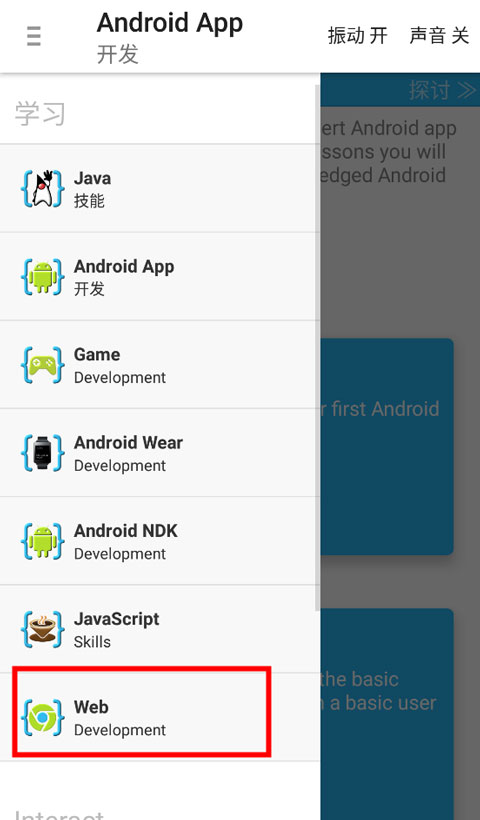
除此之外,用户还可以在AIDE手机版上学习 javascript技能、游戏开发、android ndk开发、web开发以及android app开发,并且与其他学习者进行交流,简直就是java入门神器软件!而且由于不用电脑,就可以直接在手机上创建新的项目,借助功能丰富的编辑器进行代码编写,所以也非常适合手机党、学生以及小朋友等群体使用学习,相信会对他们帮助很大!如果你也对编程感兴趣,那就不妨下载使用吧!
AIDE官方版功能介绍
1、学习代码
- 用一步一步的指示互动课程
- Java编程课程
- Android的发展历程
- 游戏的发展历程
- Android Wear课程
2、编辑 - 编译 - 运行周期
- 创建一个示例应用程序,只需一次点击
- 构建Java / XML应用程序
- 建立C / C ++应用程序NDK
- 建立纯Java控制台应用程序
- 运行您的应用程序,只需一次点击
- 无需root访问权限
- 渐进式编译的快速建立时间
- 使用兼容的Eclipse的。classpath项目格式
- 打开默认的Android Studio项目
- 综合LogCat中观众
3、实时错误检查
- 遍布在键入整个项目的实时错误思想探析
- 自动快速修复了很多错误
4、UI设计
- 预览XML布局
- 从视图中设计者跳转到的XML元素
5、重构
- 重命名
- 内联变量
- 引入变量
- 提取方法
6、代码
- 代码格式化
- 组织进口
- 非注释代码
- 从场的setter / getter方法构造
7、代码导航
- 转到确定指标
- 查找用法
- 转到符号
- 转到类
8、编辑
- 非常快速的编辑器,即使大型文件
- 代码完成对Java和Android XML
- Android的在线帮助,直接从代码
- 语法高亮Java和XML
- 无限次的撤销/重做
- 捏缩放
- 智能扩展选择
- 可配置的键绑定键盘支持
- UI的小屏幕优化显示尽可能多的代码/内容尽可能
9、Filebrowser
- 内置文件管理器最常见的功能:重命名,删除,创建文件或文件夹
- Dropbox的整合
- Git的整合与提交/ Dicard /推/拉/分公司/合并和SSH的支持。
AIDE手机版怎么用?
一、安卓开发准备
首先在本站下载安装好aide汉化版,安装完成后就可以进行基本安卓开发了,如需使用安卓扩展库的功能,还需要下载android_m2repository_r25.zip这个扩展包,具体步骤:
1、先下载安装蓝灯,请选择一个最新的apk结尾的文件进行下载安装:
https://github.com/getlantern/lantern-binaries
2、蓝灯打开后,请用浏览器浏览www.facebook.com,验证是否已经翻墙。
3、在aide上选择开始实战→点击右上角图标→更多→设置→构建&运行→Maven仓库目录,在弹出的对话框中,直接默认路径即可。
4、点击后AIDE开始下载扩展库,文件大约167M,下载完成时间取决于你的网络,下载完成后即设置完成,如下图:
二、引用库文件
1、新建一个工程。
2、打开AIDE的文件管理器,在app目录下
点击添加到项目,选择com.android.support:appcompat-v7:+
点击添加到项目,选择com.android.support:design:+
(或者直接打开app目录下的build.gradle文件,将下面的代码复制到
dependencies { 后面)
compile 'com.android.support:design:+'
compile 'com.android.support:appcompat-v7:+'
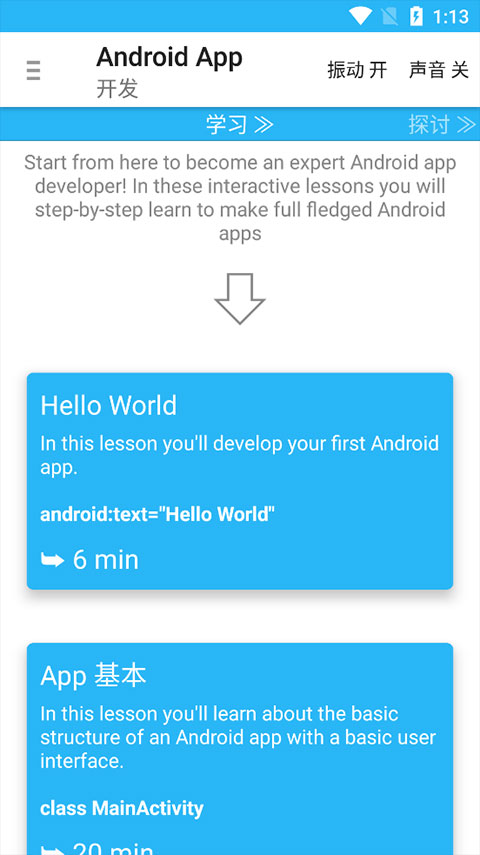
3、保存代码,如果你的AIDE没下载支持库,会有红色错误提示,AIDE会下载相关文件。
AIDE手机版闪退怎么办?
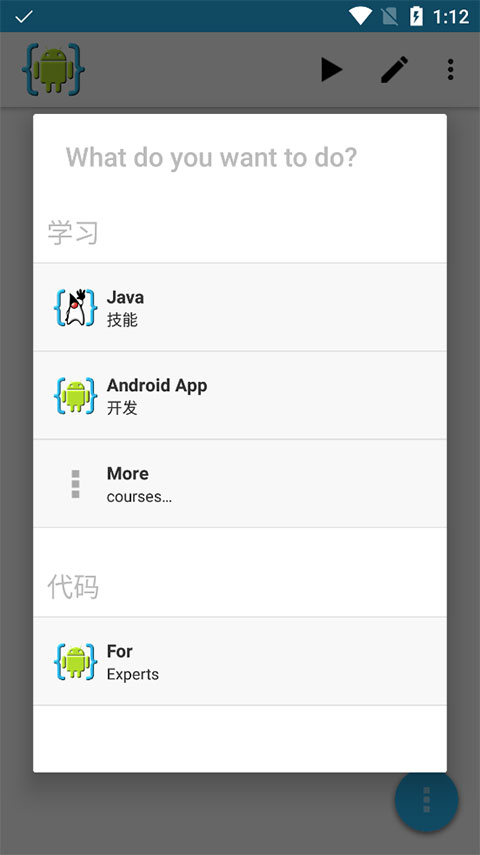
闪退原因:下载后用共存软件,改一下包名,否则进了非web教程,点实战闪退。
解决方法:
1、进web教程,运行一下然后退出,可进入实战。
2、改包名(就是共存)。
aide手机编程汉化版游戏界面设计
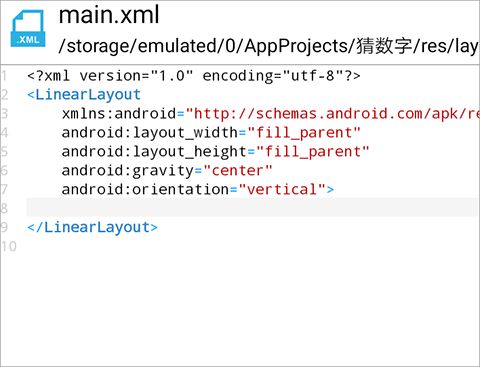
1、首先打开main.xml文件。(它在res/layout文件夹下)清除里面的无关内容,如下:
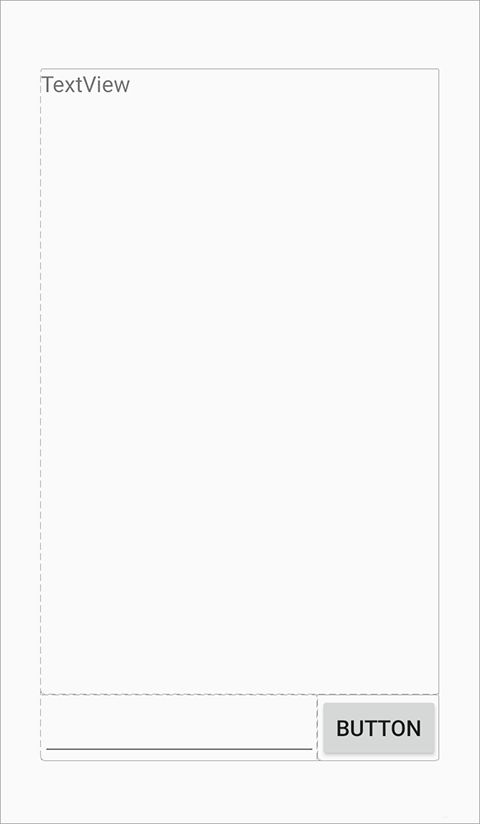
2、接下来,我把我心里面想要实现的界面展示在下面:

里面涉及到的控件有三个:文本框,编辑框和按钮。这些控件都需要放在一个“容器”里面,以便于控制其位置。这里我们使用的“容器”是比较简单的线性布局(LinearLayout)。线性布局里面的控件都会按照左右顺序或者上下顺序依次排成一条直线。而在我们的这个界面里面,却是编辑框和按钮水平排列在屏幕底部,然后两者作为一个整体和上面的文本框上下排列在一起。
很明显,使用了不止一个线性布局。首先,底部的编辑框和按钮都放在一个水平的线性布局里面。文本框也是放在了一个线性布局里面(因为只有一个控件,所以不需要在意线性布局是水平还是竖直)。然后,这两个线性布局都被放在一个竖直的线性布局里面。
main.xml文件里面已经有了一个竖直的线性布局,里面添加的控件都会按照竖直方向从上到下依次排列。我们只需要在里面添加两个线性布局来分别存放文本框,编辑框和按钮。具体的操作如下图所示:
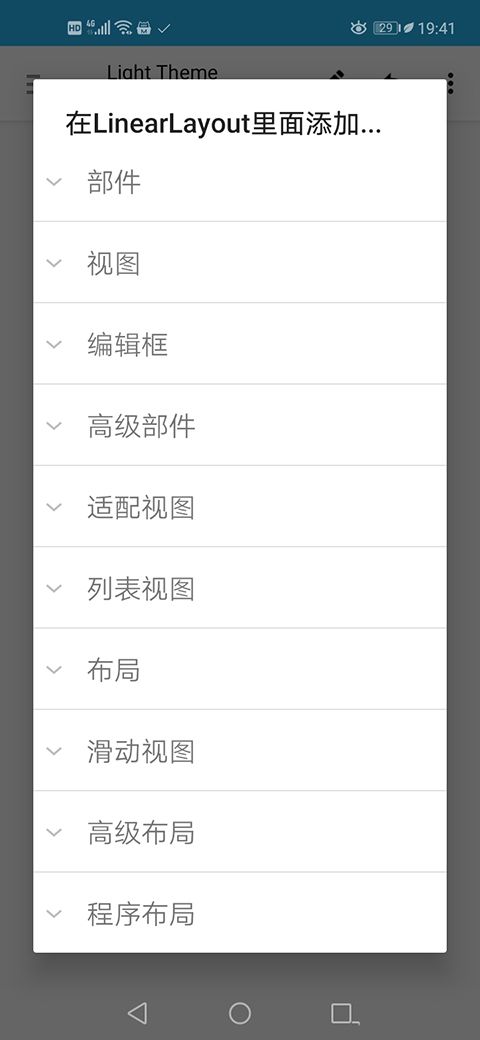
3、这个时候点击中间的大虚线框,然后选择里面添加,然后会弹出这样的提示框:
4、点击下面的布局一项。
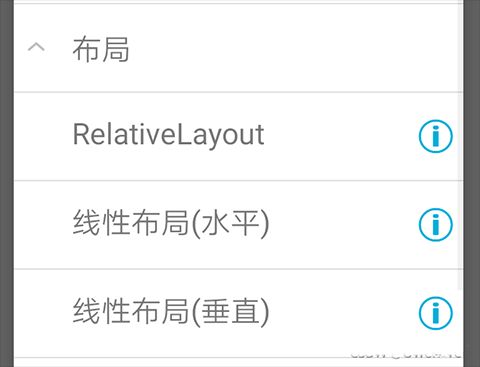
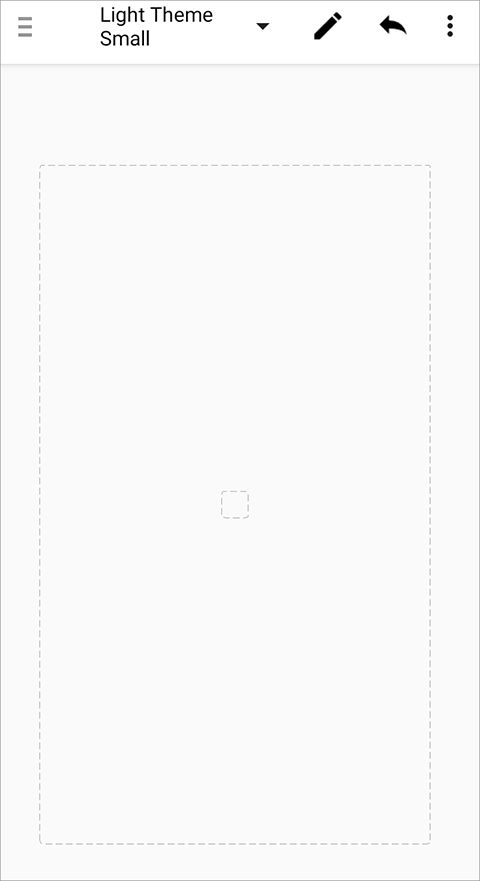
5、然后点击线性布局(水平),我们就成功得添加了一个线性布局(也就是图中的小正方形虚线框)。接下来,我们再往里面添加一个同样的线性布局(步骤和刚才完全一样)。
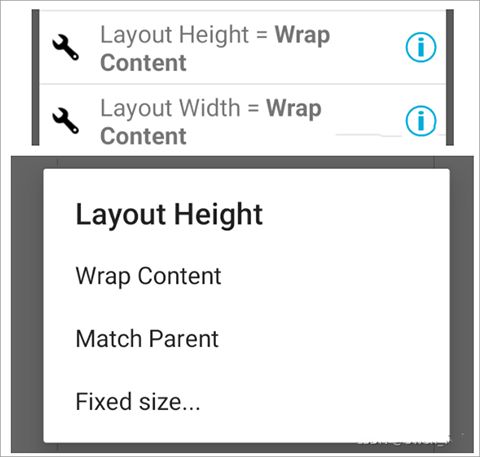
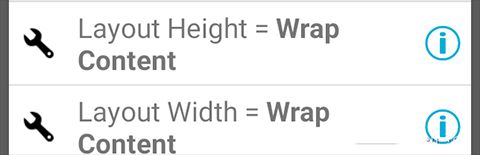
6、然后我们把两个小线性布局的宽度调成屏幕的宽度。点击小正方形虚线框,找到Layout Width = Wrap Content这一项,点击之后弹出如下的窗口:
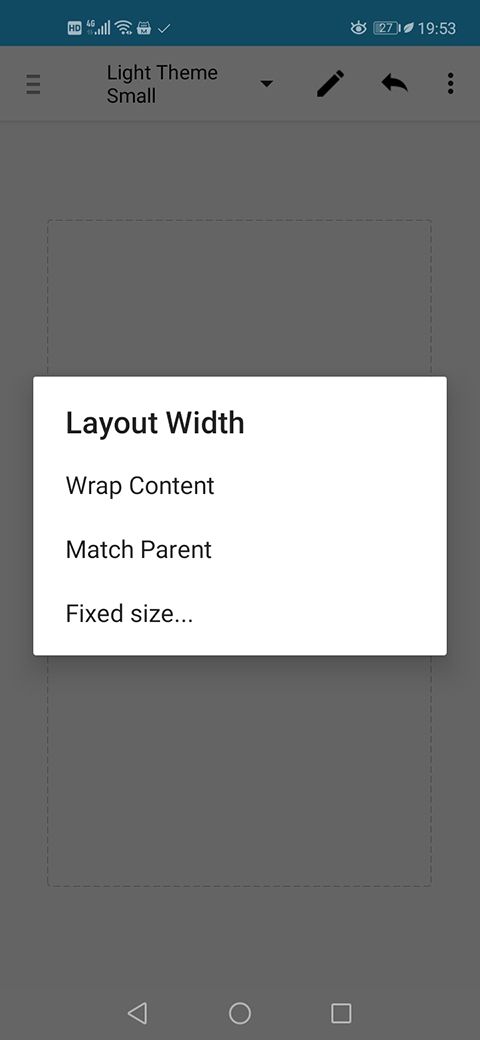
7、 选择第二项Match Parent。可以看到刚才的虚线小正方形框的宽度已经填满了整个大虚线框,另一个线性布局也是一样的操作。效果如下:
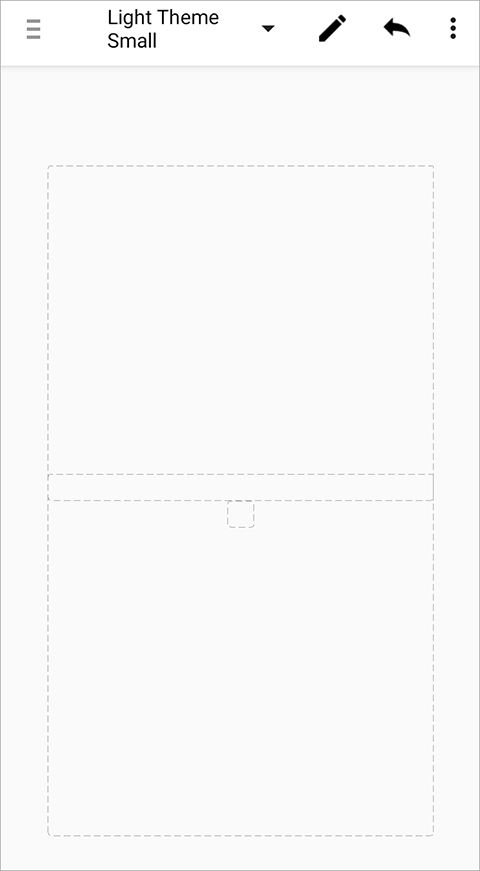
接下来调整线性布局的高度。
注意到下面的那个线性布局的高度其实就是输入框或者按钮的高度,不需要很大。然后屏幕剩下的高度就完全由上面的那个线性布局来填满。为了实现这一个操作,我们采用如下的办法:
8、点击上面的线性布局,找到Layout Weight一项,并设置为1.0。这个属性比较复杂,所以此处不再细讲。完成之后效果如下:
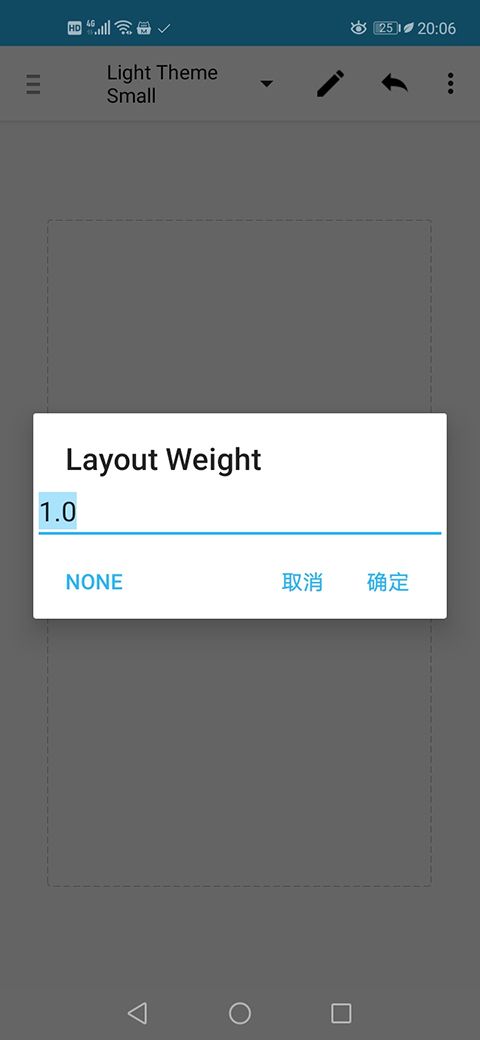
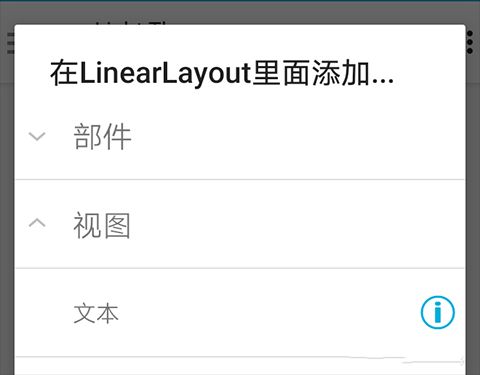
9、 可以看到,上面的线性布局已经填满了所有的空白高度。接下来,我们往两个线性布局里面添加控件。首先点击上面的线性布局,然后选择里面添加,在视图一项里找到文本,点击即可。
10、我们把文本框填满这个线性布局。点击左上角的虚线框(里面有汉字文本),然后找到这两个属性,均设置为Match Parent。
11、 这样我们就把文本框填满了整个线性布局。接下来,我们把里面的默认文本给删掉。点击文本框,找到Text = “文本”一项,并点击左下角的NONE。
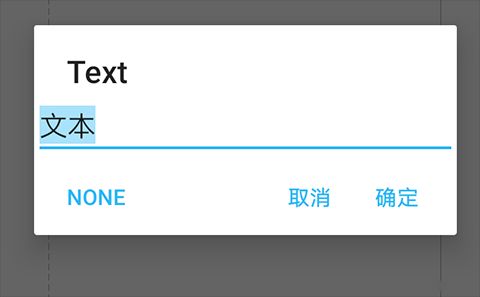
12、 这样我们就把文本框里面的文本给清除掉了。接下来我们往下面的线性布局里面添加编辑框和按钮。首先添加编辑框。点击下面的很扁的那个小虚线框,选择里面添加。
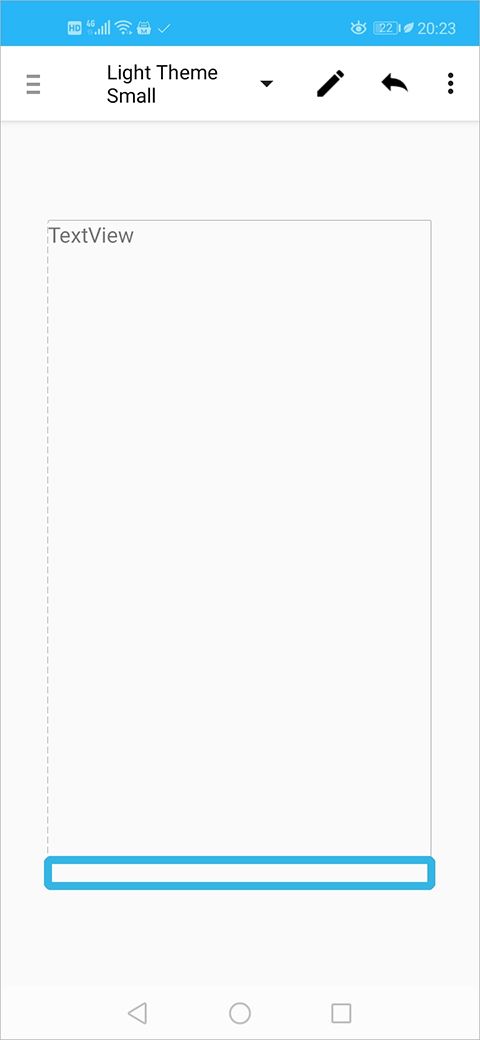
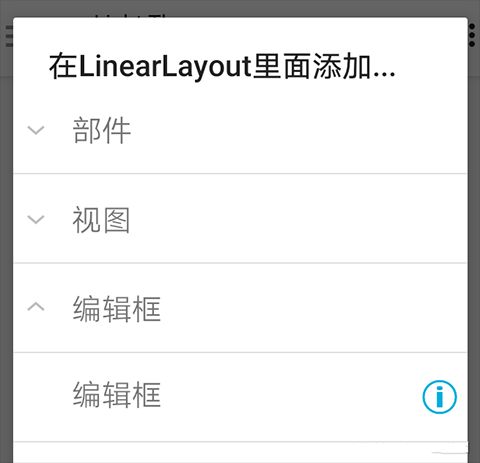
13、在编辑框一项里点击编辑框,即可在下面的线性布局里面添加一个编辑框。
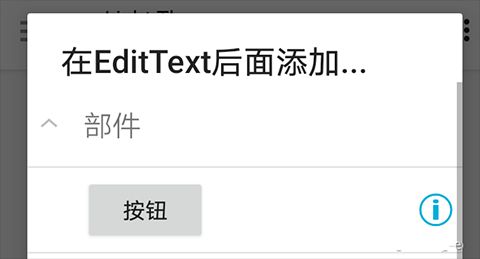
14、然后我们点击编辑框(也就是下图中有一条黑色实线的那个矩形小框),选择后面添加,在部件一项里面选择按钮。
15、接下来,我们来设置编辑框的高度和宽度。和刚才设置文本框一样,我们点击编辑框,然后找到Layout Height一项:

16、我们把Layout Height一项修改为Match Parent。然后再一次点击编辑框,找到Layout Weight一项,设置为1.0即可。
17、为了美观,我习惯把按钮上面的提示文本删去。点击按钮,然后找到Text = “按钮”一项,然后点击左下角的NONE,就可以去掉按钮的上面的提示文本了。(当然,我们也可以通过这个属性,把提示文本改成别的文字)最终的效果如下:
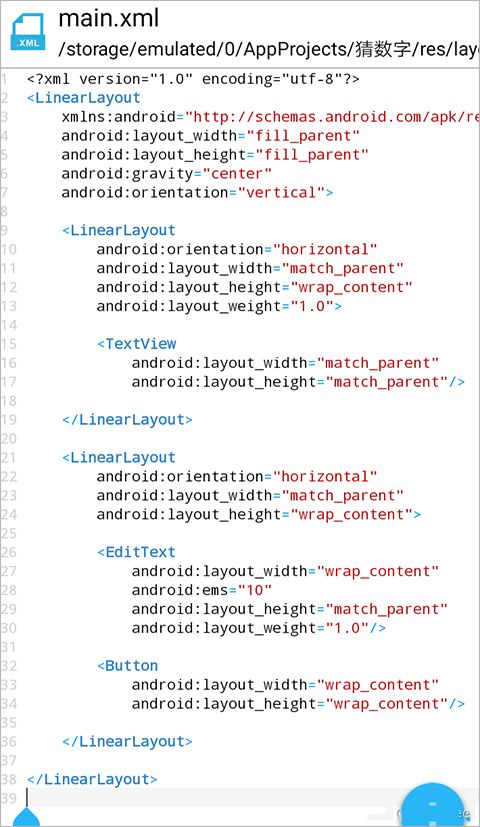
18、 界面的设计基本上就结束了。点击返回,我们就可以退回到main.xml文件。看!AIDE已经为我们自动写好了所有的代码,多么神奇啊!
19、点击右上角的三角形按钮,然后安装应用,并打开,效果如下:
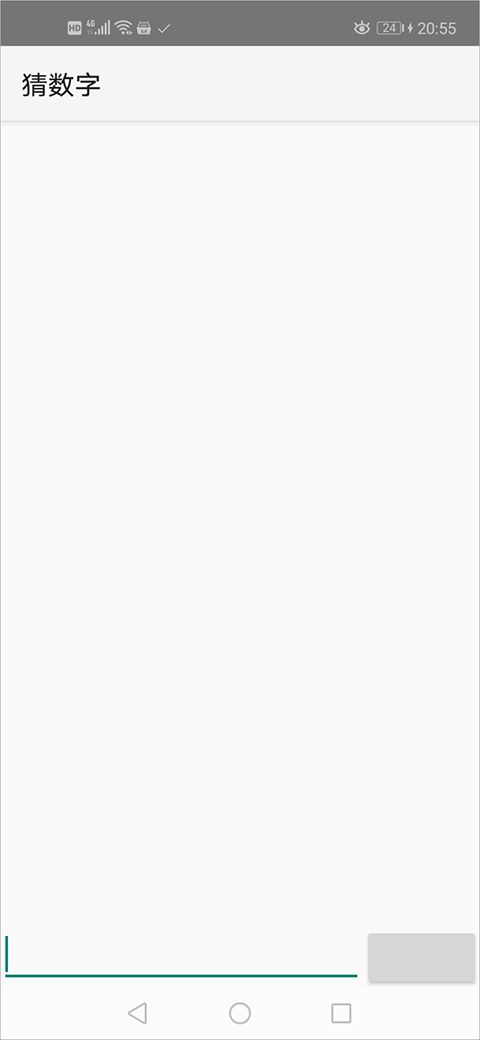
20、 至此,猜数字小游戏的界面已经开发完成。
aide手机编程汉化版创建androidx项目报错的解决方案
1、使用aide创建的androidx项目会报一个错误:aapt:in generated file:no resource identifier found for attribute 'appComponentFactory' in package 'android'
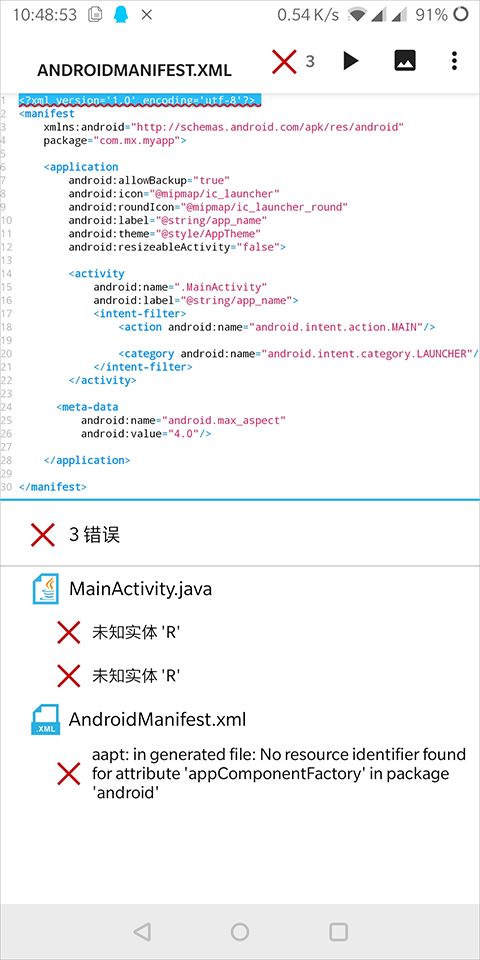
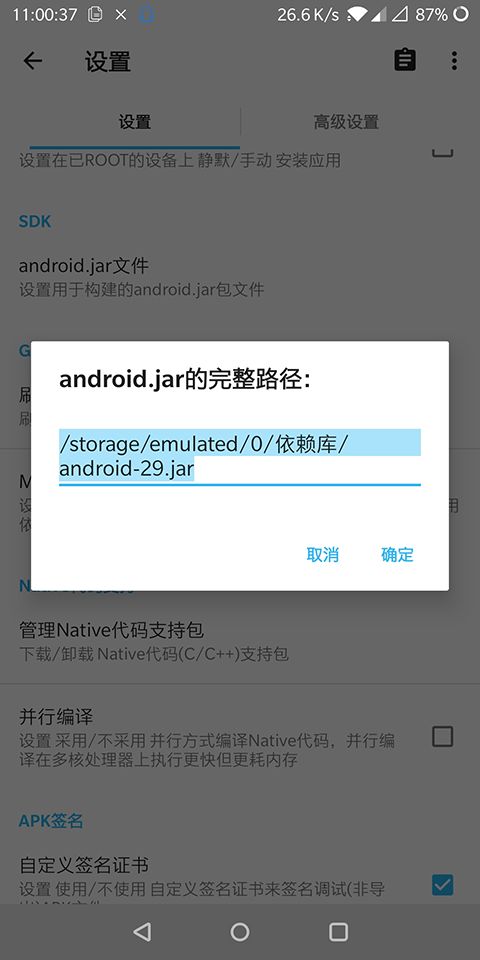
解决方法:使用API级别为28以上的SDK(android.jar)来构建项目。
使用方法:将SDK存放路径复制下来,进入aide的设置-构建 & 运行,将绝对路径粘贴到android.jar文件的对话框。
软件优势
1、C语言代码一键编译
通过软件可以直接创建C语言项目,创建C语言源码文件一键编译运行。
2、项目管理层次分明
软件创建项目层次分明,同时支持。h .c文件,支持项目导入导出使用管理都很方便。
3、代码编辑方便快捷
源码编辑器支持代码高亮,输入提示,一键编译,一键格式化代码让您编写的代码规规矩矩bug更少。
用户测评
1、里面有很多学习代码的互动课程,还有专业的代码前辈给你进行指导。
2、运行自己想要运行的程序只需要点击即可,不需要运行root的访问权限。
3、写代码的编辑器具有自动识别错误代码的功能,快速高效写代码。
更新日志
v3.2.210316版本
新增:支持Api级别30
较旧的更改
新增:支持Chromebook


下载地址
人气软件

谷歌商店(Google Play Store)官方最新版 v51.1.20-24 安卓版
shizuku官方版(应用检测软件) v1.4 安卓版
谷歌play服务框架(Google Play) v26.19.33 官方安卓版
谷歌应用商店(Google Play Store) v51.1.20-24 官方安卓版
黄鸟抓包(抓包工具) v3.0.40 安卓版
dynamicSpot(模拟灵动岛工具) v2.01 安卓版
gg修改器中文版(定制修改应用神器) v101.1安卓版
playstation(PS应用游戏商店) v25.11.3 安卓最新版
lsp框架2025最新版(LSPosed) v1.11.0 安卓版
AppShare(应用分享软件) v5.1.1 安卓版


相关文章
-
 Chrome偷偷给你装了4GB AI模型:附彻底删除教程
Chrome 浏览器在你不知道的时候,偷偷往你电脑里塞了一个 4GB 大小的 AI 模型,没有通知,没有弹窗,也没问你要不要,下面我们就来看看彻底删除方法...
-
 Outlook打开Office文档显示空白问题已修复:附备用方案
微软宣布通过服务端更新修复经典Outlook中Office文档打开显示空白或提示“已损坏”的问题,还提供了备用方案,管理员可以通过添加特定的注册表项来规避该错误...
-
 百度app怎么在线预约挂号? 百度预约挂号就诊的图文教程
去医院前想要先挂号,该怎么在线挂号呢?今天我们就来看看通过手机百度app预约挂号的全部流程...
-
 rsync同步数据时,如果目标文件比源文件还新,则忽略该文件
在使用 rsync 同步数据时,如果希望目标文件比源文件还新时忽略该文件,可以使用 --ignore-existing 选项来实现,这个选项会跳过目标位置已经存在的文件,即使源文件比目标...
-
 网络工程师必备的6款配置文件编辑神器:替代Notepad++!
本期文章介绍了六种网工必备工具,这些工具是网络工程师日常工作中必不可少的,也是那些立志成为网络工程师的人应该熟悉的...
-
 在韩出行再添便利! 韩国首尔市内地铁全线接入微信支付
3月17日起,韩国首尔市内地铁站全线接入微信支付,中国游客现可在首尔地铁1-8号线全站的自助售票机上直接使用微信支付购票,享受便捷的出行体验...

下载声明
☉ 解压密码:www.jb51.net 就是本站主域名,希望大家看清楚,[ 分享码的获取方法 ]可以参考这篇文章
☉ 推荐使用 [ 迅雷 ] 下载,使用 [ WinRAR v5 ] 以上版本解压本站软件。
☉ 如果这个软件总是不能下载的请在评论中留言,我们会尽快修复,谢谢!
☉ 下载本站资源,如果服务器暂不能下载请过一段时间重试!或者多试试几个下载地址
☉ 如果遇到什么问题,请评论留言,我们定会解决问题,谢谢大家支持!
☉ 本站提供的一些商业软件是供学习研究之用,如用于商业用途,请购买正版。
☉ 本站提供的AIDE集成开发环境(手机编程工具) v3.2.2 安卓汉化版资源来源互联网,版权归该下载资源的合法拥有者所有。