


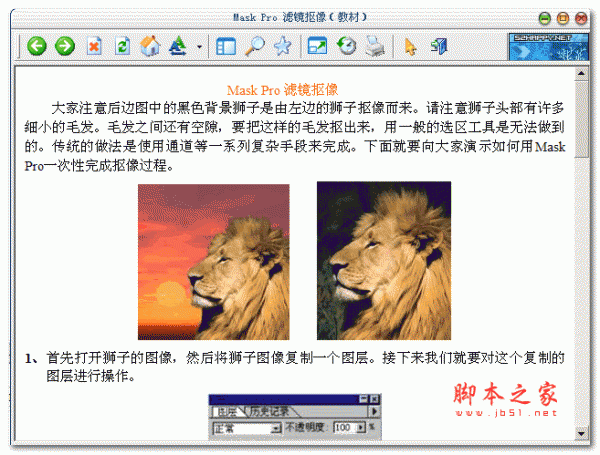
 onOne mask(ps抠图插件) v4.0 汉化绿色版
46.2MB / 11-16
 Tiffen Dfx(ps滤光镜效果插件) v3.0 中文安装版
109MB / 11-16
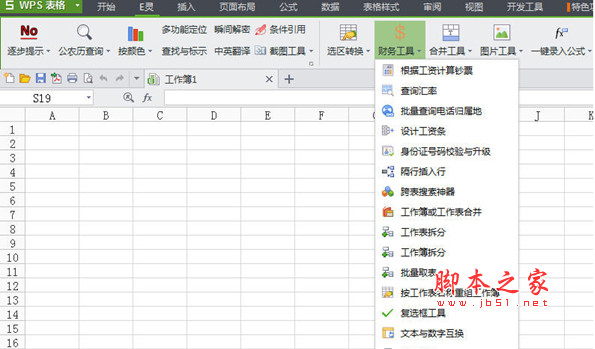 E灵 WPS版(表格多功能插件) v1.1 中文安装版
2.58MB / 11-23
 ps法线贴图插件(Quixel nDo2) v1.1.9 官方特别版
20.6MB / 11-09
 PS手绘效果插件(AlienSkin Snap Art 4) v4.0.366 免费版
5.6MB / 10-08
- PS去噪降噪插件(Redfield Perfectum) v2.01 汉化特别版
633KB / 10-08
 PSD Codec(PSD缩略图插件) v1.7.0 中文破解注册版
1.43MB / 04-11
 PS人物美化磨皮插件(附安装方法及授权密钥)
330KB / 05-26
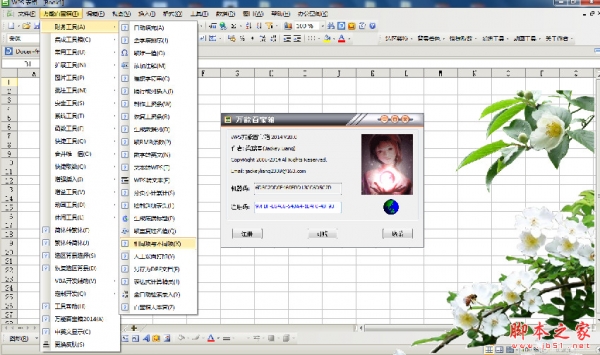 WPS万能百宝箱 2019 v27.0 中文免费安装版
66.8MB / 12-30
- AE抗锯齿效果插件(PSOFT anti-aliasing) v1.0.9 汉化版
356KB / 01-23










详情介绍
WireframeSketcher破解版是基于eclipse软件制作的一款实用模型创建插件,使用这款工具可以帮助用户制作出满意的线框模型和原型,并且还支持将制作好的界面通过XML文件存储为本地,适用于设计、开发人员和产品经理等用户使用。除此之外,软件还提供了格点捕捉、智能化引导、广泛的UI控件库以及互动原型等工具,适用于win、mac等操作系统,小编为大家带来的是windows版本。

WireframeSketcher安装教程
1、双击“WireframeSketcher-6.0.0.exe”进入到软件安装向导

2、点击next出现协议,选择i agree

3、选择软件安装目录,默认为“C:\Users\Administrator\AppData\Local\WireframeSketcher”

4、点击install安装就可以了
5.在安装激活补丁前,首先要打开软件的安装目录,如果忘记软件的安装目录,请返回到桌面,找到软件的桌面快捷图标,并右键点击图标,出现弹窗后选择“打开文件位置”即可获得文件安装目录。如图

6.在软件安装目录找到“plugins”文件夹,并且打开此文件夹,如图

7.最后将crack文件夹中的“com.wireframesketcher.ui_6.2.2.jar”文件复制到软件安装目录,如图

8.选择“复制和替换”,如图

9、最后运行软件在“帮助许可证”菜单中添加整个密钥。(密钥数据包中有提供)
WireframeSketcher特色
1、强大灵活
WireframeSketcher既可以作为独立的模型和线框工具,也可以作为任何Eclipse IDE的插件。它是跨平台的,在Windows,Mac OS X和Linux上具有本机和快速UI。创建从快速模型到大型原型的任何东西。内置重构可让您无痛地重命名和移动文件,而不会中断链接。灵活的UI让您可以利用多台显示器。
2、手绘或干净的外观
使用WireframeSketcher,您将获得粗糙,未完成的手绘外观。这样,您的利益相关者就不会因为细节而分心,您可以专注于重要的事项。需要时,您可以立即切换到干净的外观。
3、广泛的UI控件库
WireframeSketcher配有大量的UI控件。你会找到按钮,复选框,树,表,你命名。控件非常灵活,可以使用属性进行定制,并在文本中直接应用wiki语法。
4、快速方便使用
该接口针对速度进行了优化。多个快捷键允许高效的键盘使用。属性视图被简化以最大化您的效率。使用网格捕捉和智能指南快速定位物体。
5、互动原型
使用链接创建交互式原型。以全屏模式和点击式显示您的原型,以显示应用程序或网站应如何工作。将您的原型导出为可点击,高质量的PDF(示例PDF),并让您的客户自己测试。
6、灵活的wiki格式
维度格式化可以让您调整任何支持文本的小部件。使用简单的语法,您可以使一些文本加粗体,斜体,下划线,甚至插入图标,使复选框,单选按钮等。语法突出显示可以让您在文本中丢失。
7、使用自己的图像
缺少一个小部件?想加入标志?WireframeSketcher可以让您使用自己的图像。彩色图像可以方便地以黑色和白色绘制,以与线框的整体外观相融合。最好的东西 - 你可以使用SVG矢量图形图像,甚至可以自动获得手绘外观。
8、大套矢量图标
WireframeSketcher配有200多个矢量图标,可以很方便地使用线框,可以在您自己的网站或应用中自由使用。图标以任何尺寸工作,可以着色,旋转和嵌入任何文本。要嵌入,只需在编辑窗口小部件的文本并从列表中选择时按Ctrl + Space。如果这些图标不够,只需从模具库中安装额外的图标包即可。
9、使用组件创建可重复使用的位
你需要一个通用的模板,一个主屏幕的所有?想在多个地方重复使用该标准对话框?使用组件来做到这一点。组件的更改在使用它的所有屏幕中即时可见。您可以将它们放在调色板中,并创建自己的模具。任何屏幕都可以用作组件。这意味着创建屏幕变化是容易的,没有任何重复。简单的继承机制可以让您更改组件的实例,而不会破坏其原点的链接。
10、注释你的线框
在WireframeSketcher中直接注释您的线框,以便为您的设计提供更详细的规格。注释可以附加到整个屏幕上,也可以附加到单个对象。
界面介绍
WireframeSketcher具有灵活的用户界面,包括编辑器和视图,全部在一起工作。这些用户界面部分可以以各种方式方便地布局,以最适合您的喜好。WireframeSketcher带有一个简称为Wireframing透视图的初步安排,在界面中该软件带有以下模块:
1、屏幕编辑器
屏幕编辑器是您创建或修改包含线框的屏幕的地方。编辑器与调色板,属性,链接和大纲等其他视图一起工作。双击编辑器的选项卡将其最大化并临时获得更多的屏幕空间。再次双击该选项卡以恢复编辑器的位置。
2、故事板编辑
故事板编辑器是您创建或修改故事板的地方。有两种编辑模式可以使用底部的选项卡进行切换。故事板选项卡显示了故事的线性视图。屏幕流程选项卡可让您可视化故事中链接屏幕的流程图。
3、项目浏览器
Project Explorer视图是您可以探索和组织项目内容的地方。屏幕(.screen)和故事板(.story)文件在此视图中具有独特的图标。双击文件以使用屏幕编辑器或故事板编辑器打开它。
4、调色板
该调色板的观点是,你找到的部件库和自定义资产,以添加到您的线框。您可以将调色板的位置更改为屏幕编辑器的左侧,并调整其他调色板首选项。
可以从上下文菜单调整各种调色板布局设置。右键单击调色板以访问它。您可以缩小缩略图图标,并将小部件显示在列表中。还有一个Customize ...选项,允许您在调色板中隐藏小部件。
5、属性
该属性视图允许您快速编辑性质的的选择对象。如果选择了多个对象,则视图允许您仅编辑这些对象的公共属性。如果您希望使用编辑器最大化,则可以分离“ 属性”视图,以便它可以浮动在编辑器画布的上方。
6、大纲
该大纲视图显示的编辑的内容的概述。对于屏幕,它以Z顺序显示小部件,后面的小部件位于列表的顶部,而在前面的那些在底部。对于故事板,它显示包含的屏幕列表。
7、链接
该链接视图用于连接屏幕为可点击的原型。当您选择可以链接到另一个屏幕的对象时,“ 链接”视图允许您编辑该对象的链接。
8、笔记
该票据视图用于注释屏幕与附加注释。当您选择可注释的对象时,Notes视图允许您编辑该对象的注释文本。
常见问题
1、如何导出多页,可点击的PDF文档
要生成可点击的多页PDF文档,您需要先创建一个故事板。您可能已经尝试了内置的演示模式,并惊奇地发现,将屏幕导出为PDF仅导出该屏幕。故事板很像PowerPoint演示文稿; 它是按照某个顺序列出的屏幕。
2、如何安装和使用自定义图标
WireframeSketcher可以让您使用自定义图标。自定义图标必须是SVG格式的矢量文件。
3、组织项目的最佳做法
WireframeSketcher使用Workspace的概念,它是主目录中的一个特殊文件夹。默认情况下,所有新项目都将在此文件夹中创建。
这种方法适用于常规使用,但如果您正在寻找组织您的项目不同的方式,那么您应该知道。
下载地址
人气软件

Java SE Development Kit(JDK) 17.0.19 官方正式版 Win64
Java SE Development Kit(JDK) 17.0.19 官方正式版 Linux64
JetBrains Pycharm Pro v2026.1.2 中文专业免费正式版(附汉化包+
intellij IDEA v2026.1.2 官方中文正式版(附汉化包+安装方法)
JDK11(Java SE Development Kit 11) v11.0.31 x64 LTS 长期支持
Java SE Development Kit(JDK) 21.0.11 LTS 官方正式版 Win64
Java SE Development Kit(JDK1.8) jdk-8u491-windows-x64.exe 64
WinHex v21.0 绿色汉化特别版(无需注册)
EXT界面图形工具Ext Designer 特别版
python v3.14.5 for Windows(python开发环境工具) 官方正式版(附
相关文章
-
 OpenAI Codex桌面版(AI智能编程助手) v26.519.5221.0 官方免费版
OpenAI Codex桌面版是OpenAI官方针对windows平台而开发的一款新一代AI智能编程助手,基于GPT架构打造的强大代码生成引擎,通过深度学习技术,能够理解自然语言并转换为高质...
-
 BitFun(AI辅助编程工具) v0.2.3 安装版
BitFun(AI辅助编程工具)是一款非常专业的ai助理系统,通过这个工具可以帮助你生成各种代码,代理你的电脑桌面工作,各种平台都支持交互使用,设定各种ai任务,一键快速完成...
-
 华为云码道CodeArts(智能编码) v26.3.11 官方安装版
华为云码道由华为云推出的智能编码工具,这款软件兼容JetBrains系列、Visual Studio Code等主流IDE,并搭载华为自研Java语言支持,打造的下一代Java开发体验等,欢迎下载使...
-
 nvm for windows(nodejs版本管理工具) v1.2.2 安装版
nvm全英文也叫node.js version management,是一个nodejs的版本管理工具,nvm和n都是node.js版本管理工具,为了解决node.js各种版本存在不兼容现象可以通过它可以安装和切换...
-
 通义灵码Lingma IDE(编码辅助工具) v0.4.0 linux最新安装版
通义灵码Lingma IDE电脑端使用的编程辅助软件,这款软件提供了代码智能生成、智能问答、多文件修改、编程智能体等功能,本站提供的是这款软件的linux安装版本...
-
 Claude(AI编程工具) v1.1.381 官方安装版
Claude官方版是由美国人工智能公司Anthropic开发的一款AI编程工具,具备广泛的能力,能自主跨文件、浏览器和应用运行,不仅让工程师高效完成复杂项目,还让非技术用户轻松...


下载声明
☉ 解压密码:www.jb51.net 就是本站主域名,希望大家看清楚,[ 分享码的获取方法 ]可以参考这篇文章
☉ 推荐使用 [ 迅雷 ] 下载,使用 [ WinRAR v5 ] 以上版本解压本站软件。
☉ 如果这个软件总是不能下载的请在评论中留言,我们会尽快修复,谢谢!
☉ 下载本站资源,如果服务器暂不能下载请过一段时间重试!或者多试试几个下载地址
☉ 如果遇到什么问题,请评论留言,我们定会解决问题,谢谢大家支持!
☉ 本站提供的一些商业软件是供学习研究之用,如用于商业用途,请购买正版。
☉ 本站提供的Eclipse插件(WireframeSketcher Studio) v6.2.2 官方英文安装版资源来源互联网,版权归该下载资源的合法拥有者所有。