

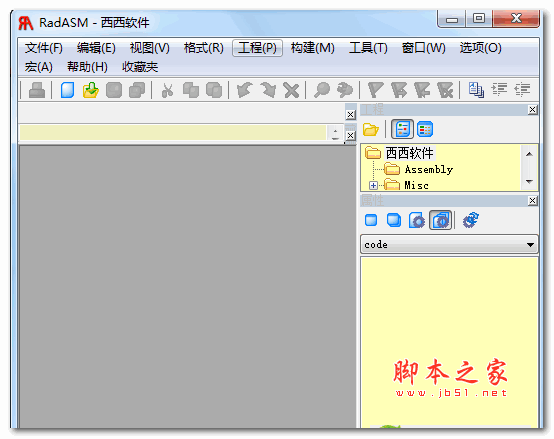
 开始学汇编语言教程
0.36MB / 10-28
 w32dasm 反汇编工具 v10.0 白金中文绿色版
 423KB / 06-07
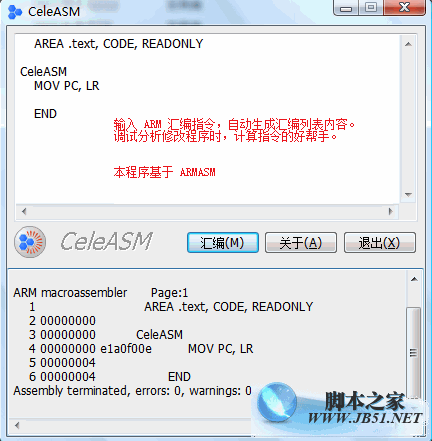 CeleASM - ARM 汇编助理,查询ARM指令的好帮手
130KB / 01-03
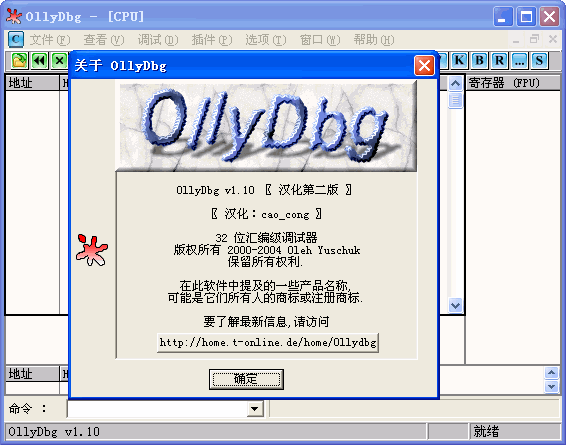 OllyDbg (32位程序汇编级调试器简称OD) V1.10第二版汉化绿色版
4.98MB / 06-05
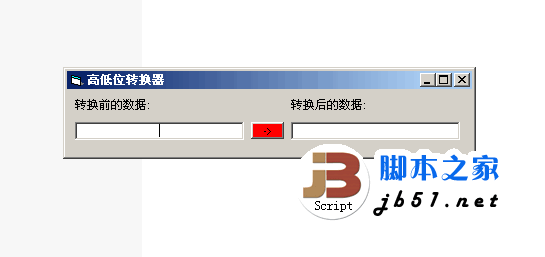 高低位转换器(反汇编工具) V1.0 绿色免费版
51KB / 01-29
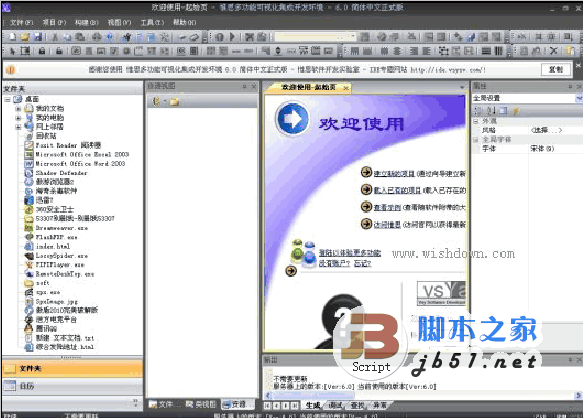 惟思可视化汇编集成开发环境 6.2.0 绿色免费版
11.9MB / 11-10
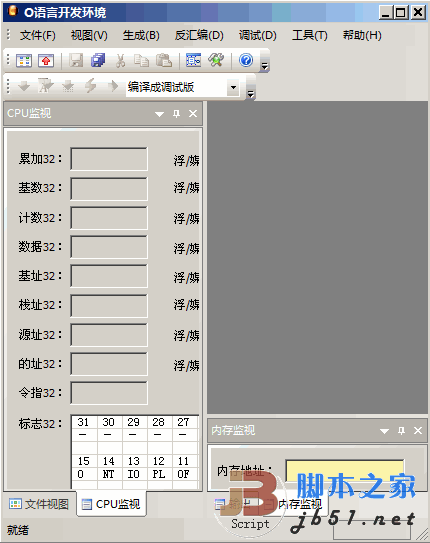 O汇编语言系统 v1.0.0.3 中文绿色免费版 支持中文语言配置汇编语
6.66MB / 09-01
 c#反编译工具(Ildasm.exe)2.0 中文绿色版(MSIL 反汇编程序)
1.38MB / 02-17
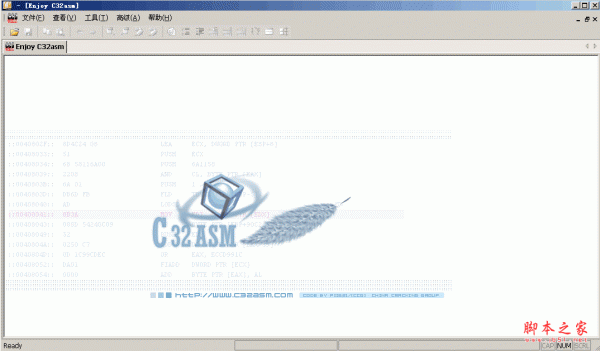 反汇编工具 C32Asm v1.1 绿色版
 1.07MB / 01-30
 Risc32 1.0 简单的32位体系结构的汇编器
3MB / 04-13








详情介绍
Radasm使用简明教程:操作方面: 一、书签:
SHIFT+F8为所在行下书签或删除书签(Crtl+0-9能定义存于文件中的10个书签),可通过编辑\书签\开关书签。(CRTL+F8为下一书签,F8为上一书签)二、列选择:
拉框时用到,CRTL+B为切换行&列 拉框。三、展开 & 关闭模块 & 显示行号:
CRTL+E为展开和关闭模块,在左下脚2 & 3小按钮是展开全部和关闭全部的方式,1是显示行号。四、显示API的函数原型:
当光标碰到一个函数名称时,可显示一个函数的原型,用视图\信息工具打开即可。五、输出窗口:
可通过视图\输出窗口或点击标题栏上的图标即可。六、全屏显示:
通过CRTL+W切换。七、锁定文件:
在文件树中,可鼠标右键锁定&解锁文件。八、新建项目:
当创建一个项目时,可通过向导的倒数第2步会出现“导入”按钮,来导入已有的文件(如图标等),然后在文件组中,右键\导入\文件即可,可通过工程组(右键文件树)对文件进行分类。九:设置工程的保存位置 & 文件关联:
设置工程的保存位置:通过选项\设置路径Projects ,文件关联:在文件夹选项\文件类型选项卡里设置(关联.asm和.rap)十:断点设置:(程序运行时才会起作用CRTL+SHIFT+F5)
A:在工程选项中把“发行”改成“调试”
B:在文件定义的最后加上 include C:\RadASM\Masm\Inc\RADbg.inc
C:ALT+F8为设置&清除断点,通过编辑\断点可全部清除断点
D:当断点没有反映时可能是没有F5重新编译或者是LINK时依赖的资源文件不存在造成的(通过工程选项中可设置LINK)十一:资源编辑采用VC来编辑,把编辑好的.RC代码粘贴到RADASM中即可。十二:工具箱中
1)ASCII编码表
2)颜色拾取的值
3)代码格式化
生成文件方面:工程\工程选项:(只推荐使用几个常用的)
Compile(编译资源文件):4,O,$B/RC.EXE /v /I "$I",1 (4代表最终输出的RES文件名)
Assembly(汇编asm为机器码):3,O,$B\ML.EXE /c /coff /Cp /Zi /nologo /I"$I",2 (3代表最终输出的OBJ文件名)
Link(连接文件并生成PE文件):5,O,$B\LINK.EXE /SUBSYSTEM:WINDOWS /DEBUG /VERSION:4.0 /LIBPATH:"$L" /OUT:"$5",3,4 (/OUT:"$5"PE文件名)
Run(运行文件):0,0,,5(5代表运行的文件名)
Run w/debug(调试运行):0,0,"$E\OllyDbg",5(5代表调试运行的文件名)
生成PE文件的顺序:
1:Compile(编译资源文件) SHIFT+F5
2:Assembly(汇编asm为机器码) F5
3:Link(连接文件并生成PE文件) CRTL+ALT+F5
4:Run(运行文件) SHIFT+CRTL+F5
5:Run w/debug(调试运行) CRTL+D 技巧:
一:通过在2,3行处下断点,当执行到第3行命中时,看EAX中的数值,把数值贴到VS中的工具-错误查找。可看出错误的问题是什么。(注意是十六进制的数)
1:invoke LoadLibrary,offset dllName
-》2:invoke GetLastError
-》3:invoke MessageBox,NULL,offset szText,offset szCaption,MB_OK OTHER:
1。选项\设置路径:可设置相应的路径。
2。OllyDbg中可设置OD相关路径:选项\界面选项\目录选项卡。 FAQ:
1.radasm中无法找到resource文件时,是相对路径的问题
当有资源时需要设置工程选项
工程\工程选项 4,O,$B/RC.EXE /v /I "$I",1
这样就可以在使用rc文件中使用相对路径了······ 2.格式化输出字符串和数值
wsprintf,addr szBuffer,addr szStart,............ szBuffer db 256 dup (?) ;全局变量
local @szBuffer[256]:db ;局部变量 szStart db 'return : %d!',0 ; %d 输出十进制 %x输出十六进制 %s输出字符串, %c输出字符,%08x,小于8位时就用0填充,%lu是输出32位整数
invoke wsprintf,addr szBuffer,addr szStart,eax ;
szStart db 'return : %s!',0 ; 若是%s格式时就需要用 addr伪指令,因为%s接收的是一个变量的地址
invoke wsprintf,addr szBuffer,addr szStart,addr szText ;
invoke MessageBox,NULL,offset szBuffer,offset szCaption,MB_OK
文字编辑常用快捷键:一、设置字符格式常用快捷键:
字体
Ctrl+Shift+ F
字号
Ctrl+Shift+ P
下一个更大的字号
Ctrl+Shift+ >
下一个更小的字号
Ctrl+Shift+ <
字号升一磅值
Ctrl+ ]
字号降一磅值
Ctrl+ [
二、设置段落格式常用快捷键:
左对齐文本
Ctrl+ L
居中文本
Ctrl+ E
右对齐文本
Ctrl+ R
两端对齐文本
Ctrl+ J
单倍行距
Ctrl+ 1
1.5倍行距
Ctrl+ 5
2倍行距
Ctrl+ 2
取消段落格式
Ctrl+ Q
三、用键盘选择文本常用快捷键:
自光标处向右选取连续的字符
Shift+ →
自光标处向左选取连续的字符
Shift+ ←
自光标处向下选取连续的行
Shift+ ↓
自光标处向上选取连续的行
Shift+ ↑
光标至一段的开始
Ctrl+Shift+ ↑
光标至一段的末尾
Ctrl+Shift+ ↓
光标至文档开始
Ctrl+Shift+ Home
光标至文档末尾
Ctrl+Shift+ End
光标至本行的开始
Shift+ Home
光标至本行的末尾
Shift+ End
上一屏
Shift+ PageUp
下一屏
Shift+ PageDown
选取全部文本
Ctrl+ A
纵向文本块
Ctrl+Shift+F8+ 方向键
随意放大或缩小预览文档
Ctrl+ 鼠标滚轮
在预览和页面视图间切换
Ctrl+Alt+ I
多任务时在各窗口间切换
Shift+Alt+ Tab
下载地址
人气软件

Java SE Development Kit(JDK) 17.0.19 官方正式版 Win64
Java SE Development Kit(JDK) 17.0.19 官方正式版 Linux64
JetBrains Pycharm Pro v2026.1.2 中文专业免费正式版(附汉化包+
intellij IDEA v2026.1.2 官方中文正式版(附汉化包+安装方法)
JDK11(Java SE Development Kit 11) v11.0.31 x64 LTS 长期支持
Java SE Development Kit(JDK) 21.0.11 LTS 官方正式版 Win64
Java SE Development Kit(JDK1.8) jdk-8u491-windows-x64.exe 64
WinHex v21.0 绿色汉化特别版(无需注册)
EXT界面图形工具Ext Designer 特别版
python v3.14.5 for Windows(python开发环境工具) 官方正式版(附
相关文章
-
 OpenAI Codex桌面版(AI智能编程助手) v26.519.5221.0 官方免费版
OpenAI Codex桌面版是OpenAI官方针对windows平台而开发的一款新一代AI智能编程助手,基于GPT架构打造的强大代码生成引擎,通过深度学习技术,能够理解自然语言并转换为高质...
-
 BitFun(AI辅助编程工具) v0.2.3 安装版
BitFun(AI辅助编程工具)是一款非常专业的ai助理系统,通过这个工具可以帮助你生成各种代码,代理你的电脑桌面工作,各种平台都支持交互使用,设定各种ai任务,一键快速完成...
-
 华为云码道CodeArts(智能编码) v26.3.11 官方安装版
华为云码道由华为云推出的智能编码工具,这款软件兼容JetBrains系列、Visual Studio Code等主流IDE,并搭载华为自研Java语言支持,打造的下一代Java开发体验等,欢迎下载使...
-
 nvm for windows(nodejs版本管理工具) v1.2.2 安装版
nvm全英文也叫node.js version management,是一个nodejs的版本管理工具,nvm和n都是node.js版本管理工具,为了解决node.js各种版本存在不兼容现象可以通过它可以安装和切换...
-
 通义灵码Lingma IDE(编码辅助工具) v0.4.0 linux最新安装版
通义灵码Lingma IDE电脑端使用的编程辅助软件,这款软件提供了代码智能生成、智能问答、多文件修改、编程智能体等功能,本站提供的是这款软件的linux安装版本...
-
 Claude(AI编程工具) v1.1.381 官方安装版
Claude官方版是由美国人工智能公司Anthropic开发的一款AI编程工具,具备广泛的能力,能自主跨文件、浏览器和应用运行,不仅让工程师高效完成复杂项目,还让非技术用户轻松...


下载声明
☉ 解压密码:www.jb51.net 就是本站主域名,希望大家看清楚,[ 分享码的获取方法 ]可以参考这篇文章
☉ 推荐使用 [ 迅雷 ] 下载,使用 [ WinRAR v5 ] 以上版本解压本站软件。
☉ 如果这个软件总是不能下载的请在评论中留言,我们会尽快修复,谢谢!
☉ 下载本站资源,如果服务器暂不能下载请过一段时间重试!或者多试试几个下载地址
☉ 如果遇到什么问题,请评论留言,我们定会解决问题,谢谢大家支持!
☉ 本站提供的一些商业软件是供学习研究之用,如用于商业用途,请购买正版。
☉ 本站提供的RadASM(WIN32汇编编辑器) 2.2.2.0 绿色中文版资源来源互联网,版权归该下载资源的合法拥有者所有。