


 SystemUITuner汉化版(系统界面定制工具) v362 安卓版
17.12MB / 05-07
 SystemUI Tuner系统UI界面定制工具 v362 官方汉化安卓版
17.1MB / 05-03
 shizuku魔改版(ZeroPosed系统API软件) v13.5.4.1061 安卓版
3.09MB / 03-27
 白眼(手机系统检测工具) v2.1.4_uni 安卓免费版
4.6MB / 12-20
 无忧分身(克隆应用) v1.3.1 安卓版
29.54MB / 03-20
 多系统工具箱(多系统安装工具) v2.88 安卓版
25.88MB / 03-24
 苹果模拟器(安卓模拟苹果桌面) v9.8.4 安卓版
82.24MB / 02-05
 清理助手(安卓手机系统清理软件) v8.4.13805 安卓版
15.8MB / 12-28
 安卓捷径(系统工具箱)v4.0.4 安卓版
26MB / 11-05
 雷电清理(系统垃圾清理软件 )v1.8.3 安卓手机版
27.57MB / 04-20


-

多多指南针(AR实景地图指南针软件) v4.0.9 安卓版 系统工具 / 18.98MB
-

小米电视助手(遥控管理软件) v2.7.6 安卓版 系统工具 / 13.61MB
-

玄戒工具箱(小米OS玩机工具) v3.4 安卓版 系统工具 / 7.73MB
-

雷电云手机(手机云端托管运行平台) v4.3.7 安卓手机版 系统工具 / 48.5 MB
-

cpu监测(CPU监测软件) v11.10.4 安卓版 系统工具 / 12.27MB
-

KK键盘(系统聊天工具) v4.0.1.11960 安卓版 系统工具 / 84.8MB
-

闪传(换机助手软件) v2.1.6 安卓版 系统工具 / 36.76MB
-

kk键盘(聊天键盘软件) v4.0.1.11960 安卓版 系统工具 / 84.8MB
-

Widgetable(小组件主题软件) v4.0.200 安卓版 系统工具 / 144.71MB
-

格式工厂(视频格式转换软件) v6.9.2 安卓版 系统工具 / 58.93MB


详情介绍
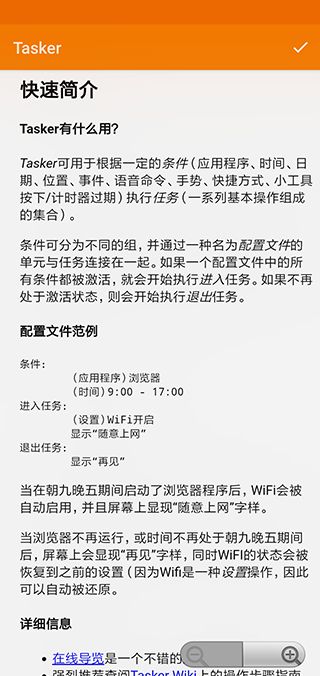
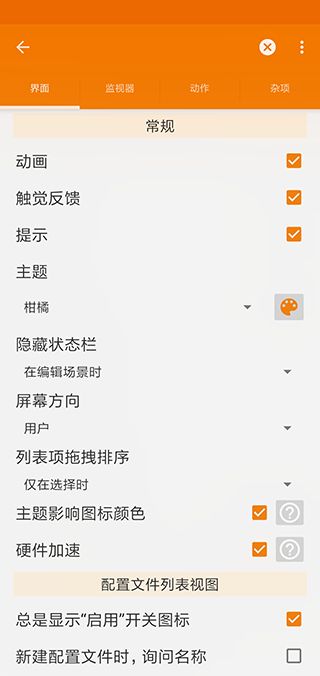
tasker app是一款非常便捷实用的智能系统增强小工具,该软件一切以实用为主,整体设计极致简约,拥有屏幕延迟、重启系统、CPU节能、自动导航、贴近关屏、自动应答等200个实用功能,可让用户根据自己的喜好和需求,快速轻松地进行组织管理与设置,从而进行自动化处理各种繁杂事务,让手机变得无比的智能实际。
使用过程也是十分便捷高效,没有乱七八糟的花哨内容,而且作用范围非常非常广泛,可以做的事情简直多到无法想象,从日常生活到专业的工作辅助,只要是手机能做的事情,它基本都能用各种方法实现自动化。此外,tasker还支持自动打卡,帮助大家更好的利用时间,再也不用担心上班迟到的问题,欢迎有需要的用户下载使用~
软件特色
1、触发器:程序、时间、日期、位置、硬件/软件状态、事件、快捷方式、小工具、计时器;
2、操作:超过200个内建操作;
3、任务:循环、变量、条件。
tasker怎么用
一、配置,设定你的情境条件
1、首先一进入Tasker,会看到有一个配置文件的页面,这里其实就是让你建立(要触发自动反应的)情境条件。可以设定手机感应器、特殊时间点、插上特殊装置、电池状态等等各种条件。
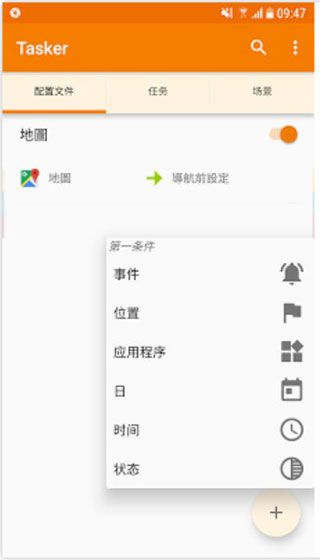
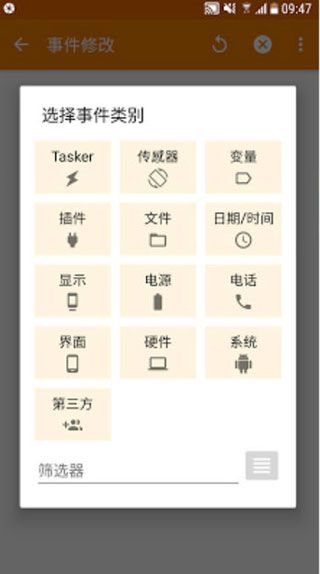
2、例如以我前面所举的例子为例,我的条件就是:当Google地图启动时要触发某些行为。这时候我就点右下角的「+」,选择应用程式,选择Google地图。
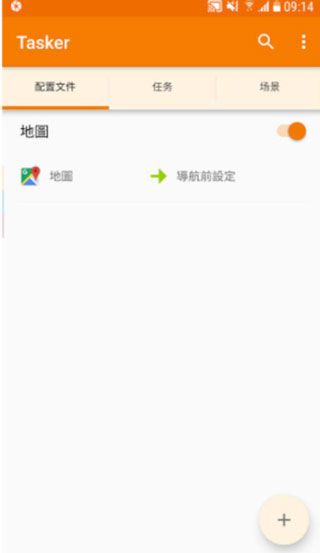
3、这样就在配置文件中加入了我要的情境条件,也就是启动Google地图时。
二、任务,设定要触发的动作
1、接着,我可以在第二个页面任务,加入我想触发的各种动作。Tasker之所以被认为很强大,就是因为它几乎可以触发手机上所有的装置功能,从音量、网络到各种设定。
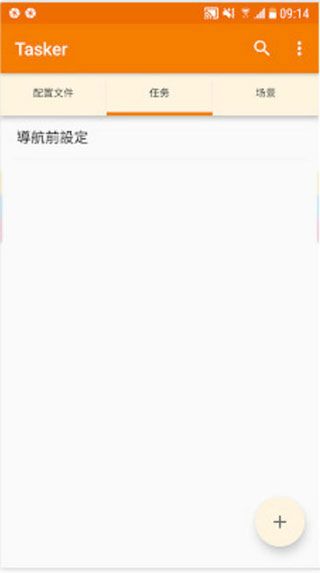
2、回到我前面的例子,我想要触发的动作是开启媒体音量,于是我就在任务页面右下角点击「+」,加入把媒体音量调整到11的动作。
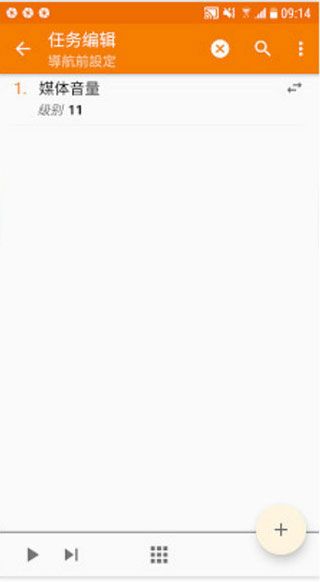
三、把配置与任务连结在一起
1、有了情境条件,也有了要触发的动作,接着就把两个连在一起即可。
让启动地图这个配置,去连结刚刚建立的「开启媒体音量」任务。下图中则是我另外一个使用例子,当我开启 TED 影片 app 时,也自动触发开启媒体音量功能。
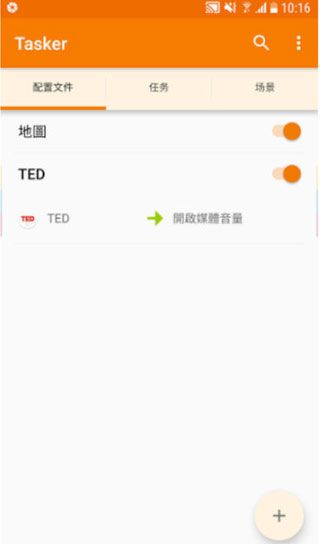
2、在Tasker中建立好上述条件与动作,实际执行的效果如下。
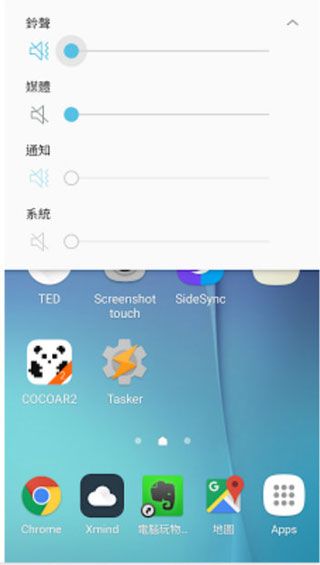
当我在手机上打开Google地图,媒体音量自动调整到11,让我可以听到导航语音。当我跳出Google地图,媒体音量自动回到原本的静音状态。
这样就完成自动化流程,我就不用再自己动手调整了。
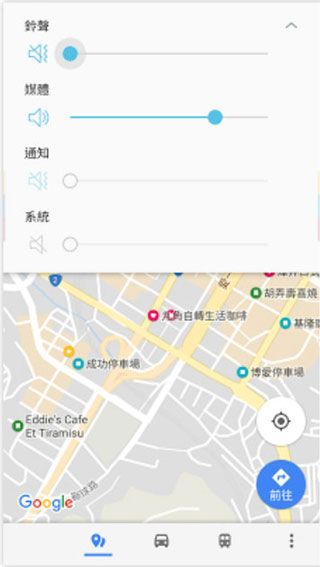
3、最后,为了让Tasker可以触发自动反应,你可能必须允许它在后台运行,这样每次的条件触发才会顺利启动。
tasker新手教程
入门案例:打开WIFI时同时关闭移动数据
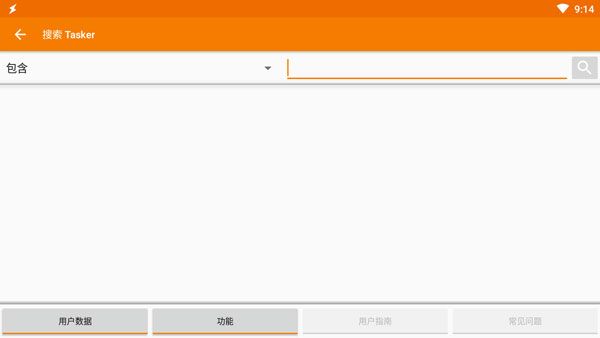
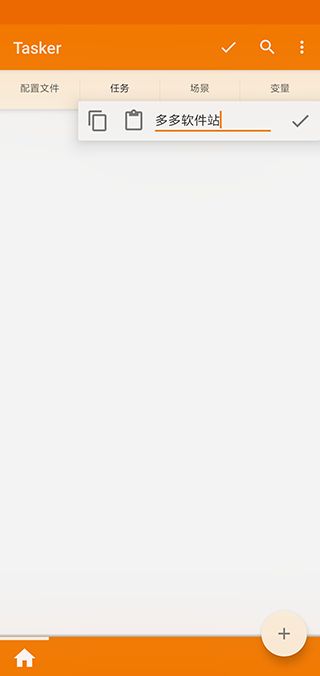
首先我们打开软件,点击任务,点加号新建一个任务,这个任务的目的是关闭移动数据,我们就把这个任务命名为 关闭移动网络 点勾,进入任务设置
我们点击下方的加号添加一个操作,依次在弹出的框里选择【网络】→【移动数据】
在出来的画面里把设置选择【关】,按返回键,这个操作就被保存在这个任务里了,一个任务可以有N个操作。我们的关闭移动网络的任务就建立完成了,把移动数据打开,点击左下角的三角形开始运行任务,看看是不是移动数据被关了呢?我们接下来进行下一步,配置文件的设置
按返回键后选择配置文件选项卡,同样新建一个配置任务,我们取名为【开WIFI关数据】(不要在意名称什么的→_→)
接下来会让你选择触发的条件,意思就是当达到这个条件时就进行这个配置文件指定的任务。我们要触发的条件为:【WIFI连接】(我才不会告诉你我写到这里才发现没有WIFI开启这种条件吗),于是我们就选择里面的【状态】→【网络】→【WIFI已连接】
,如果我们无论连接什么WIFI都触发的话,不用管里面的任何参数,直接按返回保存
现在他会让你选择要执行的任务,我们选择刚刚创建好的【关闭移动网络】任务,这样我们的第一个案例就算完成了,至此你的手机连接上WIFI的时候就会自动的把数据连接关了。
软件功能
1、连上特定的 Wifi 立即打开「自动同步」,断开 Wifi 关闭;
2、每天定时自动从网站获取壁纸然后自动更换;
3、静音模式如果有超过三次同一来电自动关闭静音模式,然后向对方发送一条说明短信;
4、到达指定地点发送指定短信给某个联系人(比如到了咖啡店自动发短信给朋友说自己已经到了);
5、利用彩云分钟级天气预报制作下雨预警(在下雨前 20 分钟自动发送通知/微信/短信提醒);
6、运行小说软件时自动调暗亮度和开启护眼模式,关闭自动旋转;
7、收到短信后自动复制验证码,将验证码自动转发到微信或者另一台手机;
8、每天早上起床时自动播放喜欢的播客作为闹钟,同时音量会逐渐变大,再也不怕闹钟「毁歌」。
更新日志
v6.6.20版本
发布视频:https://bit.ly/tasker6_6_video
评论/更多:https://bit.ly/tasker6_6_comment
- Shizuku:无需Root权限即可获得Root功能!Logcat日志功能回归!
- Java代码:面向未来的Tasker:编写完整Java代码操作,访问原生API并内置AI助手!
- 离线日出日落:随日出日落自动执行!
- 增强通知:状态栏标签与分组控制!
- 扩展触发器:独立应用支持Bixby、Home等更多场景!
下载地址
人气软件

谷歌商店(Google Play Store)官方最新版 v51.1.20-24 安卓版
shizuku官方版(应用检测软件) v1.4 安卓版
谷歌play服务框架(Google Play) v26.19.33 官方安卓版
谷歌应用商店(Google Play Store) v51.1.20-24 官方安卓版
黄鸟抓包(抓包工具) v3.0.40 安卓版
dynamicSpot(模拟灵动岛工具) v2.01 安卓版
gg修改器中文版(定制修改应用神器) v101.1安卓版
playstation(PS应用游戏商店) v25.11.3 安卓最新版
lsp框架2025最新版(LSPosed) v1.11.0 安卓版
AppShare(应用分享软件) v5.1.1 安卓版


相关文章
-
 Chrome偷偷给你装了4GB AI模型:附彻底删除教程
Chrome 浏览器在你不知道的时候,偷偷往你电脑里塞了一个 4GB 大小的 AI 模型,没有通知,没有弹窗,也没问你要不要,下面我们就来看看彻底删除方法...
-
 Outlook打开Office文档显示空白问题已修复:附备用方案
微软宣布通过服务端更新修复经典Outlook中Office文档打开显示空白或提示“已损坏”的问题,还提供了备用方案,管理员可以通过添加特定的注册表项来规避该错误...
-
 百度app怎么在线预约挂号? 百度预约挂号就诊的图文教程
去医院前想要先挂号,该怎么在线挂号呢?今天我们就来看看通过手机百度app预约挂号的全部流程...
-
 rsync同步数据时,如果目标文件比源文件还新,则忽略该文件
在使用 rsync 同步数据时,如果希望目标文件比源文件还新时忽略该文件,可以使用 --ignore-existing 选项来实现,这个选项会跳过目标位置已经存在的文件,即使源文件比目标...
-
 网络工程师必备的6款配置文件编辑神器:替代Notepad++!
本期文章介绍了六种网工必备工具,这些工具是网络工程师日常工作中必不可少的,也是那些立志成为网络工程师的人应该熟悉的...
-
 在韩出行再添便利! 韩国首尔市内地铁全线接入微信支付
3月17日起,韩国首尔市内地铁站全线接入微信支付,中国游客现可在首尔地铁1-8号线全站的自助售票机上直接使用微信支付购票,享受便捷的出行体验...

下载声明
☉ 解压密码:www.jb51.net 就是本站主域名,希望大家看清楚,[ 分享码的获取方法 ]可以参考这篇文章
☉ 推荐使用 [ 迅雷 ] 下载,使用 [ WinRAR v5 ] 以上版本解压本站软件。
☉ 如果这个软件总是不能下载的请在评论中留言,我们会尽快修复,谢谢!
☉ 下载本站资源,如果服务器暂不能下载请过一段时间重试!或者多试试几个下载地址
☉ 如果遇到什么问题,请评论留言,我们定会解决问题,谢谢大家支持!
☉ 本站提供的一些商业软件是供学习研究之用,如用于商业用途,请购买正版。
☉ 本站提供的tasker(智能系统增强小工具) v6.6.20 安卓版资源来源互联网,版权归该下载资源的合法拥有者所有。