

 EF Commander Free(文件管理器) v26.04 免费安装版 32位
5.7MB / 04-16
 EF Commander Pro(文件管理软件) v24.02 64/32 中文版(附补丁+教
11.45MB / 02-02
- 文件管理器(EF Commander Free) v26.04 正式绿色免费版 64位
7.6MB / 04-16
- EF Commander(Windows文件管理器) v26.04 官方多语中文安装版 64
6.45MB / 04-16
 EF Commander 授权文件 v23.12 免费通用版
3.15MB / 12-13
- EF Commander Free 强大的Windows文件管理器 v26.04 绿色多语版
6.8MB / 04-16

-

iSunshare Excel Repair Genius(Excel修复工具) v3.0.2.2 官方安 文件管理 / 10.9MB
-

-

-

-
-
资源管理器Q-Dir(Win98) v12.66.0 免费绿色版 文件管理 / 824KB
-
Q-Dir 非常独特的资源管理器 v12.66.0 中文安装版 文件管理 / 847KB
-
多窗口文件整理工具 Q-Dir v12.66.0 中文安装版 64位 文件管理 / 1.46MB
-

RisohEditor资源编译器 v5.9.9 免费安装版 文件管理 / 7.85MB
-


详情介绍
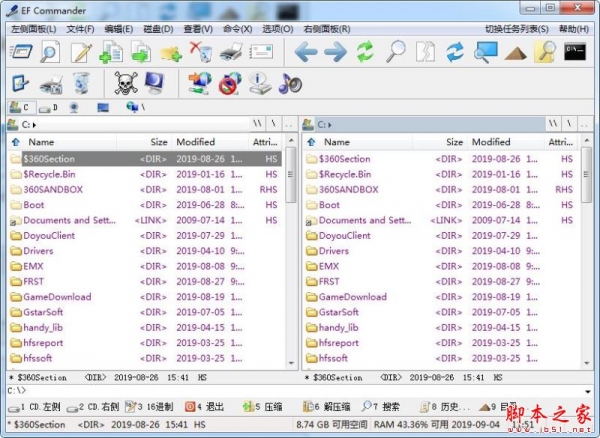
EF Commander是一款和 Norton Commander 差不多的文件管理工具,功能很是不错!利用界面二边分别为目的与来源,方便的来管理文件,极似NC般非常好用的工具 。
软件功能
以下是EF Commander的一些关键功能:
易于使用
现代化的界面可以帮助您完全控制您的文件和文件夹。
标签介面
在每个窗格中为文件夹和文件定义所需的视图。
内置媒体播放器
EF Commander拥有功能齐全的高品质音频播放器,支持播放列表和ID3标签。使用较少的资源在后台播放MP3、Ogg/Vorbis、FLAC、WMA和WAV。Winamp插件可以播放更多格式。
多重重命名工具
一种多功能功能,可在处理步骤中轻松重命名多个文件。使用灵活的概念来明确定义重命名规则,包括MP3文件和EXIF信息的规则。
缩略图
快速轻松地获取您的照片或其他图像收藏的概览。
并行文件操作
所有的长操作都是多任务运行的。可以同时运行任意数量的不同操作,也可以运行同一操作的多个实例——例如,可以同时运行多个“复制”命令。
使用Windows CE直接链接到PDA
EF Commander是全球第一个具有此功能的文件管理器。以与台式机或笔记本电脑相同的方式处理数据。
直接从EF Commander刻录CD和DVD
需要Nero Burning ROM(www.Nero.com)。
用于20多种存档格式的内部打包器
使用EF Commander将文件或整个文件夹打包为任何常见的存档格式。不需要外部程序。
支持的格式:7-Zip、ACE、ARC、ARJ、BZIP2、CAB、CPIO、GZIP、IMG、ISO、LHA、RAR、RPM、SFX、SQX、TAR、TAR.7Z、TAR。BZ,焦油。GZ,焦油。XZ、UDF、WIM、XZ、Z、ZIP、Zip64、ZOO。
用于多种文件格式的内部查看器
查看图片文件和电影,播放MP3、Ogg/Vorbis、FLAC、WMA和WAV音频文件,无需使用任何其他软件。
使用XnView和IrfanView作为附加组件
将可用格式的数量扩大到400或更多。EF指挥官在后台安静地运行,但仍然可以完全为您服务。文件也可以在内部查看器、快速查看模式或缩略图中进行管理。
快速FTP/SFTP/FTPS/SCP客户端
内置的FTP/SFTP/FTPS/SCP客户端具有恢复下载和FxP(服务器到服务器的传输)、安全连接的功能。
内部文本和HEX编辑器
EF Commander为仅受系统资源限制的文件提供了全文和十六进制编辑器。
拆分/合并大型文件的功能
将大文件拆分为较小的部分,然后重新组合这些部分。
创建/验证校验和
检查数据的完整性。EF Commander支持SFV、MD5、BLAKE3和SHAx格式。
同步功能
将笔记本电脑或局域网与工作站同步。
软件特色
EF commander软件是一个全方位功能的 Windows 文件管理器,如果你曾经使用过 Norton Commander,你也会爱上这个也是由双窗口组成的ef commander软件软件,提供你要的所有功能和在线帮助。软件界面友好,操作简单,是一款实用性强的软件的,如果你需要一款文件管理器,这款软件绝对可以很好的帮助你。
功能介绍
EF commander软件在树状的档案目录搜寻执行档案,查询档案属性和编辑档案;
EF commander软件在编辑时也能寻找档案中的内容用其它字符串加以取代。
EF Commander可以使用内部的编辑器,也能选择外部编辑器,内部编辑器支持多国语言和 16 位 HEX 编辑等。
EF Commander 操作十分容易,只要鼠标轻轻一按就能清楚了解系统和各磁盘槽的详细信息。
支持多任务处理、拖放操作,内部支持的压缩格式包括 ACE、ARC、ARJ、BZIP2、CAB、GZIP、LHA、rar、TAR、TBZ、TGZ、ZIP、ZOO、UU、XX 和 MIME;
内部的观看程序则可以看 AVI、BMP、CUR、DBF、DIB、EMF、GIF、HEX、HTML、ICO、JPEG、LIB、LNK、MID、MP3、MPG、PCX、 PNG、PX、RLE、RMI、RTF、TGA、TIFF、TXT、WAV、WMF、XBM 和 XPM,甚至内建了支持重复续传的 FTP 客户端软件。
EF Commander 可以自己设计外观、使用命令脚本执行时常使用的磁盘动作
EF Commander使用中文设置方法
1、打开EF Commander Free,进入如下的软件界面;

2、在菜单栏中点击“Options”按钮呼出选项菜单;

3、在呼出的操作选项中选择“Language”的语言选项;

4、点击选择“Chinese Simplified(简体中文)”;

5、如图,EF Commander Free已经设置为中文界面了。

二、EF Commander Free进行文件批量重命名的方法
1、打开EF Commander Free,进入软件的主界面;
2、选择磁盘,然后选择要重命名的目录文件位置;

3、点击菜单栏上的“文件”按钮,在呼出的操作菜单中选择“批量重命名”;

4、随即进入批量重命名窗口,点击“+”按钮添加新规则,其能够支持条件/扩展名/计数器/替换等多种方式;

5、选择替换的类型后,进入相应的界面,根据自己的需要进行设置;

6、点击“重命名”按钮,等待完成即可;
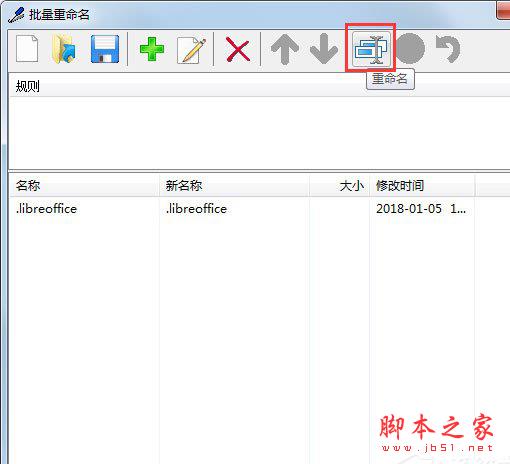
7、当进度显示为100%,则完成重命名,我们打开相应的目录位置,即可得到重命名后的结果。

快捷键介绍
1、用户菜单(m):F2
2、运行(u):Shift+F2
3、查看(w):F3
4、十六进制编辑(H):Alt+F3
5、编辑(E):F4
6、编辑 (新):Shift+F4
7、复制(C):F5
8、移动(O):F6
9、 重命名(R):Shift+F6
10、创建目录(k):F7
11、删除(l):Delete
12、-打印(i):Shift+Print
13、发送电子邮件到:Ctrl+M
14、分割/合并(g):Ctrl+F10
15、 压缩(P):Alt+F5
16、解压缩全部文件(n):Alt+F6
17、文件编码(F):Shift+F5
18、文件属性(a):Shift+Enter
19、 程序类型(t):Ctrl+T
20、 属性(i):Alt+Enter
21、退出(x):F10
22、选择组(S):Gray +
23、取消选择组(U):Gray -
24、 反向选择(I):Gray *
25、恢复选择(R):Gray /
26、HTML 引用(H):Shift+H
27、选择所有相同扩展名的文件:Alt+Gray +
28、取消选择所有相同扩展名的文件:Alt+Gray -
29、 目录大小(D):Alt+F9
30、目录列表(l):Ctrl+D
更新日志:
期新增或增强的主要功能
高DPI界面支持:v25.14 版本优化了界面响应速度,并增强了对高分辨率显示屏(如4K屏)的适配,提升视觉清晰度与操作流畅度 3。
大容量存储设备兼容性提升:改进了对现代大容量硬盘、网络驱动器及云存储挂载点的识别与访问稳定性 3。
并行文件操作增强:支持同时运行多个文件复制、移动、压缩等任务,显著提升处理海量文件时的效率 610。
内置媒体播放器升级:支持更广泛的音频格式(包括 MP3、Ogg/Vorbis、FLAC、WMA、WAV),并支持播放列表与 ID3 标签管理,后台播放资源占用低 610。
多重重命名工具扩展:新增基于 MP3 元数据 和 EXIF 图片信息 的重命名规则,便于媒体文件批量整理 610。
FTP/SFTP/FTPS/SCP 客户端完善:支持安全连接(SSL/TLS)、服务器间传输(FxP)及断点续传,提升远程文件管理能力 611。
校验和算法扩展:新增支持 BLAKE3 校验算法, alongside 传统 SFV、MD5、SHAx 等格式,强化文件完整性验证 1112。
插件系统兼容性优化:持续支持 WLX、WCX、WFX 等外部插件,并兼容 XnView、IrfanView 等查看器扩展,可支持超 400 种文件格式 1112。
标签式界面(Tabbed Interface):每个窗格可独立管理多个文件夹标签,提升多任务操作效率 610。
注:EF Commander 当前最新公开版本为 v26.03(2026年3月发布)10,而 v25.14(2025年11月发布)是上一主要稳定版 13。建议从官方渠道获取最新版以确保功能完整性和安全性


下载地址
人气软件
IDM UltraCompare特别版 15.0 免费安装版(含注册机) 文件比较工
Everything(硬盘文件搜索工具) v1.5.0.1383a 多语中文安装版 32
windows文件管理器Directory Opus Pro v13.23.2 中文最新测试版(
Everything(64bit)文件搜索软件 v1.5.0.1383a 官方安装版 64位
VBA7.1 独立安装包(编程宏语言) 64位
超强全文搜索工具FileLocator Pro v2022.3562 中文免费版(附安装
电脑文件搜索工具Everything v1.5.0.1407 绿色中文版 32bit+64bi
fileviewpro(万能文件查看器) v1.9.8.19 中文多语特别版(附破解
yuv viewer(yuv数据查看工具) v1.0 绿色免费版
超强文件同步(bittorrent sync) v2.3.7.451 官方中文安装版

相关文章
-
 Windows文件管理软件EF Commander Pro安装及激活图文教程
EF Commander如何激活?下文中详细的为大家介绍了Windows文件管理软件EF Commander Pro安装及激活图文教程,感兴趣的朋友不妨阅读下文内容,参考一下吧...
-
 文件管理器EF Commander如何使用?EF Commander文件管理器使用教程
EF Commander是一款功能非常强大的文件管理工具,EF Commander除了拥有一般的复制、删除、搬移、编辑等功能外,还拥有压缩与解压缩及文件分割功能,也可改变操作界面的背景...


下载声明
☉ 解压密码:www.jb51.net 就是本站主域名,希望大家看清楚,[ 分享码的获取方法 ]可以参考这篇文章
☉ 推荐使用 [ 迅雷 ] 下载,使用 [ WinRAR v5 ] 以上版本解压本站软件。
☉ 如果这个软件总是不能下载的请在评论中留言,我们会尽快修复,谢谢!
☉ 下载本站资源,如果服务器暂不能下载请过一段时间重试!或者多试试几个下载地址
☉ 如果遇到什么问题,请评论留言,我们定会解决问题,谢谢大家支持!
☉ 本站提供的一些商业软件是供学习研究之用,如用于商业用途,请购买正版。
☉ 本站提供的EF Commander Free 强大的Windows文件管理器 v26.04 绿色多语版资源来源互联网,版权归该下载资源的合法拥有者所有。