


 Jetbrains PhpStorm 2023.3.5 汉化绿色增强版(附使用教程) 32/64
445MB / 03-20
 JetBrains PhpStorm 2022.1.3.0 中文破解版(含注册码+汉化包)
576MB / 07-05
 PhpStorm 2017 v2017.3.2 汉化中文版(附汉化包+汉化步骤)
 229MB / 01-09
 IntelliJ IDEA v2025.3.5 旗舰版 官方中文正式版(附汉化包+安装
1.0GB / 05-12
- intellij IDEA v2026.2 官方中文正式版(附汉化包+安装方法)
1.1GB / 07-21
 IntelliJ IDEA 2018-2024.x 中文汉化包 最新免费版(附汉化步骤)
110MB / 04-14
 IntelliJ IDEA 2025.3 EAP7 官方最新早期版 32/64位
1.0GB / 10-23
 JetBrains Pycharm Pro v2026.2 中文专业免费正式版(附汉化包+安
903MB / 07-22
- JetBrains Pycharm 社区版 v2025.2.1.1 中文免费正式版(附汉化包
767MB / 09-05
 JetBrains PyCharm 2017.3-2024.x 通用汉化包 中文免费版(附汉化
133MB / 04-14

-
-

-

Java SE Development Kit(JDK) 17.0.20 官方正式版 Linux64 编程工具 / 175.6MB
-
Java SE Development Kit(JDK) 17.0.20 官方正式版 Win64 编程工具 / 154MB
-
Java SE Development Kit(JDK) 21.0.12 LTS 官方正式版 Win64 编程工具 / 164MB
-

Visual Studio Code insider 64位 v1.131.0 官方最新安装版 编程工具 / 221MB
-

-

Java SE Development Kit 25(jdk25) v25.0.4 LTS 官方免费正式版 编程工具 / 182MB
-

-
详情介绍
DataGrip 2026是一款由JetBrains公司打造的比较实用的数据库开发软件,采用多引擎技术,用户可以修改数据库对象并生成脚本,帮助编程人员快速的完成编码工作,是您进行数据库开发的最佳辅助工具。
DataGrip 2026 现已发布!新版本带来的实用改进可以提高数据库工作流的效率。 更新包括 AI 智能体集成、对查询文件和控制台的改进,以及在 JetBrains IDE 中重用数据源设置的更简单方式。。
ps:这里小编带来的是JetBrains datagrip 2026中文版,其详细的安装教程可参考下文操作,需要的朋友可下载试试!

安装汉化教程:
1、下载解压,得到jetbrains datagrip 原程序,汉化包;
2、双击文件“datagrip.exe”安装原程序,默认安装目录【C:\Program Files\JetBrains\DataGrip 20xx】
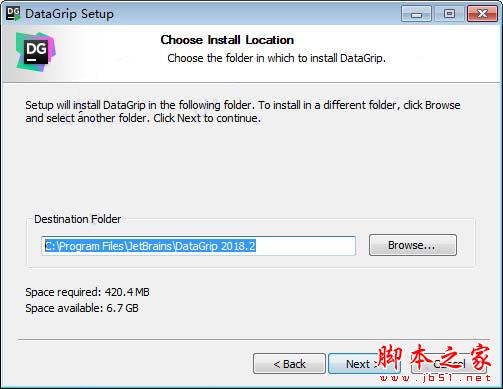
3、勾选创建datagrip 桌面快捷方式,以及关联文件,建议全选;

4、耐心等待软件安装完成,并且成功安装后,先不要运行软件;

5、首次运行软件会让用户配置或导入设置、选择主题,这些用户都可以随意设置,注册使用软件即可

说明:现在官方已经支持中文版,设置方法
点击菜单栏的「DataGrip」,再点击「Preferences…」打开软件的偏好设置,点击左侧导航的「Plugins」,在右侧的「Type / to see options」处输入「chinese」,找到「Chinese ?(Simplified)? Language」点击「Install」

安装完成后点击「Restart IDE」即可
datagrip功能:
一、完整的SQL日志
首先,现在您将看到DataGrip在控制台输出中运行的每个查询。无论是您的SQL还是DataGrip需要在内部运行的东西,请查看“ 输出”选项卡以了解发生了什么。
二、SQL日志文件
其次,来自IDE的所有查询现在都记录在文本文件中。要打开此文件,请转到“ 帮助”| 显示SQL日志。
三、新的SQL格式化程序
新的SQL格式化程序是我们强烈需要反馈的功能,因此请尝试一下,如果您的具体案例未涵盖,请告诉我们。我们仍在努力增加新的条款。

四、运行存储过程
这个期待已久的功能已经为Oracle和PostgreSQL实现了!
从过程的上下文菜单中选择“ 执行 ”。
将生成SQL代码。输入所需参数的值,然后单击“ 确定”。如您所见,我们检索此Oracle过程的输出,因为我们有SQL代码从JDBC驱动程序获取结果集。
对于只运行没有输出的简单过程的情况,DataGrip将通过运行此过程生成SQL代码。这是一个PostgreSQL 示例。
请注意,打开源代码时,可以通过单击工具栏中的“运行”按钮来运行该过程。
五、源代码迁移
现在,要更新任何其他对象的源代码,只需双击它们并进行所需的更改。装订线(文本编辑器左侧的垂直条)将突出显示您所做的更改。另请注意工具栏上的新“ 提交”按钮。
单击“ 提交”后,迁移对话框将显示生成的SQL代码以更新源代码。

六、查询计划图
基于图表的视图现在可用于查询计划。要查看它,请在调用说明计划后单击工具栏上的“ 显示可视化”按钮。
七、SQL编辑
1、上下文信息
在编辑包中的大型过程时,有时在其上下文中刷新内存是有用的,即现在正在编辑的特定过程或包。为此,请按Alt+Q以查看上下文信息。
2、跳到关闭括号/报价之外
从此版本开始,您可以通过按Tab键在结束括号之外导航或关闭引号 。请注意,这仅在第一次输入参数或值时有效。要自定义Tab的此行为,请转到“首选项”| 编辑| 一般| 智能键并选择 跳转到关闭括号外/使用Tab键引用。
八、导航
1、从“ 查找操作”分配快捷方式
以前,如果使用 默认键盘映射,则无法从“ 查找操作”中指定快捷方式。我们已修复此错误,现在它适用于任何键盘映射和任何布局。一个很好的理由提醒你,这是可能的!

九、数据编辑器
1、所选行数
现在DataGrip显示在数据编辑器中选择的行数。在状态栏中查找此内容。
十、UI升级
1、在架构上运行SQL
之前,运行脚本的唯一方法是从相应SQL文件的上下文菜单中执行它。现在,您可以使用更直观的方法:选择所需的数据源或数据库,然后从上下文菜单中选择“运行SQL脚本”。
2、黑暗的窗口标题
现在你可以让Darcula主题更加黑暗。如果您使用的是macOS,要使标题栏变暗,只需转到“首选项”| 外观与行为| 外观并选择使用深色窗口标题。
3、触控杆支撑
我们增加了对MacBook Touch Bar的支持。它默认只有执行按钮。要添加操作,请转到“首选项”| 外观与行为| 菜单和工具栏| 触摸栏。

十一、重要的错误修复
1:正在正确格式化MySQL注释。
2:表格的DDL在正确的位置打开。
3:从“ 过滤器”字段中删除条件会显示数据编辑器中的所有行。
4:Backspace不会破坏结构视图中的快速搜索 。
5:数据库树中显示Redshift中没有架构绑定的视图。
6:如果应用了排序,数据编辑器中的记录计数。
7:IDE在重新启动后打开空文件。
2026新功能变化
DataGrip 2026.2版本引入了用于数据源管理的 AI 智能体技能、MCP 工具和 CLI 命令,对 Database Explorer(数据库资源管理器工具窗口)进行了改进,引入让入门体验更顺畅的增强功能,捆绑了 JDBC 驱动程序,并新增了额外的会话控制模式。
入门体验更顺畅
非模态 Welcome(欢迎)屏幕
首次启动 DataGrip 时或关闭所有项目后出现的 Welcome(欢迎)屏幕现在是非模态形式。它会以常规 IDE 标签页的形式显示,而不是模态对话框,因此您可以在使用该屏幕时继续在 IDE 中进行操作。
这个新增的 Welcome to DataGrip(欢迎使用 DataGrip)标签页会在自动创建的默认项目中打开。它可以提供快速操作及实用链接,帮助您进一步熟悉 IDE,并根据需求进行配置。
交互式入门导览
我们将引入交互式入门导览,让您全面了解 DataGrip 的核心功能。导览涵盖的基本内容包括 Database Explorer(数据库资源管理器)工具窗口中的主要操作、数据源设置对话框、查询控制台中的查询执行、查看和使用查询结果集,以及提交数据库更改等。
命令行界面
适用于数据源的 CLI 命令
高级用户往往需要自动完成环境设置工作。为了满足这一需求,我们引入了命令行界面,支持您通过编程方式管理数据库连接和驱动程序。
连接性
双会话模式
在此版本之前,会话控制通过 IDE 的默认行为进行处理,提供可选的 Single shared session(单个共享会话)模式。
默认情况下,每个新客户端(例如查询控制台或数据编辑器)都会创建单独的数据库连接。如果启用了 Single shared session(单个共享会话)模式,DataGrip 会在您操作数据源时使用一个共享连接。
Single shared session(单个共享会话)模式支持要在多个客户端之间共享单个连接的场景。但该模式也存在不便之处,因为数据库内省(即检索元数据的进程)也会使用相同的会话。
DataGrip 2026.2 引入了新的 Two sessions: shared and introspection(两个会话: 共享与内省)模式,该模式会创建两个会话:一个用于内省,另一个用于处理其他一切事务。这种新模式可以确保元数据检索与有效会话分开进行。如果内省耗时较长,查询控制台、数据编辑器和其他客户端会继续使用共享会话,而无需等待内省完成。
捆绑了 JDBC 驱动程序
之前,DataGrip 不包含任何 JDBC 驱动程序。创建数据源时,需要单独下载您要使用的每个驱动程序。现在,已在 DataGrip 中捆绑以下 JDBC 驱动程序:
Microsoft SQL Server 13.2.1
MongoDB 1.21
MySQL Connector/J 9.5.0
PostgreSQL 42.7.3
Redis 1.6
角色和仓库切换器 Snowflake
在数据库角色与仓库之间切换时的速度现已得到大幅提升。如果您使用 Snowflake,则无需再手动执行 SET ROLE 命令,也不用搜索连接设置来更改当前会话的权限。
处理数据
数据编辑器中的 SQL 表达式
您现在可以使用 SQL 表达式设置单元值,而不仅限于使用字面量值。
之前,在网格中编辑数据时,您仅可以输入静态值,或使用上下文菜单将单元设置为 NULL 或其 DEFAULT 默认值。如果要使用 NOW() 或 gen_random_uuid() 这类数据库函数,或要执行计算,则需要在控制台中手动编写并执行 UPDATE 语句。
此更新在数据编辑器中引入了全新的 SQL Expression(SQL 表达式)模式。编辑单元时,您现在可以右键点击单元,并选择 Edit as SQL Expression(作为 SQL 表达式编辑),或使用值编辑器中的 fx 按钮启用 SQL Expression(SQL 表达式)模式。
数据库资源管理器
重新设计了数据库资源管理器中的空状态
Database Explorer(数据库资源管理器)工具窗口现在采用重新设计的空状态,可以提供用于在新项目中创建数据源的快速操作。该窗口还提供了 快速入门指南中使用的 PostgreSQL、MySQL 和 SQLite 演示数据库,以便您直接连接这些数据库,并快速熟悉基本的 DataGrip 功能。
数据库颜色:v2.0
我们全面重新设计了颜色系统。
数据库颜色现在采用焕然一新且一致的 UI,自定义颜色也有所调整。之前,固定的 #RRGGBB 十六进制代码在所有 IDE 主题中的显示效果完全相同,通常只能在浅色或深色一种主题下正常显示,无法同时在两种主题下正常显示。现在,您只需设置色调,系统便会自动调整明暗效果。
按前缀对架构对象进行分组
数据库资源管理器现在允许在树中按前缀对架构对象进行分组。将以下字符视为前缀分隔符:_、- 和 $。例如,my_table01 和 my_table02 会分入 my_ 群组中,其名称在群组内显示为 table01 和 table02。
删除文件夹及其内容
之前,无法删除非空文件夹。现在,您可以删除包含其他文件夹或数据源的文件夹。删除文件夹之前,DataGrip 将要求用户确认,并显示待删除的条目列表。
Explain Plan(解释方案)菜单和操作
恢复了 Explain Plan raw 格式操作
在上一个版本中,我们简化了 Explain Plan 下拉菜单,移除了 Explain Plan (Raw) 和 Explain Analyse (Raw) 操作。此举对经常使用这两项操作的工作流造成了影响。在此版本中,我们响应大家的反馈,恢复了这两项操作,并调整为可以通过工具栏访问。
现在,在 Query Plan(查询计划)标签页的左侧工具栏上提供 Raw 按钮。
查询文件和控制台
编辑器标签页标题中的自定义查询控制台名称
不同的工作流和任务需要一目了然地获取不同的信息。因此,我们添加了自定义查询控制台名称在编辑器标签页标题(识别打开的文件时您最先看到的位置)中显示方式的功能。
之前,文件名旁仅会显示数据源名称。现在,您可以使用变量添加更多详细信息,例如附加的数据源、数据库、架构或搜索路径。
改进了对 ClickHouse 和 Snowflake SQL 的支持
我们已通过以下新增内容扩展了对 ClickHouse SQL 的支持:
查询参数语法。
附加的 SYSTEM 语句。
ALTER TABLE ADD COLUMN 语句中的 FIRST 子句。
其他增强包括:
改进了对 ORDER BY... WITH FILL STEP 的支持。
修正了与投影索引相关的误报语法错误。
对于 Snowflake,我们添加了以下支持:
流操作。
DATABASE ROLE 语法。
HASH 函数,包括 HASH(*)。
SELECT 语句中的 INTERSECT、UNION BY NAME 和 DISTINCT。
ALTER USER 语句中的对象、会话和用户参数。

下载地址
其它版本
- 1.0GB | 简体中文 | 2026-07-12 11:14:59
更多版本
人气软件
Java SE Development Kit(JDK) 17.0.20 官方正式版 Win64
Java SE Development Kit(JDK) 17.0.20 官方正式版 Linux64
JetBrains Pycharm Pro v2026.2 中文专业免费正式版(附汉化包+安
intellij IDEA v2026.2 官方中文正式版(附汉化包+安装方法)
JDK11(Java SE Development Kit 11) v11.0.32 x64 LTS 长期支持
Java SE Development Kit(JDK) 21.0.12 LTS 官方正式版 Win64
Java SE Development Kit(JDK1.8) jdk-8u501-windows-x64.exe 64
python v3.14.6 for Windows(python开发环境工具) 官方正式版(附
WinHex v21.8 绿色汉化特别版(无需注册)
EXT界面图形工具Ext Designer 特别版

相关文章
-
 JetBrains DataGrip 2021.3.1 激活教程和汉化教程 附激活补丁
JetBrains DataGrip 2021.1.0 最新激活教程和汉化教程,下面有详细的激活教程和中文设置教程,此教程是脚本之家小编一步一步截图而来,亲测真实有效...
-
 JetBrains DataGrip2019如何安装激活?数据库ide工具安装激活教程
JetBrains DataGrip是一款实用的数据库ide软件,想知道怎么安装激活的朋友一起看看吧...
-
 DataGrip怎么创建数据库连接?DataGrip数据导出与导入教程
DataGrip 是一款类似于Workbench的数据库设计工具。下文小编就为大家带来DataGrip数据导出与导入教程,一起看看吧...
-
 datagrip2017如何安装 datagrip2017下载安装最全攻略教程
JetBrains DataGrip 是自捷克的软件公司 JetBrains 发布了全新的重量级产品,号称数据库与SQL领域中的瑞士军刀,但是很多人不知道如何安装,那么下面我们就跟随这篇文章一...
下载声明
☉ 解压密码:www.jb51.net 就是本站主域名,希望大家看清楚,[ 分享码的获取方法 ]可以参考这篇文章
☉ 推荐使用 [ 迅雷 ] 下载,使用 [ WinRAR v5 ] 以上版本解压本站软件。
☉ 如果这个软件总是不能下载的请在评论中留言,我们会尽快修复,谢谢!
☉ 下载本站资源,如果服务器暂不能下载请过一段时间重试!或者多试试几个下载地址
☉ 如果遇到什么问题,请评论留言,我们定会解决问题,谢谢大家支持!
☉ 本站提供的一些商业软件是供学习研究之用,如用于商业用途,请购买正版。
☉ 本站提供的JetBrains DataGrip v2026.2 免费中文正式版(附安装教程) 资源来源互联网,版权归该下载资源的合法拥有者所有。